Visão geral das composições
-Visualizar composições federadas
A Composição de público-alvo federado permite criar composições, onde é possível aproveitar várias atividades em uma tela visual para criar públicos-alvo. Após criar a composição, os públicos-alvo resultantes são salvos na Adobe Experience Platform e podem ser aproveitados nos destinos da Experience Platform e no Adobe Journey Optimizer para o direcionamento de clientes.

Componentes de composição components
Uma composição na Composição do Federated Audience é composta pelas seguintes partes:
- Atividades: uma atividade é uma tarefa a ser executada, e são representadas na composição por ícones.
- Transições: as transições vinculam uma atividade de origem a uma atividade de destino e definem sua sequência. As informações contidas nas transições são armazenadas em uma tabela de trabalho. Cada composição usa várias tabelas de trabalho. Os dados transmitidos nessas tabelas podem ser usados durante todo o ciclo de vida da composição.
Acessar e gerenciar composições access
As composições podem ser acessadas a partir do menu Públicos-alvo da Adobe Experience Platform, na guia Composições federadas dentro da seção Clientes.
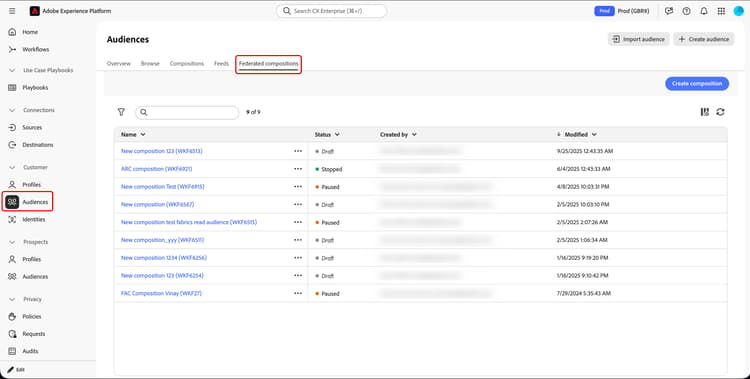
Nessa tela, é possível exibir informações sobre as composições e criar novas composições.
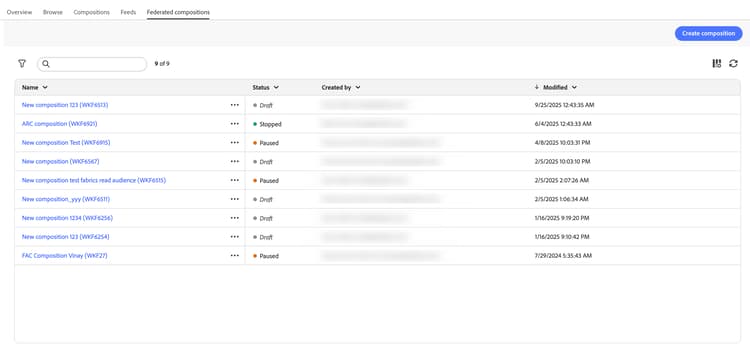
O status da composição. Os valores possíveis incluem Rascunho, Em andamento, Parado, Pausado e Incorreto.
- Rascunho: A composição foi criada e salva.
- Em andamento: a composição foi executada e está em execução no momento.
- Parado: a execução da composição foi concluída e interrompida.
- Pausado: a execução da composição foi pausada.
- Erro: a execução da composição encontrou um erro. Para exibir mais informações sobre o erro, abra a composição e acesse os logs.
Para saber como iniciar ou parar uma composição, leia o guia de criação de composição.
Também é possível executar ações rápidas nas composições selecionando o botão

Para refinar a lista e encontrar a composição que está procurando, é possível pesquisar na lista e filtrar as composições por status ou data do último processamento.
Você também pode personalizar a lista adicionando ou removendo colunas. Para fazer isso, clique no botão Configurar colunas e adicione ou remova as colunas de saída desejadas.

Aplicar rótulos de acesso access-labels
Para aplicar rótulos de acesso a uma composição específica, selecione a composição e depois escolha Gerenciar acesso.

O popover Gerenciar acesso é exibido. Nessa página, é possível aplicar os rótulos de acesso e governança de dados compatíveis com a composição.

Para obter mais informações sobre rótulos de acesso e governança de dados, leia o glossário de rótulos de uso de dados.
Criar create
Você pode criar uma composição para o Adobe Experience Platform usando a Composição de público-alvo. Para obter mais informações, leia o criar um guia de composição.
Próximas etapas
Depois de ler este guia, você aprendeu a acessar, gerenciar e criar rótulos de acesso para suas composições. Para obter mais informações sobre como trabalhar com públicos-alvo como um todo, leia o guia de públicos-alvo.