Criar uma composição
A Composição de público-alvo federado permite criar composições, onde é possível aproveitar várias atividades em uma tela visual para criar públicos-alvo. Após criar a composição, os públicos-alvo resultantes são salvos na Adobe Experience Platform e podem ser aproveitados nos destinos da Experience Platform e no Adobe Journey Optimizer para o direcionamento de clientes.
Definir a composição create
Para criar uma composição, primeiro você precisará definir seu rótulo e, opcionalmente, definir configurações adicionais.
Para criar uma composição, selecione Públicos-alvo na seção Cliente, seguido da guia Composições federadas.
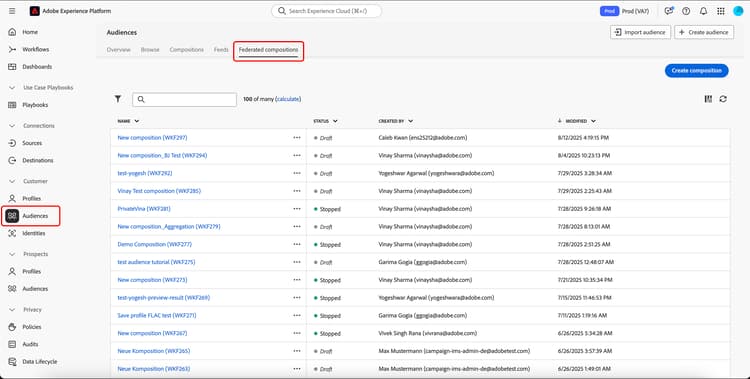
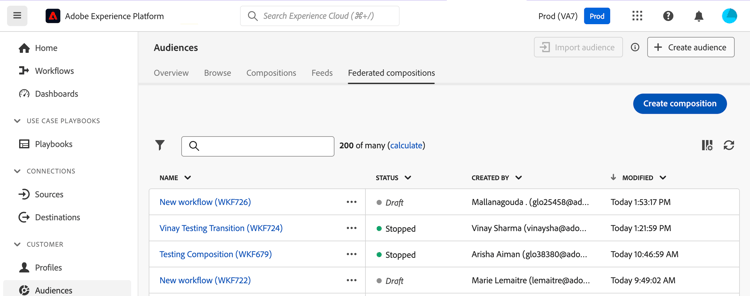
A página de navegação das composições federadas é exibida. Selecione Criar composição para continuar com o processo de criação de composição.
Na seção Propriedades, especifique um rótulo para a composição e selecione um modelo de dados. Somente os esquemas associados a esse modelo de dados estarão disponíveis nas atividades de sua composição.
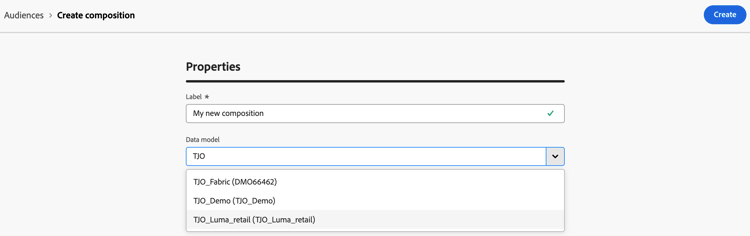
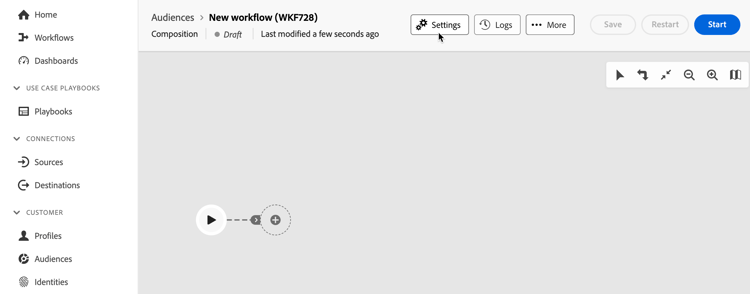
Selecione Criar. A tela de composição é exibida. Agora você pode configurar sua composição adicionando atividades e transições à tela.
Tela de composição canvas
Na parte superior da tela, você pode acessar uma barra de ferramentas que fornece opções para gerenciar e navegar pelas suas atividades.
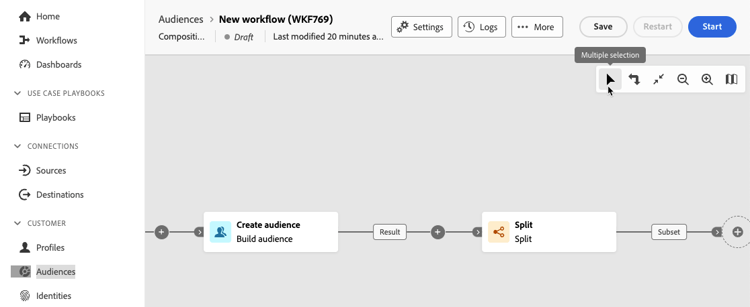
As opções disponíveis incluem:
- Seleção múltipla: selecione várias atividades para excluí-las todas de uma vez ou copie-as e cole-as.
- Girar: Alternar a tela para exibição vertical.
- Ajustar à tela: ajuste o nível de zoom da tela de desenho à sua tela.
- Mais zoom / Menos zoom: mais zoom ou menos zoom na tela.
- Exibir mapa: abre um instantâneo da tela mostrando que você está localizado.
Adicionar atividades add-activities
Na tela de composição, é possível adicionar atividades e transições que ajudam a definir seu público-alvo. As atividades permitem definir os componentes dentro do público-alvo, enquanto as transições permitem organizar o fluxo da sua composição.
Para obter mais informações sobre as atividades e transições disponíveis para uso, leia a visão geral das atividades.
Gerenciar atividades manage-activities
Você pode executar operações em suas atividades adicionadas no painel de propriedades.
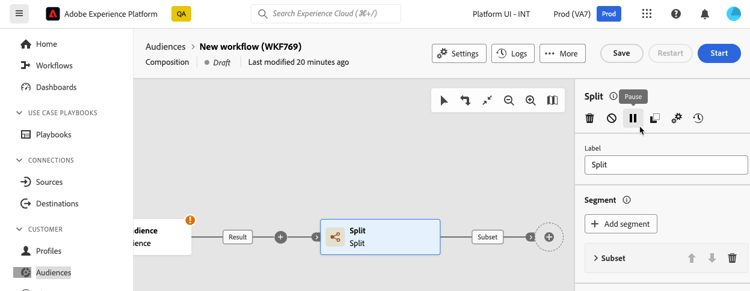
As opções incluem:
-
Excluir: excluir a atividade da tela.
-
Desabilitar/Habilitar: desabilitar ou habilitar a atividade. Quando a composição é executada, as atividades desabilitadas e as atividades a seguir no mesmo caminho não são executadas e a composição é interrompida.
-
Pausar/Retomar: pausar ou retomar a atividade. Quando a composição é executada, ela é pausada na atividade pausada. A tarefa correspondente e todas as seguintes no mesmo caminho não são executadas.
-
Copiar: copia a atividade para colá-la em outro local na composição. Para fazer isso, clique no botão + em uma transição e selecione Colar X atividade.
-
Configure Opções de execução para a atividade selecionada. As opções de execução disponíveis incluem o seguinte:
accordion Opções de execução disponíveis A seção Properties permite definir configurações genéricas referentes à execução da atividade:
- Execução: defina a ação a ser executada quando o for iniciado.
- Duração máxima da execução: especifique uma duração como “30s” ou “1h”. Se a atividade não for concluída após o término da duração especificada, um alerta será acionado. Isso não afeta o funcionamento da composição.
- Fuso horário: selecione o fuso horário da atividade. A Composição de público-alvo federado permite gerenciar as diferenças de tempo entre vários países na mesma instância. A configuração aplicada é definida quando a instância é criada.
- Afinidade: forçar a atividade de composição a ser executada em uma máquina específica. Para fazer isso, é necessário especificar uma ou várias afinidades para a atividade em questão.
- Comportamento: defina o procedimento a ser seguido se tarefas assíncronas forem usadas.
A seção Gerenciamento de erros permite que você especifique a ação a ser executada caso a atividade encontre um erro.
A seção Initialization script permite inicializar variáveis ou modificar propriedades de atividades. Selecione o botão Editar código e digite o trecho de código a ser executado. O script é chamado quando a atividade é executada.
-
Logs e tarefas: exibir os logs e tarefas da atividade selecionada.
Iniciar e monitorar sua composição start-and-monitor
Depois de concluir a adição das atividades à composição, você pode iniciar a execução da composição. Para iniciar uma composição, selecione o botão Iniciar no canto superior direito da tela.
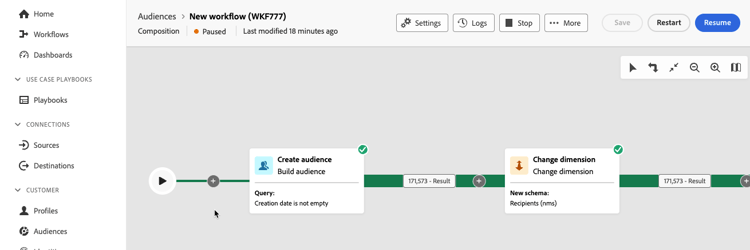
Quando a composição está em execução, cada atividade na tela é executada em ordem sequencial, até que o final da composição seja atingido. Você pode acompanhar o progresso de perfis direcionados em tempo real usando um fluxo visual. Isso permite identificar rapidamente o status de cada atividade e o número de perfis em transição entre elas.
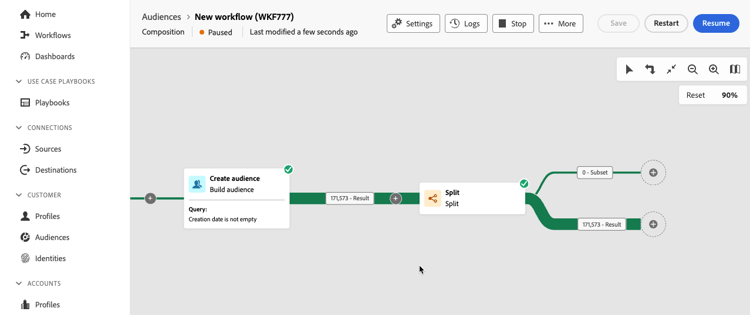
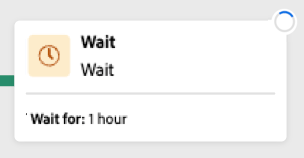
Os indicadores visuais no canto superior direito de cada atividade mostram o status da execução:
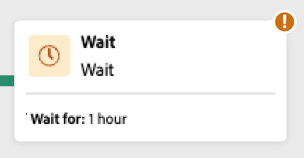
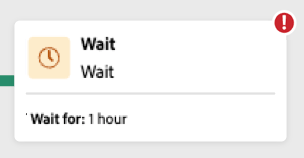
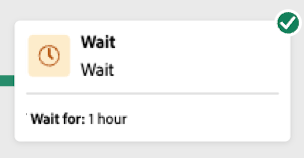
Monitorar logs e tarefas monitor-logs
Além disso, é possível visualizar os logs de composição para garantir que eles estejam sendo executados corretamente. Selecione Logs na barra de ferramentas de ações para ver essas informações.
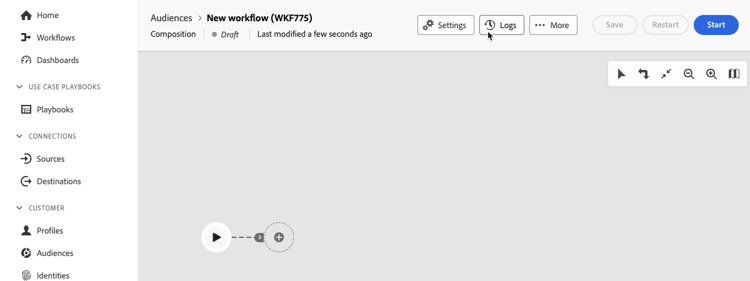
A tela Composição de logs e tarefas é exibida. Isso fornece um histórico da execução da composição, registrando todas as ações do usuário e encontrando erros.
O histórico é organizado em várias guias, detalhadas abaixo:
- A guia Log contém o histórico de execução de todas as atividades de composição. Eles indicam as operações efetuadas e os erros de execução por ordem cronológica.
- A guia Tasks detalha a sequência de execução das atividades. O botão localizado no final de cada tarefa permite listar as variáveis de evento transmitidas pela atividade.
- A guia Variáveis lista todas as variáveis passadas na composição. Ela está disponível ao acessar os logs e as tarefas somente a partir da tela de composição. Agora está disponível ao acessar os logs por meio do painel de propriedades de uma atividade.
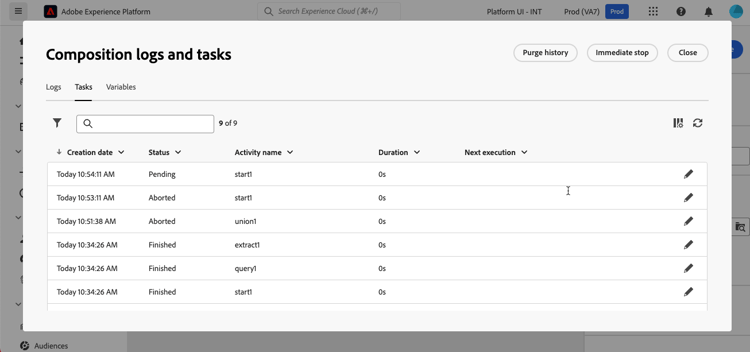
Em todas as guias, você pode escolher as colunas exibidas e sua ordem, aplicar filtros e usar o campo de pesquisa para localizar rapidamente as informações desejadas.
Assinatura de alertas alerts
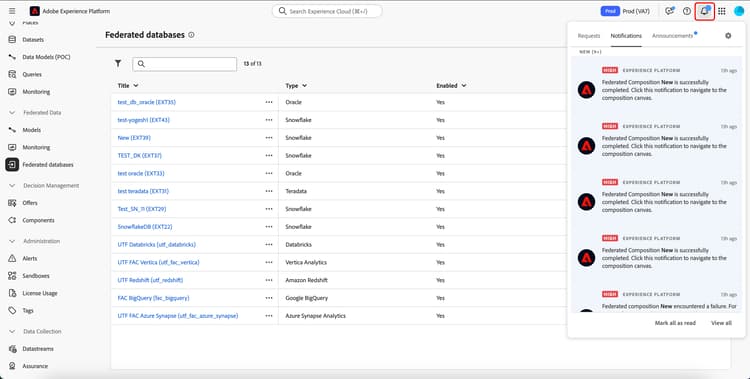
Também é possível assinar alertas para receber notificações se as execuções de composição federada tiverem sido bem-sucedidas ou falharem.
Para assinar alertas, selecione o


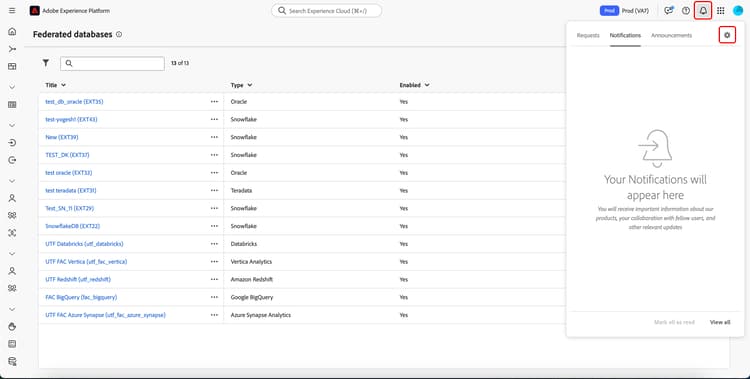
A página de configurações de notificações é exibida. Nesta página, selecione Experience Platform e escolha os canais de alertas desejados. Para ver as notificações na interface, selecione No aplicativo.
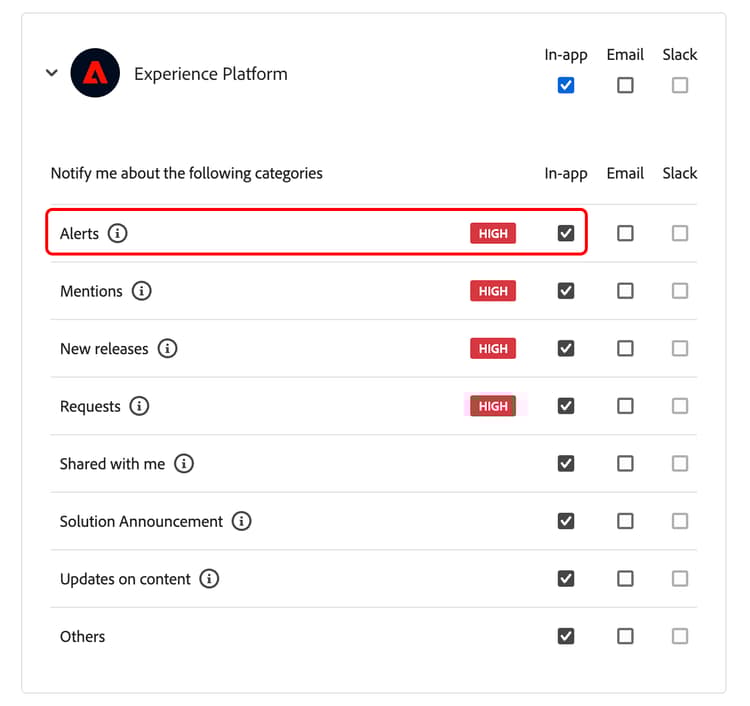
Com No aplicativo selecionado, você será notificado agora sobre êxitos e falhas na execução de composição.
Definir as configurações da composição settings
Ao acessar uma composição, você pode acessar configurações avançadas que permitem, por exemplo, definir como a composição deve se comportar em caso de erro.
Para acessar essas opções adicionais, selecione Configurações na seção superior da tela de criação da composição.
Define as ações tomadas se a composição tiver um erro. Há três opções possíveis:
- Suspender o processo: a composição é pausada automaticamente e seu status muda para Falha. Quando o problema for resolvido, retome a composição usando os botões Retomar.
- Ignorar: o status da tarefa que provocou o erro muda para Falha, mas a composição mantém o status Iniciado.
- Anular o processo: a composição é automaticamente interrompida e seu status muda para Falha. Quando o problema for resolvido, reinicie a composição usando o botão Iniciar.