[Beta]{class="badge informative"}
Conectar sua conta do Pinterest Ads
Conecte sua conta do Pinterest Ads ao Adobe Experience Platform usando o espaço de trabalho Fontes. Crie um fluxo de dados para assimilar metadados de mídia paga e métricas de desempenho em conjuntos de dados atribuídos automaticamente.
Preparar sua conta getting-started
Antes de começar, leia os pré-requisitos do Pinterest Ads. Você precisa de uma conta de anúncio existente com campanhas e anúncios, bem como permissão para autorizar o acesso a essa conta.
Não é necessário gerar um token de acesso, criar um esquema de destino ou preparar mapeamentos de campo.
Conectar sua conta connect-account
Abra o espaço de trabalho Fontes e use a guia Autenticação para criar ou reutilizar uma conexão.
Em Experience Platform, selecione Fontes. Localize o cartão de origem do Pinterest Ads e selecione Configurar. Escolha se deseja criar uma nova conta ou reutilizar uma conta existente.

Criar uma nova conta new-account
Crie uma conexão fazendo logon no Pinterest e autorizando o acesso aos seus dados de publicidade.
Selecione Nova conta e insira os seguintes detalhes de conexão.

- Selecione Conectar a conta do Pinterest Ads para abrir a página de autorização.
- Siga as instruções de autorização para entrar no Pinterest.
- Na página Autorizar aplicativo, examine as permissões solicitadas e selecione Conceder acesso.
- Selecione Conectar à origem para validar e criar a conta e selecione Avançar.
A solicitação de autorização inclui acesso aos seus dados de publicidade, painéis públicos e Pins públicos.
Você pode reutilizar essa conexão para vários fluxos de dados sem inserir credenciais de API manualmente.
Reutilizar uma conta existente existing-account
Use uma conexão existente se você já tiver autorizado sua conta. Selecione Conta existente. Selecione a conta a ser usada e, em seguida, selecione Próximo.
Selecione suas contas publicitárias select-data
Durante a configuração do fluxo de dados, selecione as contas de anúncios cujos metadados e métricas você deseja assimilar. Não insira campanhas individuais, grupos de anúncios ou identificadores de anúncios.
Fornecer detalhes do fluxo de dados dataflow-details
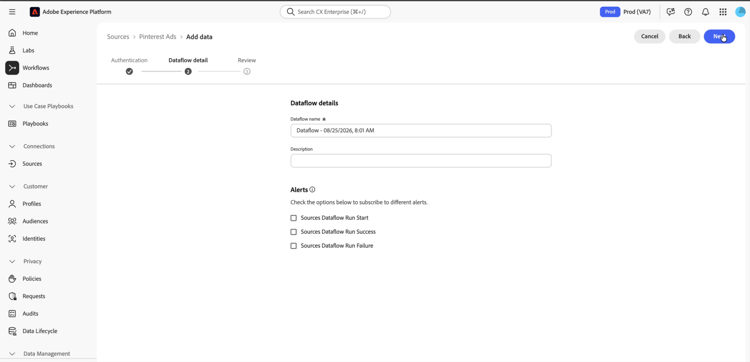
Use a guia Detalhes do fluxo de dados para nomear seu fluxo de dados e configurar alertas opcionais.
Insira um Nome do fluxo de dados e uma Descrição opcional. Opcionalmente, selecione Início da Execução do Fluxo de Dados de Fontes, Êxito na Execução do Fluxo de Dados de Fontes ou Falha na Execução do Fluxo de Dados de Fontes em Alertas.

Selecione Avançar para continuar para Revisão.
Revisar seu fluxo de dados review
Verifique a conexão e os detalhes do fluxo de dados antes de criar o fluxo de dados.
Na guia Revisão, confirme os detalhes da conexão e do fluxo de dados. Selecione Concluir.
Entender a assimilação agendada scheduling
Após a criação do fluxo de dados, o Experience Platform agenda um preenchimento retroativo 30 minutos depois para recuperar os últimos 30 dias. A assimilação diária começa no dia seguinte e recupera os dados do dia anterior.
A reexpressão é executada um, dois e três dias após cada execução diária de assimilação para recuperar dados históricos atualizados. Leia como funciona a assimilação do Pinterest Ads para obter mais detalhes.
Verificar dados assimilados validation
Depois que o preenchimento retroativo for executado, use o monitoramento do fluxo de dados de origem para revisar o status e os erros de assimilação. Use a visualização do conjunto de dados para inspecionar os registros assimilados.
Próximas etapas next-steps
Revise os mapeamentos de campo XDM do Pinterest Ads para entender os dados disponíveis para análise. Use os conjuntos de dados de mídia paga no Adobe Customer Journey Analytics para analisar suas campanhas de marketing.