O Process Manager permite que você organize nativamente casos de uso completos, unindo vários serviços da Adobe Experience Platform. Com a interface do usuário do Process Manager, você pode controlar ativamente quando cada uma das tarefas é executada, com uma garantia de que cada tarefa seja executada apenas uma vez e com recuperação automática de falhas.
Lista de processos list
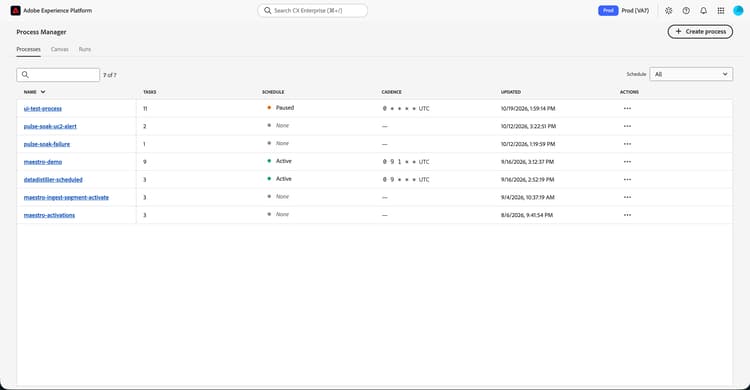
A página Processo exibe uma lista de todos os processos que foram criados para sua organização. Isso inclui detalhes como nome, número de tarefas, programação, cadência, data da última atualização, bem como ações para o processo.
{modal="regular"}
Campo
Descrição
Nome
O nome do processo. Se você selecionar o nome, poderá editar o processo existente. Para saber mais sobre como editar o processo, leia a seção da tela.
Tarefas
O número de tarefas no processo.
Programação
O estado do agendamento do processo. Os valores possíveis incluem Paused, Ative, Error e None.
Cadência
A cadência em que o processo é executado. Isso é gravado como uma programação cron. Para obter mais informações sobre agendamentos cron, leia a documentação formato de expressão cron.
Atualizado
A data e a hora em que o processo foi atualizado pela última vez.
Ações
Ações rápidas disponíveis para o processo.
Tela de Pintura: abre a tela para que você possa editar o processo. Para obter mais informações sobre como editar o processo, leia a seção da tela.
Execuções: exibe as execuções associadas ao processo. Para obter mais informações, leia a seção de execuções.
Agenda:
Atualize a cadência na qual o processo é executado. Você pode definir o cronograma cron para o processo. Notificações: permite adicionar notificações ao processo. Você pode enviar uma notificação após a falha do processo e enviar a notificação para todos na organização ou para usuários ou grupos de usuários especificados.
Clonar: duplica o processo.
Excluir: exclui o processo.
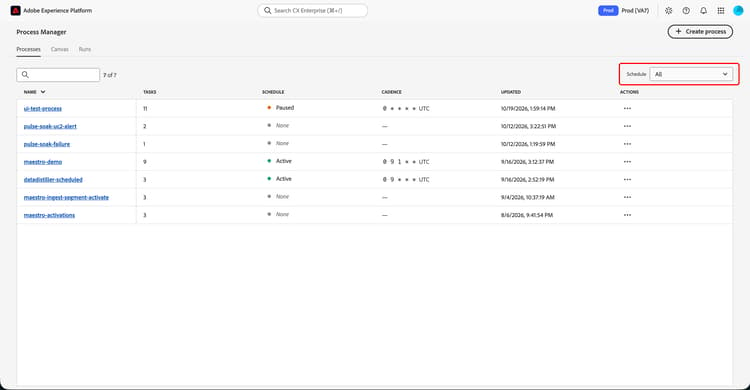
Além disso, você pode filtrar os processos listados pelo status do agendamento.
{modal="regular"}
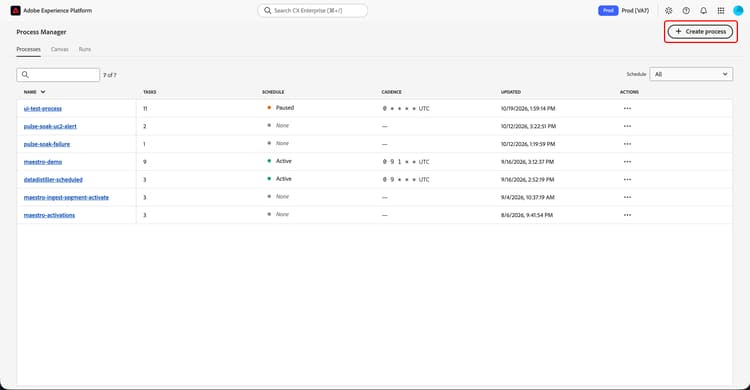
Para criar um novo processo, selecione Criar processo. Para obter mais informações sobre como criar um novo processo, leia a seção da tela.
{modal="regular"}
Tela canvas
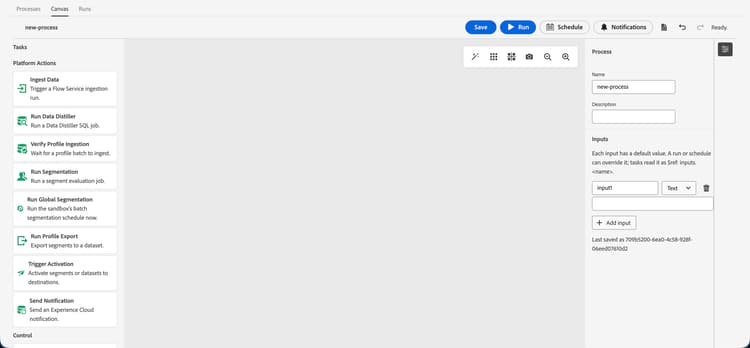
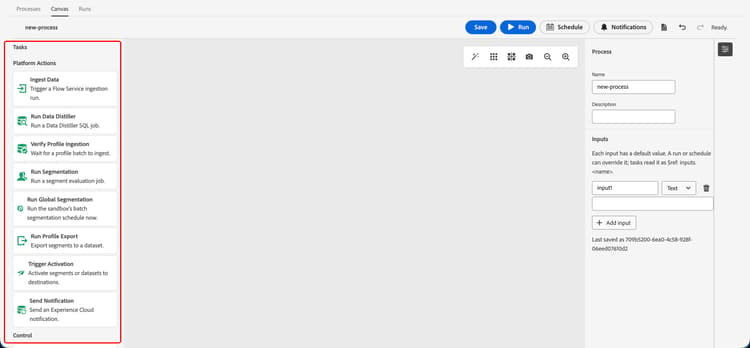
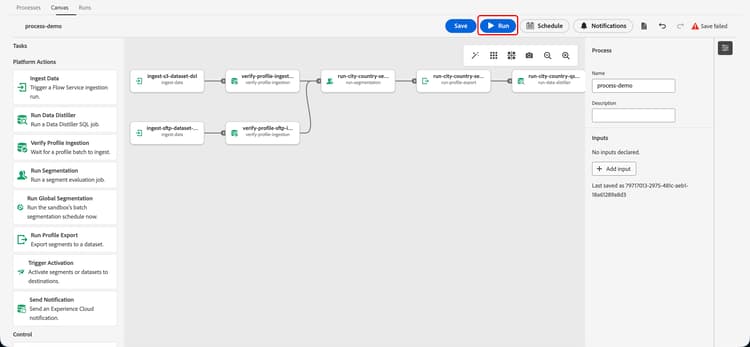
A tela Tela é exibida. Nesta página, você pode criar um fluxo de execução automatizado completo.
{modal="regular"}
A barra Tarefas esquerda exibe uma lista completa das ações disponíveis que você pode adicionar ao seu processo.
{modal="regular"}
Tarefa
Descrição
Assimilar Dados
Assimilar dados na Experience Platform. Você pode escolher de qual fonte assimilar os dados. Para obter mais informações, leia a seção de assimilação de dados.
Executar Data Distiller
Execute um modelo de consulta do Data Distiller. Você pode selecionar qual modelo de consulta deseja executar. Para obter mais informações, leia a seção Executar Distiller de Dados.
Verificar assimilação de perfil
Verifica se uma assimilação de perfil foi concluída. Você pode escolher qual ID de lote deseja verificar. Para obter mais informações, leia a seção Verificar assimilação de perfil.
Executar segmentação
Executa um trabalho de segmentação. Você pode escolher em quais IDs de definição de segmento executar a segmentação. Para obter mais informações, leia a seção executar segmentação.
Executar segmentação global
Executa o agendamento diário de segmentação em lote da sandbox. Para obter mais informações, leia a seção executar segmentação global.
Executar exportação de perfil
Executa um trabalho de exportação de perfil, que permite exportar públicos para um conjunto de dados. Você pode escolher quais definições de segmento serão exportadas e para qual conjunto de dados será exportado. Para obter mais informações, leia a seção executar exportação de perfil.
Ativação do acionador
Executa um trabalho de ativação. Isso permite ativar públicos ou um conjunto de dados para um destino. Para obter mais informações, leia a seção de ativação do acionador.
Enviar Notificação
Envia uma notificação para os usuários no Experience Platform. Para obter mais informações, leia a seção enviar notificação.
Aguardar
Faz com que o processo aguarde um determinado período. Para obter mais informações, leia a seção de espera.
Para obter mais informações sobre as tarefas disponíveis, leia a seção de tarefas.
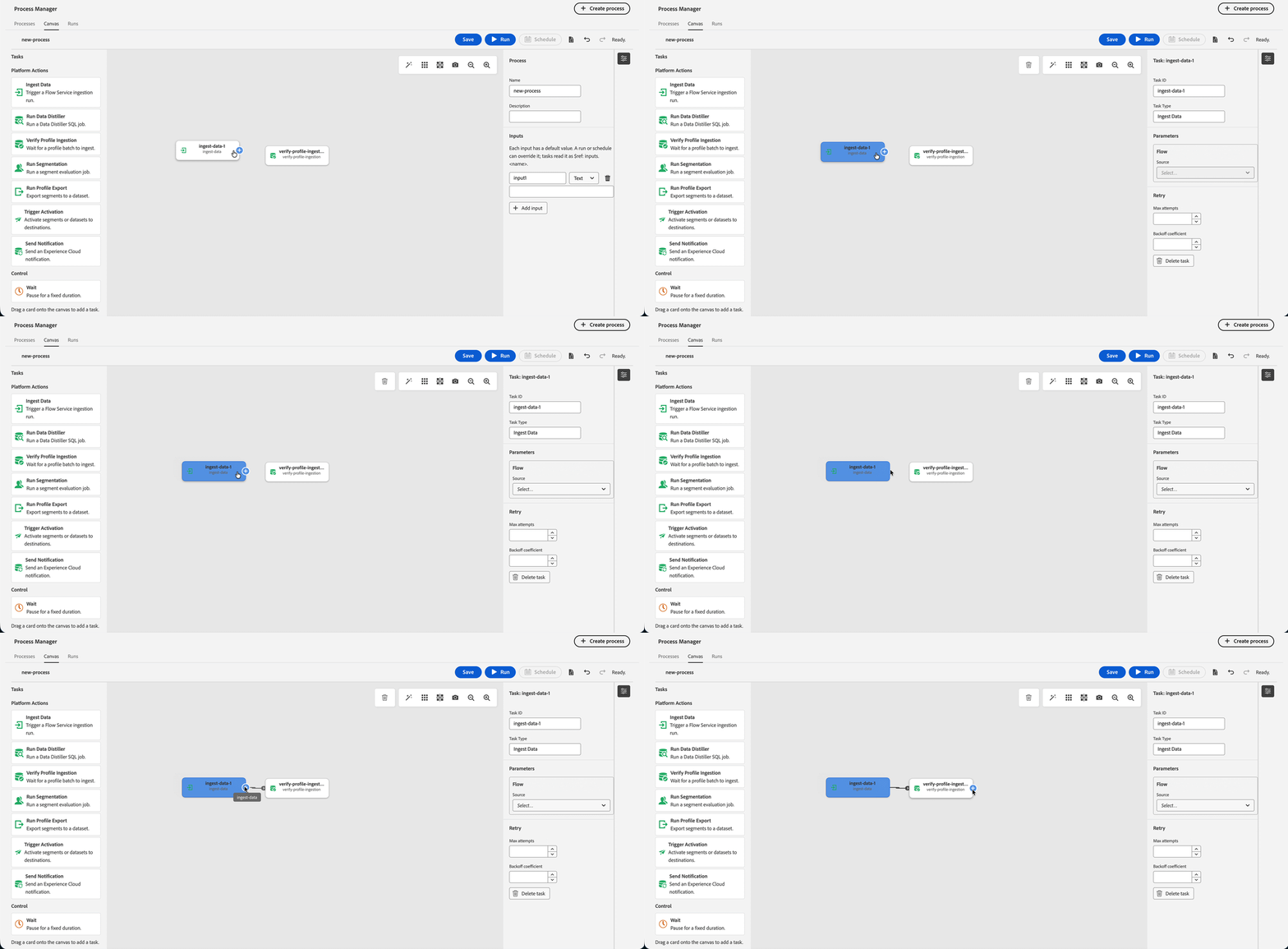
Depois de adicionar tarefas à tela, é possível conectar as tarefas para encadeá-las no processo. Para conectar as tarefas, selecione o ícone de adição que aparece na tarefa enquanto ela está próxima à tarefa à qual você deseja conectar a tarefa.
{modal="regular"}
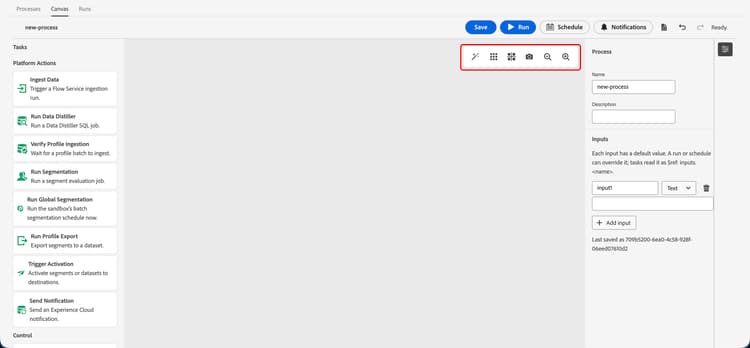
Na tela de desenho, também é possível selecionar entre as seguintes opções para manipular a tela de desenho propriamente dita.
Opção
Descrição
Organizar nós
Organiza os nódulos, assim eles são mais organizados.
Mostrar grade
Mostra o padrão de grade na tela de desenho.
Ajustar à Grade
Ajusta os nós à grade.
Baixar imagem da tela
Captura de tela da tela e a baixa para o dispositivo.
Diminui o zoom na tela.
Ícone de Mais zoom
Amplia a tela.
{modal="regular"}
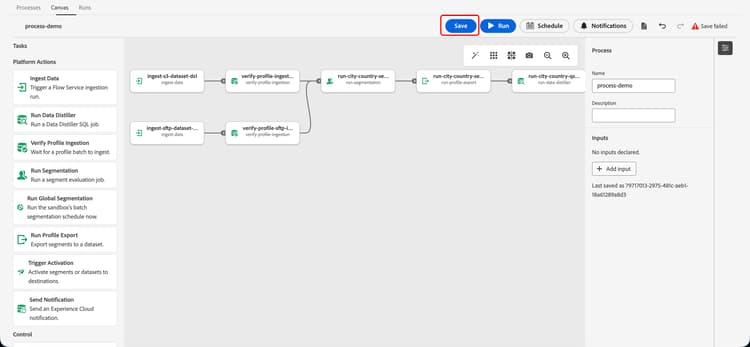
Depois de adicionar todas as tarefas à tela, você pode Salvar o processo. Depois de salvar o processo, você pode executá-lo imediatamente ou criar uma programação para que o processo seja executado.
{modal="regular"}
Se você selecionar Executar, poderá executar o processo imediatamente.
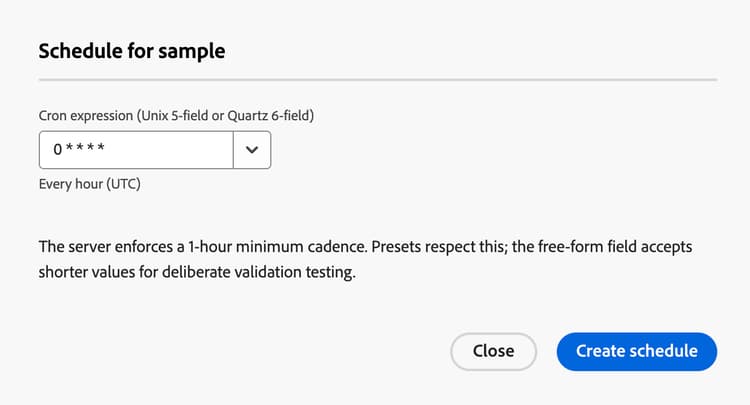
Se você selecionar Agendar, aparecerá o popover de agendamento. Nesta tela, você pode definir o cronograma cron para o processo. Para o cronograma cron, é possível abrir a lista suspensa para ver uma lista de padrões compatíveis.
{modal="regular"}
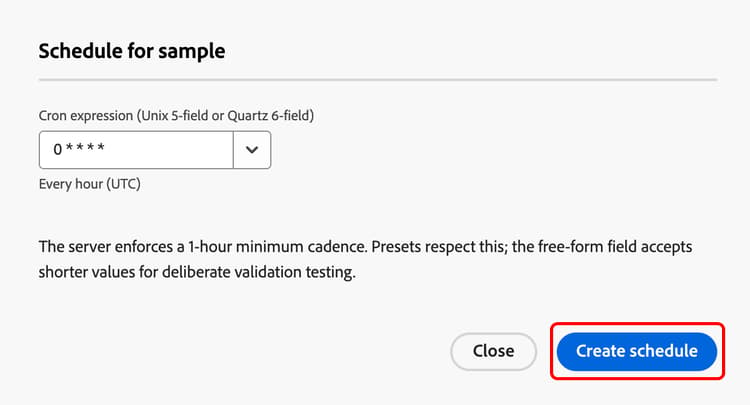
Depois de adicionar todas as informações, selecione Criar agendamento para criar o agendamento.
{modal="regular"}
Tarefas tasks
IMPORTANT
Ao adicionar tarefas ao seu processo, as medidas de proteção e os limites subjacentes ainda se aplicam às tarefas.
Esta seção lista todas as tarefas disponíveis no momento que você pode usar com o Process Manager. A lista de tarefas disponíveis está sendo atualizada constantemente. Se uma tarefa que você deseja usar não estiver disponível, entre em contato com o Atendimento ao cliente da Adobe para obter mais informações.
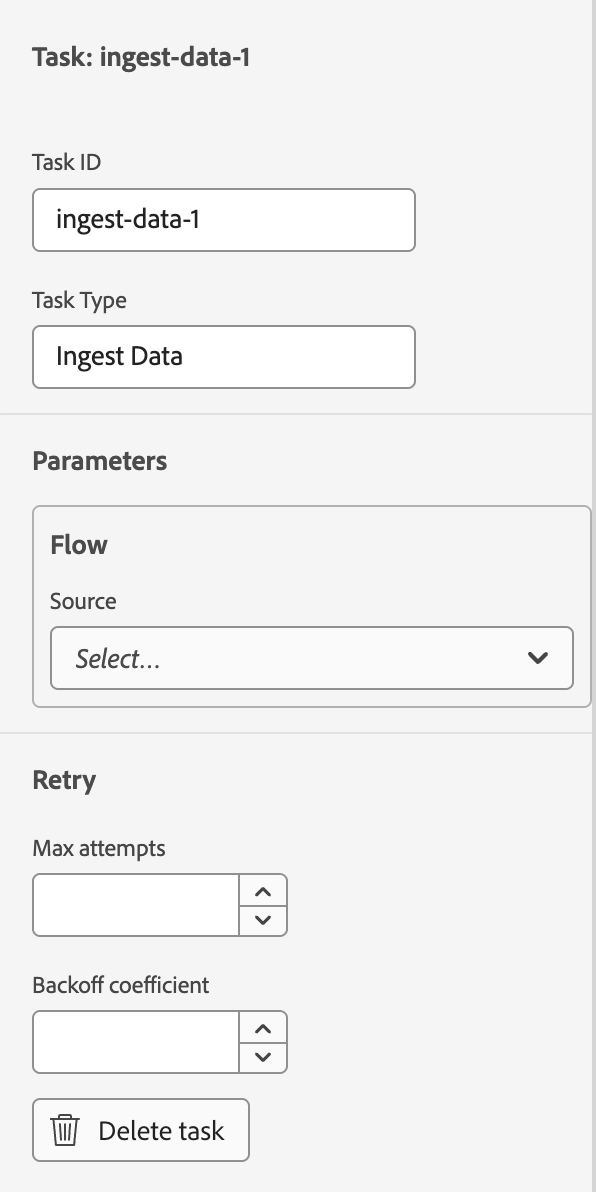
Ao adicionar uma tarefa à tela, as seguintes configurações são comuns a todas as tarefas:
Configuração
Descrição
ID da tarefa
A ID da tarefa.
Tipo de tarefa
O tipo de tarefa.
Máximo de tentativas
O número máximo de tentativas para repetir a tarefa se ela falhar.
Coeficiente de retrocesso
O valor que define a velocidade com que o intervalo de repetição aumenta. Por exemplo, definir esse valor como 2.0 significa que a quantidade de tempo que o sistema levará para repetir a tarefa será dobrada entre cada falha.
Assimilar dados ingest-data
A tarefa Assimilar dados permite que você acione uma execução de assimilação de fluxo no Experience Platform. Ao usar essa tarefa, você pode escolher de qual origem e fluxo deseja assimilar dados.
{modal="regular"}
Configuração
Descrição
Origem
O nome da fonte da qual você deseja assimilar dados. Você pode selecionar qual origem deseja escolher na lista suspensa. O número entre parênteses representa o número de fluxos disponíveis na origem.
Fluxo
O nome do fluxo do qual você deseja assimilar dados.
ID do fluxo
A ID do fluxo do qual você deseja assimilar dados. Esse campo é preenchido automaticamente ao escolher o fluxo na lista suspensa anterior.
startTime
A hora de início da execução do fluxo. Se você definir a opção como Relativo, poderá definir a hora de início como relativa ao processo completo. Por exemplo, se você quiser que a execução do fluxo comece três minutos após a execução da tarefa, poderá definir esse valor como now+3m.
Se você definir a opção como Absoluto, poderá usar o calendário para definir a data.
windowStartTime
A hora inicial em que os dados serão extraídos para o fluxo. Se você definir a opção como Relativo, poderá definir a hora de início como relativa ao processo completo. Por exemplo, se você quiser que o fluxo procure dados 24 horas antes da execução da tarefa, poderá definir esse valor como now-24h.
Se você definir a opção como Absoluto, poderá usar o calendário para definir a data.
windowEndTime
A hora final para quando os dados serão recuperados para o fluxo. Se você definir a opção como Relativo, poderá definir a hora de início como relativa ao processo completo. Por exemplo, se você quiser que o fluxo procure dados até que a tarefa seja executada, poderá definir esse valor como now.
Se você definir a opção como Absoluto, poderá usar o calendário para definir a data.
Para tempos relativos, now não representa nenhum deslocamento em relação ao tempo. Você pode usar + ou - para adicionar ou subtrair deste deslocamento zero. As unidades suportadas incluem s para segundos, m para minutos, h para horas e d para dias.
Executar o Data Distiller run-data-distiller
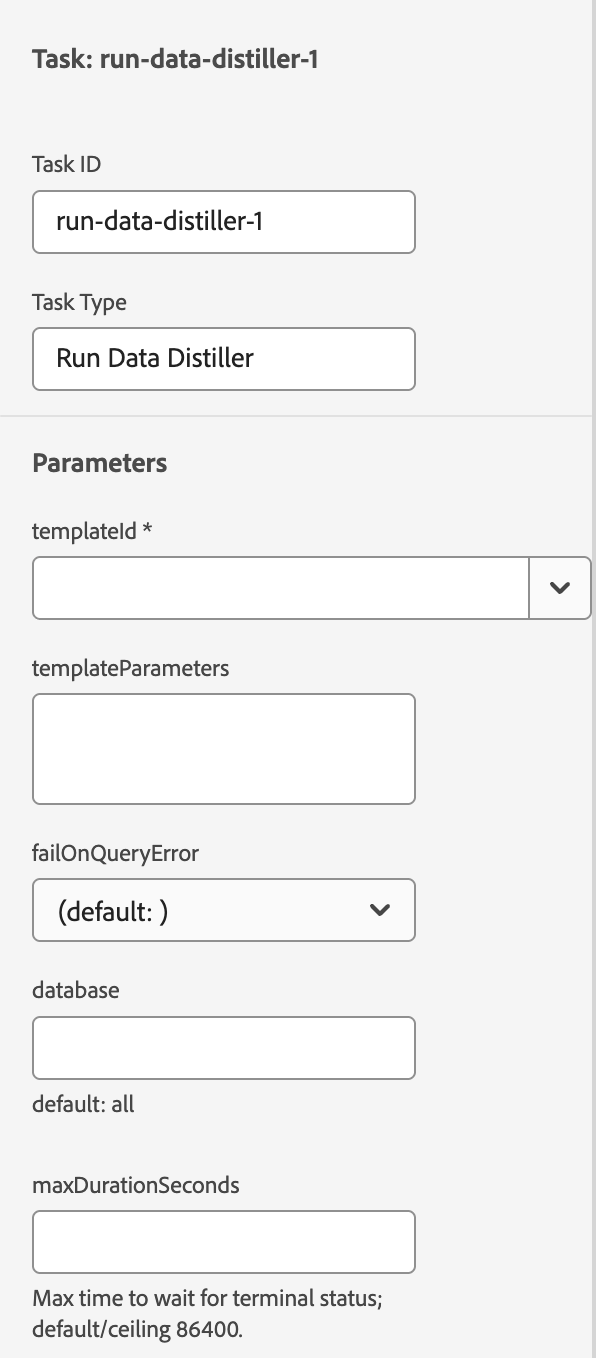
A tarefa Executar Data Distiller permite executar a consulta de Data Distiller. Ao utilizar essa tarefa, você escolhe o modelo bem como os parâmetros associados relacionados ao modelo.
{modal="regular"}
Configuração
Descrição
templateId
A ID do modelo da consulta do Data Distiller que você deseja executar.
templateParameters
Os parâmetros necessários para executar a consulta do Data Distiller.
failOnQueryError
Determina se o trabalho do Data Distiller falhará se ocorrer um erro de consulta. Você pode selecionar entre verdadeiro, falso ou o padrão do sistema.
banco de dados
O banco de dados SQL no qual o trabalho do Data Distiller deve ser executado.
maxDurationSeconds
O tempo máximo, em segundos, que a tarefa deve aguardar até que o modelo de Distiller de dados seja executado. Por padrão, são 86.400 segundos (24 horas).
comentário
Uma descrição opcional que pode ser usada para descrever a tarefa.
Verificar assimilação de perfil verify-profile-ingestion
{modal="regular"}
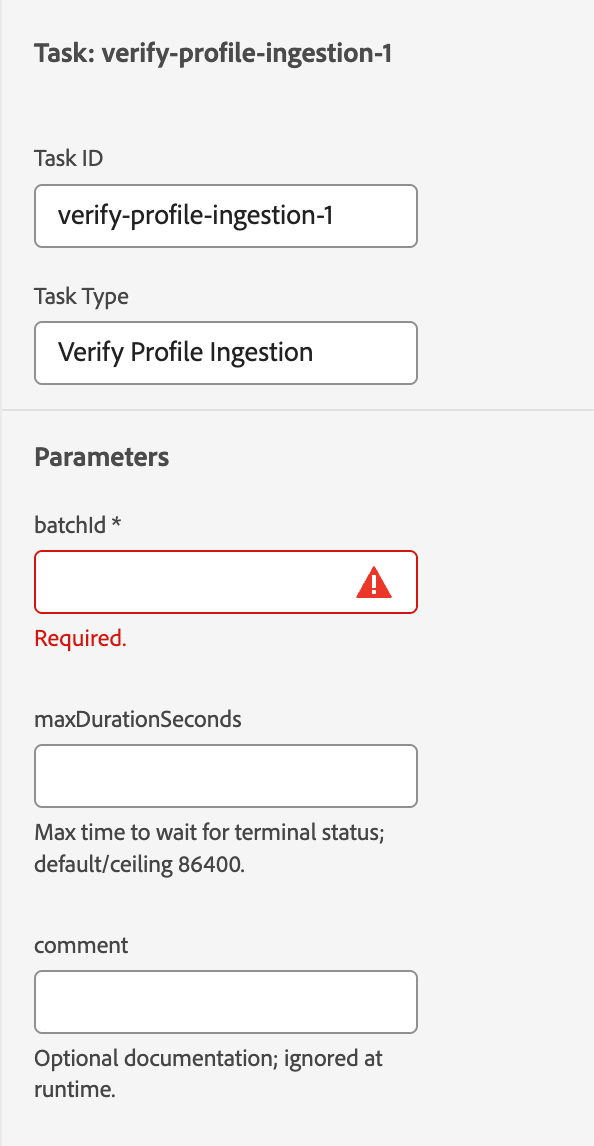
A tarefa Verificar assimilação de perfil permite verificar se a assimilação da tarefa Assimilar dados foi concluída com êxito. Ao usar essa tarefa, você pode escolher qual ID de lote deseja verificar foi concluída.
Configuração
Descrição
batchId
A ID do lote que você deseja verificar foi assimilada. Se você encadear esta tarefa com uma tarefa Assimilar dados anterior, este valor será automaticamente preenchido.
maxDurationSeconds
O tempo máximo, em segundos, que a tarefa deve aguardar a verificação. Por padrão, são 86.400 segundos (24 horas).
comentário
Uma descrição opcional que pode ser usada para descrever a tarefa.
Executar segmentação run-segmentation
{modal="regular"}
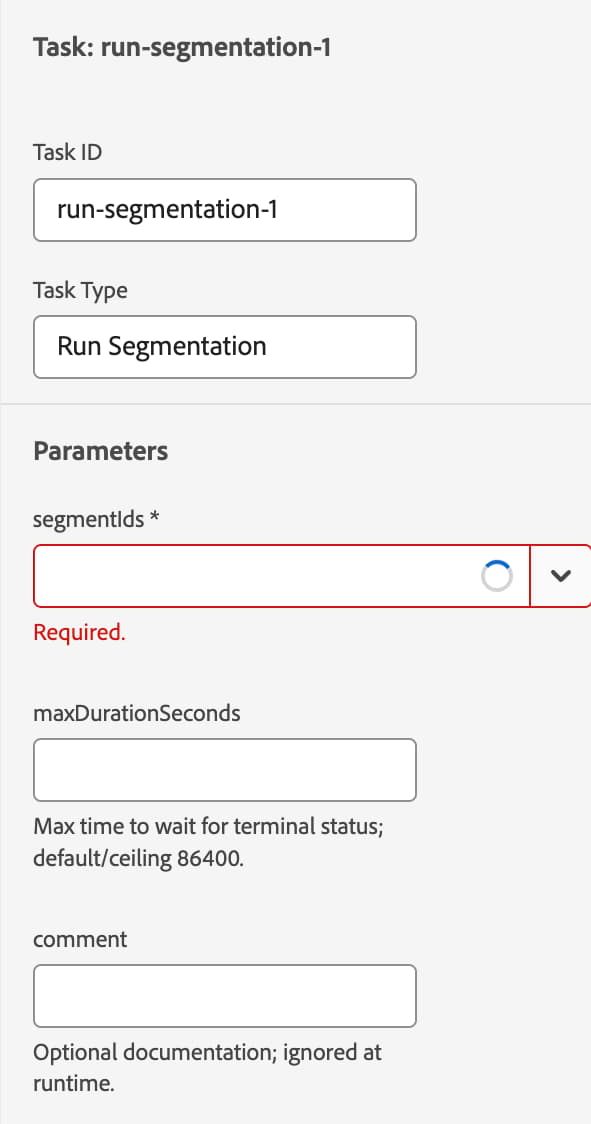
A tarefa Executar Segmentação permite executar um trabalho de segmentação nas definições de segmento especificadas.
Configuração
Descrição
segmentIds
Uma lista suspensa que lista as definições de segmento disponíveis em sua organização e sandbox. É possível selecionar várias definições de segmento para serem adicionadas à tarefa.
maxDurationSeconds
O tempo máximo, em segundos, que a tarefa deve esperar até que o trabalho de segmentação termine de ser executado. Por padrão, são 86.400 segundos (24 horas).
comentário
Uma descrição opcional que pode ser usada para descrever a tarefa.
Executar segmentação global run-global-segmentation
{modal="regular"}
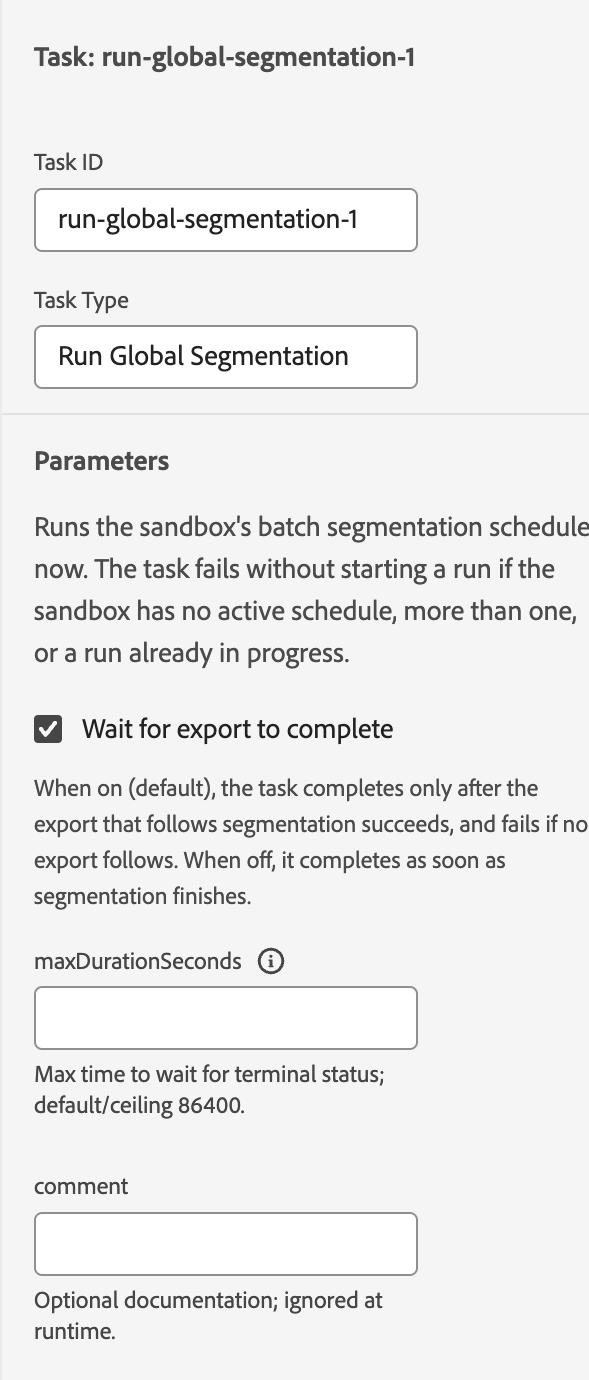
A tarefa Executar Segmentação Global permite executar imediatamente o trabalho de segmentação em lote da sandbox.
Configuração
Descrição
Aguardar a conclusão da exportação
Um botão que determina se o trabalho de segmentação global deve ser concluído antes de prosseguir para a próxima etapa do processo. Por padrão, esse valor está ativado.
maxDurationSeconds
O tempo máximo, em segundos, que a tarefa deve esperar até que o trabalho de segmentação global termine de ser executado. Por padrão, são 86.400 segundos (24 horas).
comentário
Uma descrição opcional que pode ser usada para descrever a tarefa.
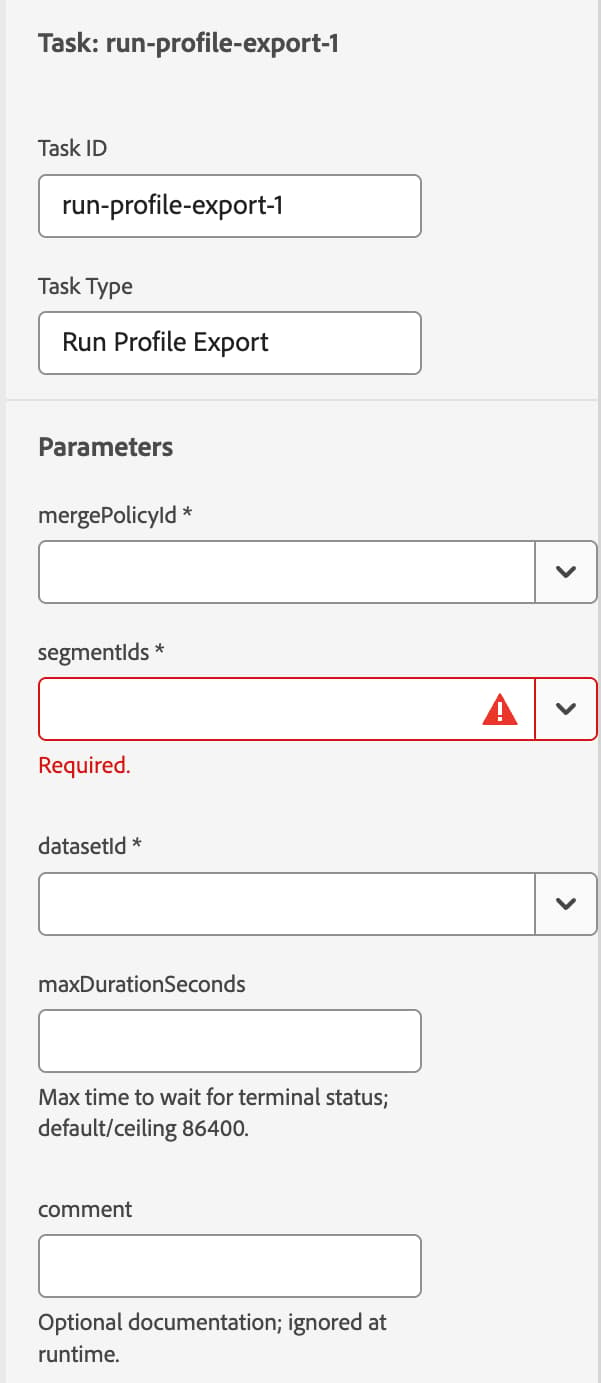
Executar exportação de perfil run-profile-export
{modal="regular"}
A tarefa Executar Exportação de Perfil permite executar um trabalho de exportação de perfil nas definições de segmento especificadas. Ao usar essa tarefa, você pode escolher quais definições de segmento deseja exportar, qual política de mesclagem deseja usar, bem como para qual conjunto de dados deseja exportar as definições de segmento.
Configuração
Descrição
mergePolicyId
A ID da política de mesclagem que você deseja usar para o trabalho de exportação de perfil.
segmentIds
Uma lista suspensa que lista as definições de segmento disponíveis em sua organização e sandbox. É possível selecionar várias definições de segmento para serem adicionadas à tarefa.
datasetId
A ID do conjunto de dados para o qual você deseja exportar as definições de segmento.
maxDurationSeconds
O tempo máximo, em segundos, que a tarefa deve esperar até que o trabalho de exportação termine de ser executado. Por padrão, são 86.400 segundos (24 horas).
comentário
Uma descrição opcional que pode ser usada para descrever a tarefa.
Ativação do acionador trigger-activation
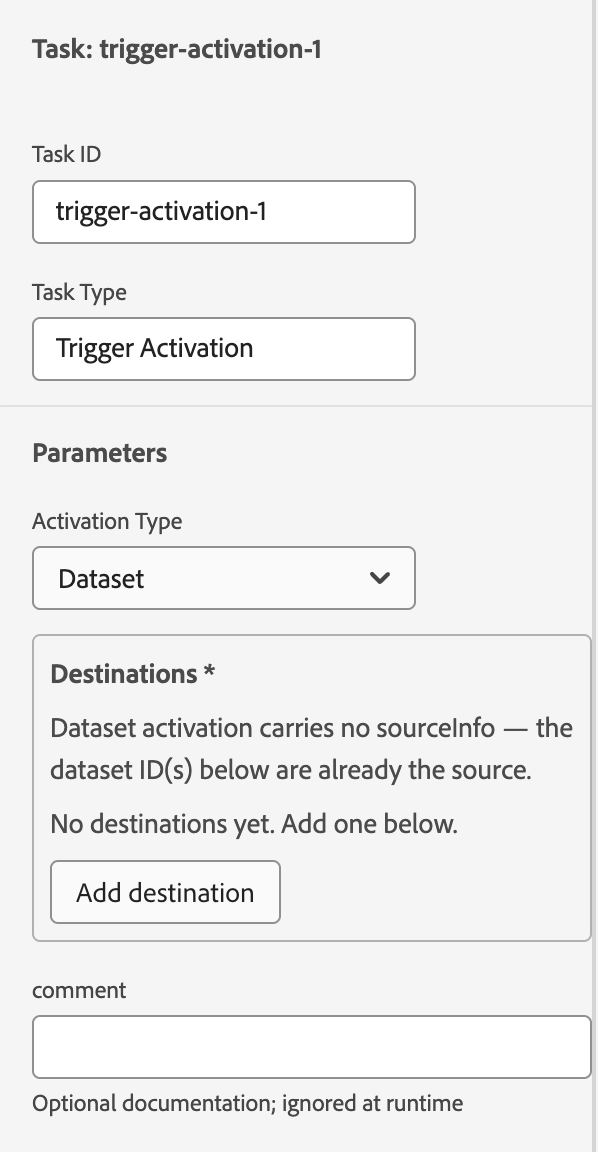
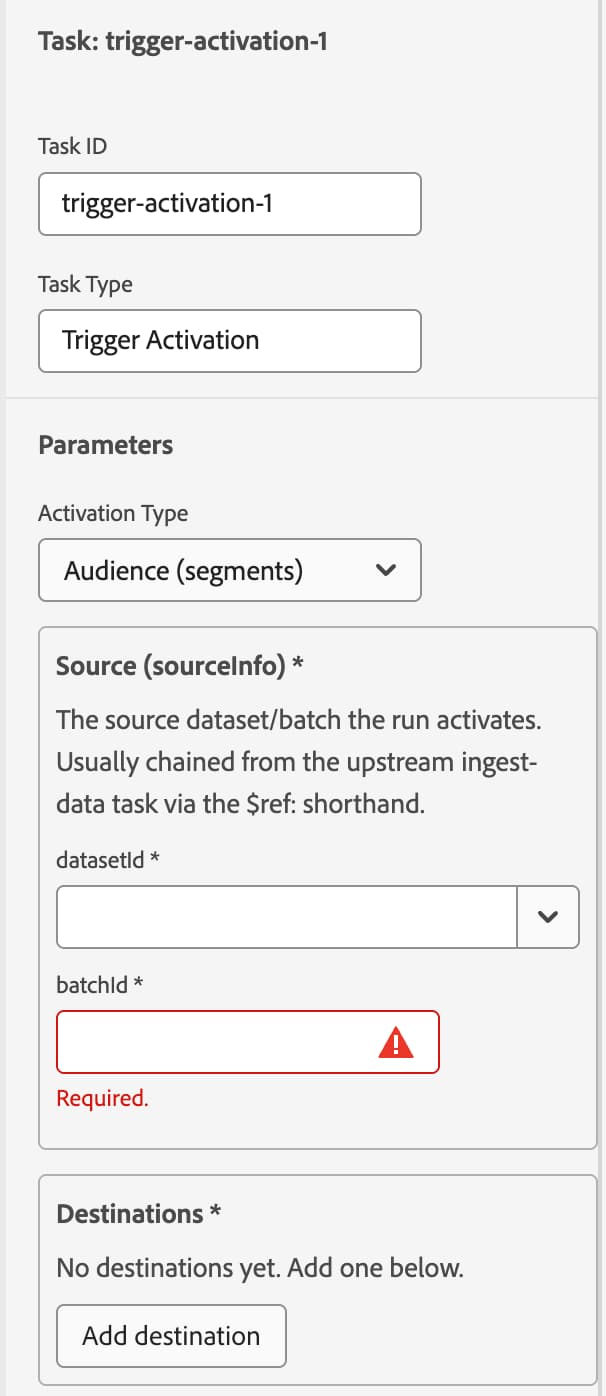
A tarefa Ativação do acionador permite ativar públicos ou conjuntos de dados para um destino especificado. As configurações disponíveis diferem, dependendo do Tipo de ativação selecionado.
Se você selecionar Conjunto de Dados, as seguintes configurações estarão disponíveis:
{modal="regular"}
Configuração
Descrição
FluxoId de destino
A ID do fluxo do destino para o qual você deseja exportar.
DatasetId de destino
A ID do conjunto de dados que você deseja exportar para o destino.
comentário
Uma descrição opcional que pode ser usada para descrever a tarefa.
Se você selecionar Público, as seguintes configurações estarão disponíveis:
{modal="regular"}
Configuração
Descrição
datasetId do Source
A ID do conjunto de dados de onde os perfis para a ativação vêm.
Source batchId
A ID do fluxo de onde os perfis da ativação vêm.
FluxoId de destino
A ID do fluxo do destino para o qual você deseja exportar.
segmentId de destino
As IDs das definições de segmento que você deseja exportar para o destino.
comentário
Uma descrição opcional que pode ser usada para descrever a tarefa.
Enviar notificação send-notification
{modal="regular"}
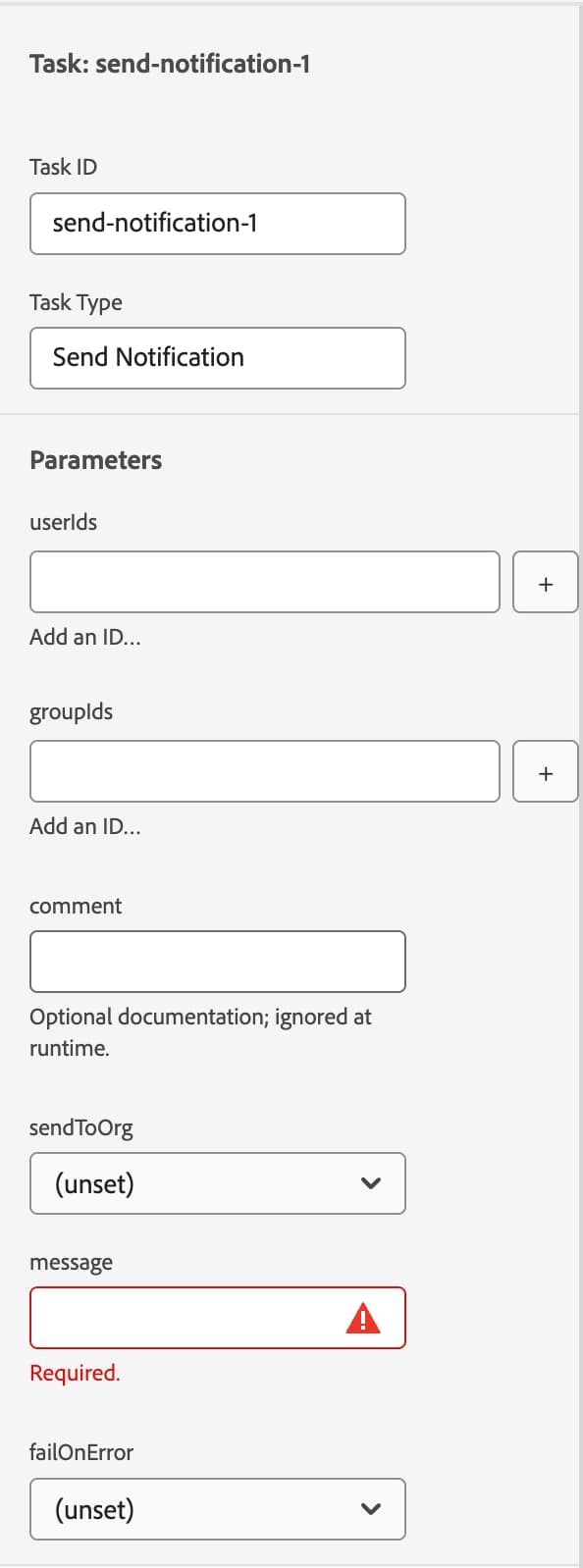
A tarefa Enviar notificação permite enviar uma notificação para usuários especificados no Experience Platform.
Configuração
Descrição
userIds
As IDs dos usuários para os quais você deseja enviar a notificação.
groupIds
As IDs dos grupos para os quais você deseja enviar a notificação.
comentário
Uma descrição opcional que pode ser usada para descrever a tarefa.
sendToOrg
Um booleano que determina se a notificação é enviada para toda a organização. Se userIds ou groupIds contiverem quaisquer valores, este valor não poderá ser definido como verdadeiro.
message
A mensagem de notificação que você deseja enviar.
failOnError
Um booleano que determina se a notificação deve enviar um erro caso não seja enviada.
Aguardar wait
{modal="regular"}
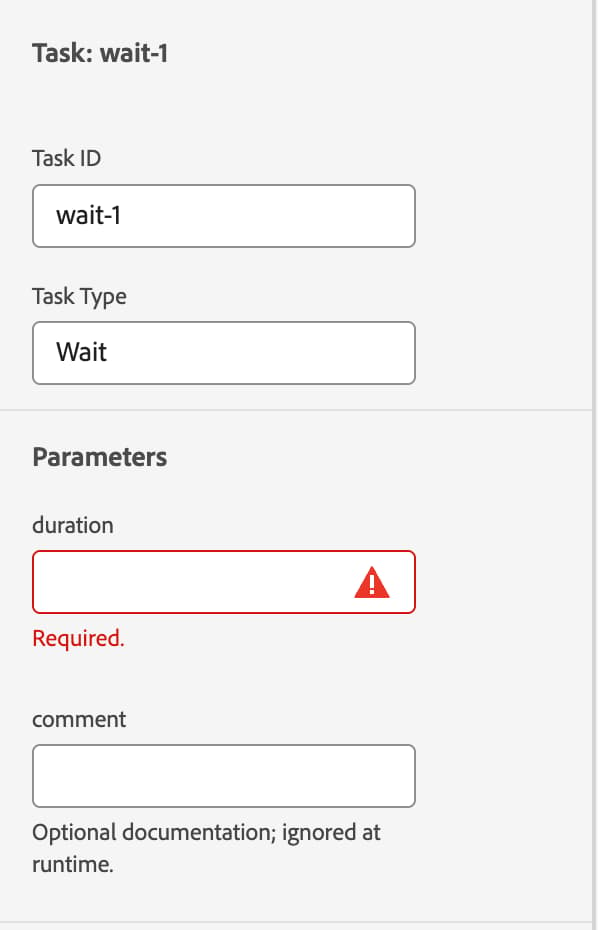
A tarefa Wait faz com que a execução do processo seja pausada pelo tempo especificado.
Configuração
Descrição
duração
O tempo de espera do processo, conforme gravado no formato ISO-8601. Por exemplo, se você quiser que o processo aguarde 10 segundos, defina esse valor como PT10S. Os valores suportados incluem S para segundos, M para minutos e H para horas.
comentário
Uma descrição opcional que pode ser usada para descrever a tarefa.
Execuções runs
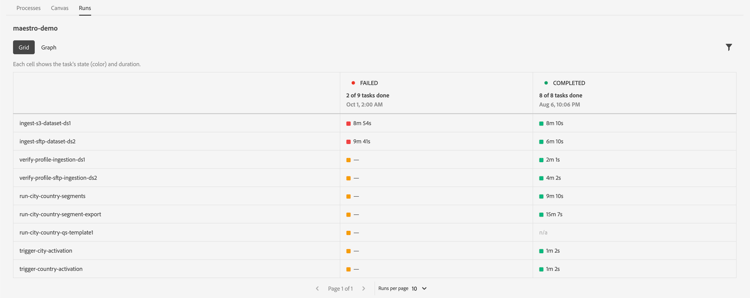
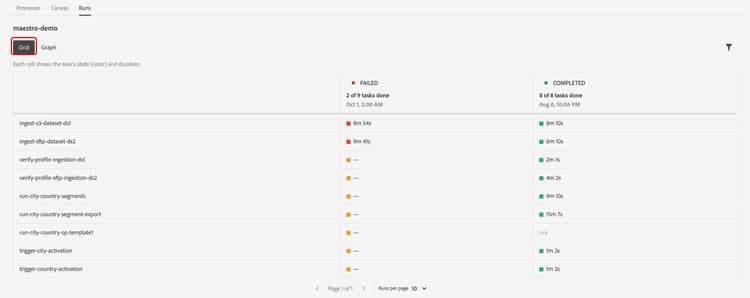
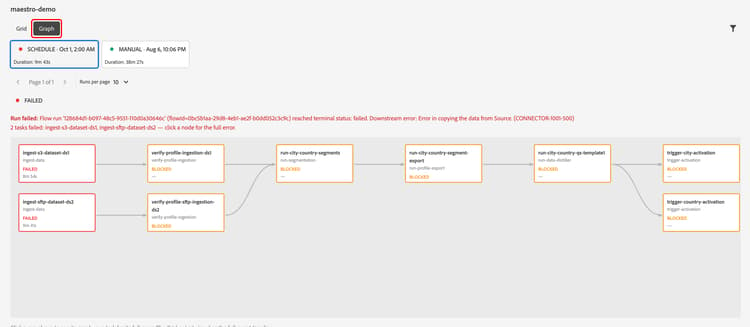
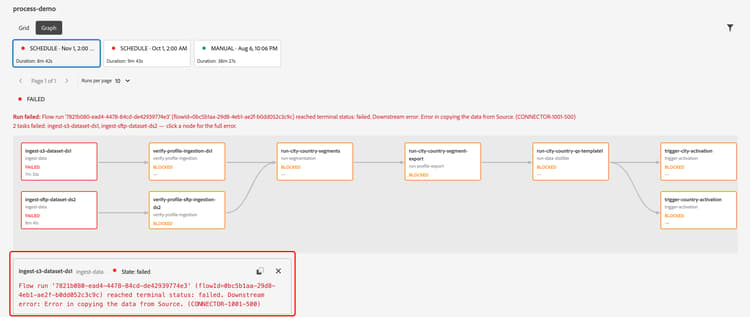
A página Execuções exibe uma lista de execuções para o processo selecionado. Você pode ver as execuções no modo de exibição Grade ou Gráfico.
{modal="regular"}
A exibição em grade exibe uma lista de tarefas para o processo, o estado dessas tarefas e quanto tempo as tarefas levaram.
{modal="regular"}
Se você selecionar a tarefa, poderá ver mais detalhes sobre a execução, incluindo o erro específico que causou a falha na execução.
{modal="regular"}
A exibição em gráfico exibe a execução selecionada, com as tarefas mostradas como blocos individuais. Você pode ver a localização, o estado e o tempo de execução de cada uma das tarefas.
{modal="regular"}
Se você selecionar uma tarefa na execução, poderá ver mais detalhes sobre a execução da tarefa.