Introdução à marcação de conteúdo
Content tagging usa APIs de Adobe I/O. Para fazer chamadas para APIs Adobe I/O e a Integração do Console de E/S, primeiro você deve concluir o tutorial de autenticação.
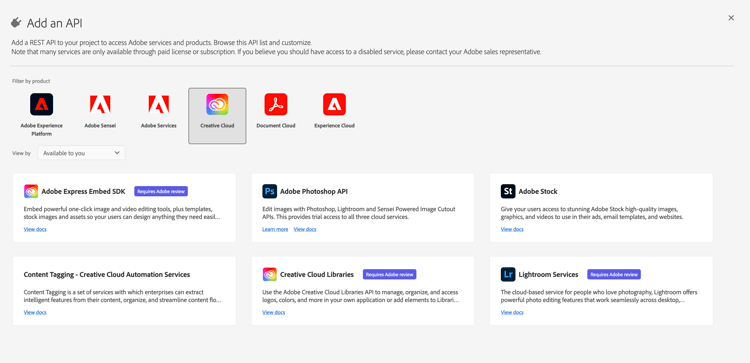
No entanto, quando você chega à etapa Adicionar API, a API está localizada em Creative Cloud em vez de Adobe Experience Platform, como mostrado na seguinte captura de tela:
Concluir o tutorial de autenticação fornece os valores para cada um dos cabeçalhos necessários em todas as chamadas de API de Adobe I/O, conforme mostrado abaixo:
Authorization: Bearer {ACCESS_TOKEN}x-api-key: {API_KEY}x-gw-ims-org-id: {ORG_ID}
Criar um ambiente do Postman (opcional)
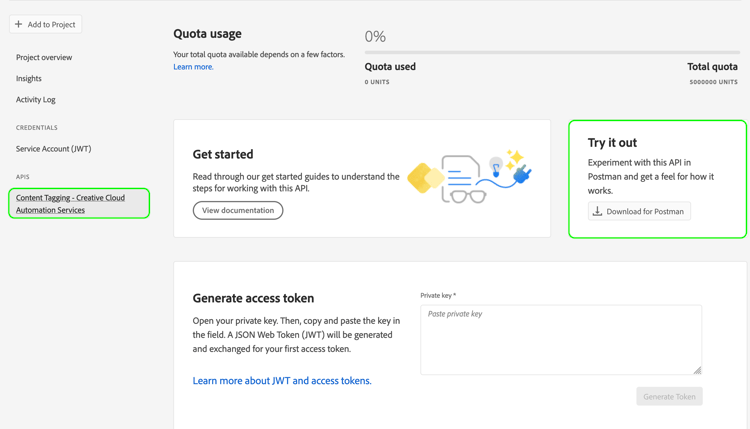
Depois de configurar o projeto e a API no Adobe Developer Console, você tem a opção de baixar um arquivo de ambiente para o Postman. Em APIs, no painel esquerdo do projeto, selecione Marcação de conteúdo. Uma nova guia é aberta, contendo um cartão rotulado como "Try it out". Selecione Baixar para Postman para baixar um arquivo JSON usado para configurar seu ambiente postman.
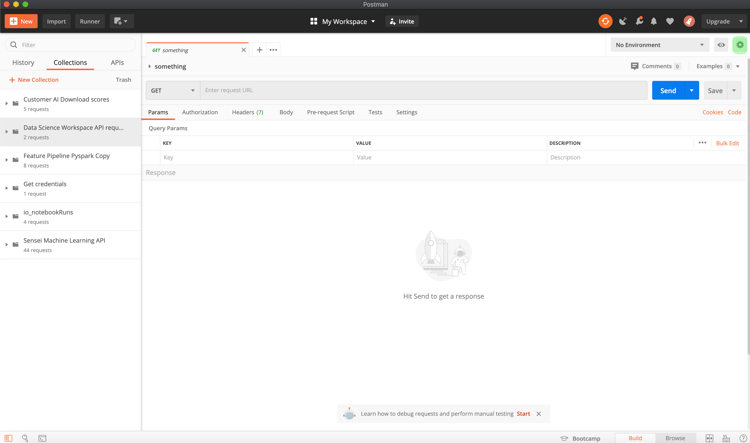
Depois de baixar o arquivo, abra o Postman e selecione o ícone de engrenagem na parte superior direita para abrir a caixa de diálogo gerenciar ambientes.
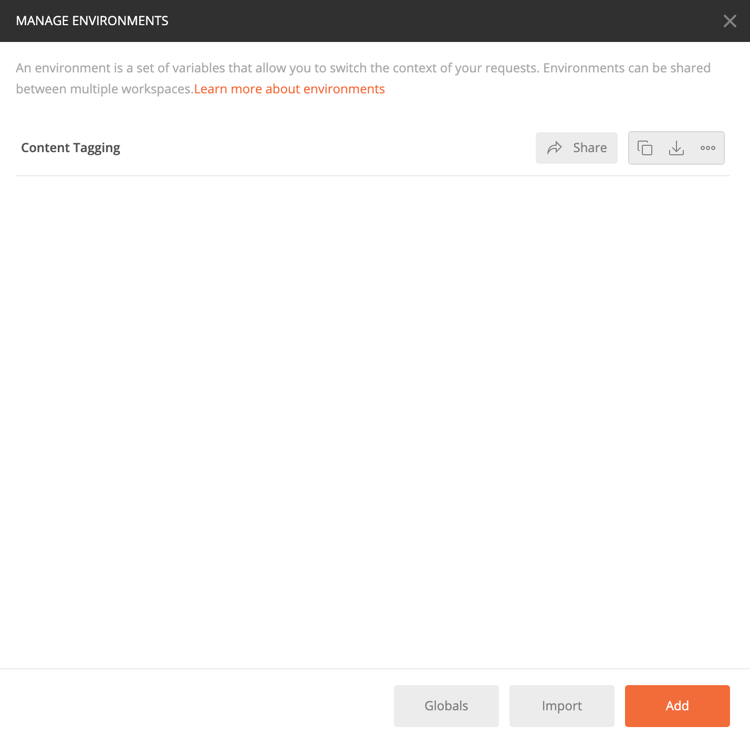
Em seguida, selecione Importar na caixa de diálogo Gerenciar ambientes.
Você será redirecionado e solicitado a selecionar um arquivo de ambiente do seu computador. Selecione o arquivo JSON que você baixou anteriormente e selecione Abrir para carregar o ambiente.
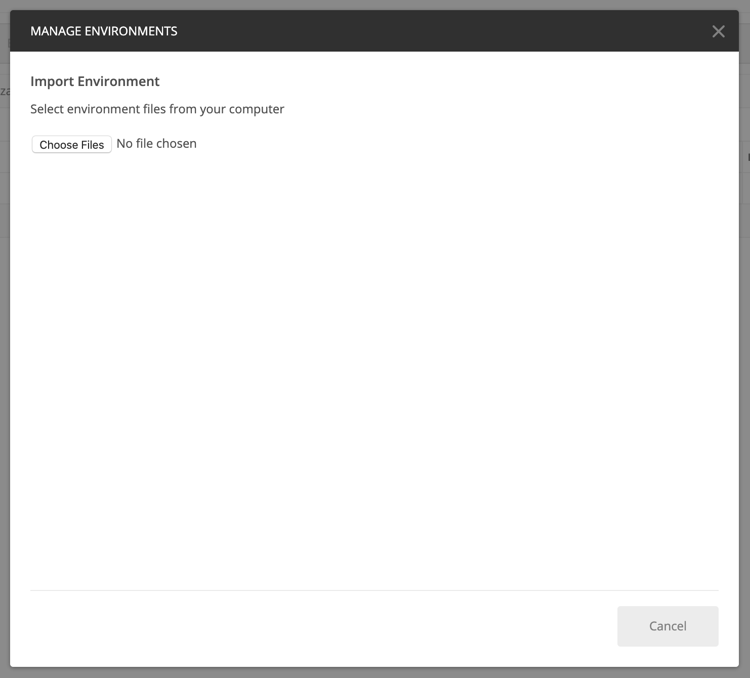
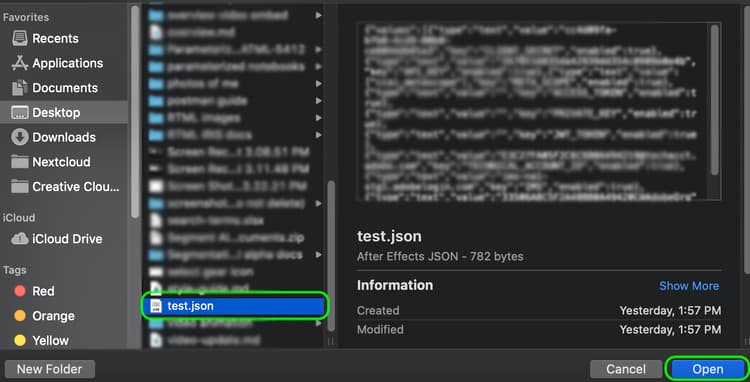
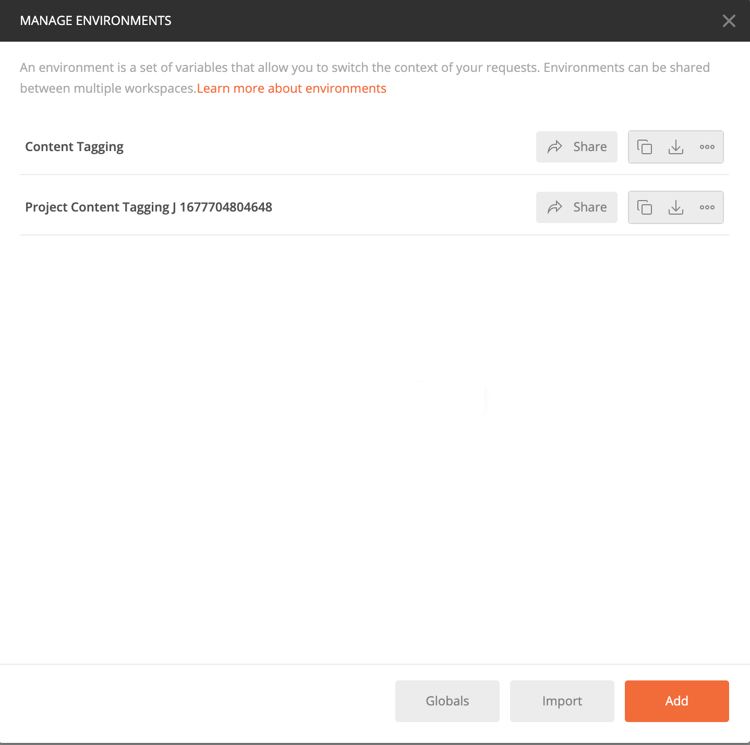
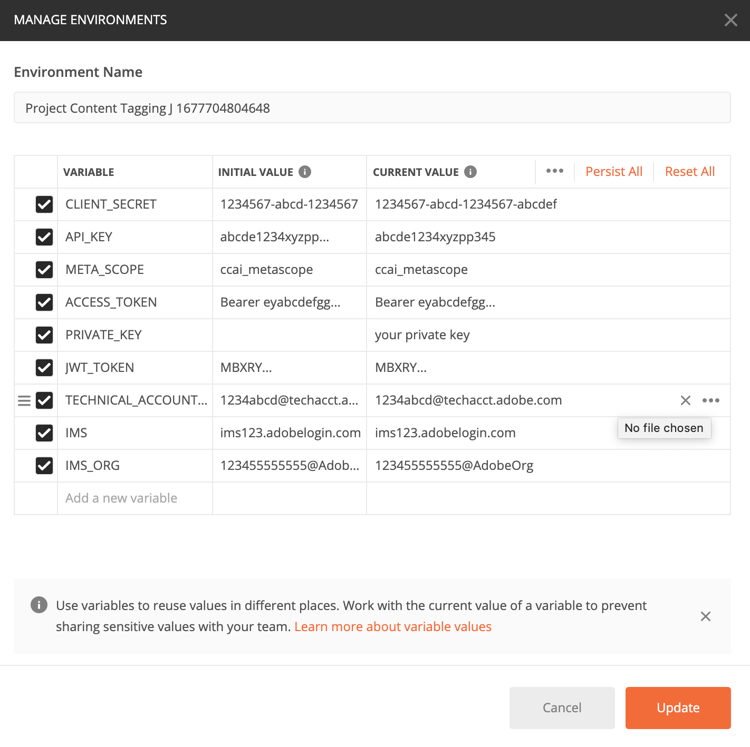
Você será redirecionado de volta à guia Gerenciar ambientes com um novo nome de ambiente preenchido. Selecione o nome do ambiente para exibir e editar as variáveis disponíveis no Postman. Ainda é necessário preencher manualmente o JWT_TOKEN e ACCESS_TOKEN. Estes valores devem ter sido obtidos ao concluir o tutorial de autenticação.
Uma vez concluídas, suas variáveis devem ser semelhantes à captura de tela abaixo. Selecione Atualizar para concluir a configuração do seu ambiente.
Agora é possível selecionar o ambiente no menu suspenso no canto superior direito e preencher automaticamente todos os valores salvos. Basta reeditar os valores a qualquer momento para atualizar todas as chamadas de API.
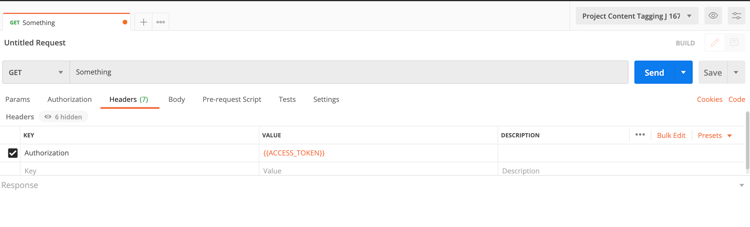
Para obter mais informações sobre como trabalhar com APIs de Adobe I/O usando o Postman, consulte a publicação do Medium em como usar o Postman para autenticação JWT no Adobe I/O.
Leitura de chamadas de API de amostra
Este manual fornece exemplos de chamadas de API para demonstrar como formatar suas solicitações. Isso inclui caminhos, cabeçalhos necessários e conteúdos de solicitação formatados corretamente. Também fornece exemplos de JSON retornado nas respostas da API. Para obter informações sobre as convenções usadas na documentação para chamadas de API de exemplo, consulte a seção sobre como ler chamadas de API de exemplo no guia de solução de problemas de Experience Platform.
Próximas etapas next-steps
Depois de ter todas as suas credenciais, você estará pronto para configurar um trabalhador personalizado para Content tagging. Os documentos a seguir ajudam a entender a estrutura de extensibilidade e a configuração do ambiente.
Para saber mais sobre a Estrutura de extensibilidade, comece lendo o documento introdução à extensibilidade. Este documento descreve os pré-requisitos e os requisitos de provisionamento.
Para saber mais sobre como configurar um ambiente para Content tagging, comece lendo o guia para configurar um ambiente de desenvolvedor. Este documento fornece instruções de configuração que permitem desenvolver para o Serviço do Asset Compute.