Graph Simulation Guia da interface graph-simulation
O Graph Simulation é uma ferramenta na interface do usuário do Serviço de Identidade que você pode usar para simular como um gráfico de identidade se comporta com base nas identidades fornecidas e como você configura o Algoritmo de Otimização de Identidade.
Use-o para testar com segurança o comportamento do gráfico antes de aplicar Identity Graph Linking Rules aos dados de produção. Ao definir eventos de exemplo e configurar o Algoritmo de otimização de identidade, incluindo prioridades de namespace e configurações “únicas por gráfico”, você pode ver se as identidades se mesclam em um gráfico ou se ficam separadas e, em seguida, ajustar sua configuração conforme necessário. Use esse recurso para:
- Evitar o recolhimento de gráficos (por exemplo, quando várias pessoas compartilham um dispositivo ou um número de telefone)
- Ajustar as prioridades de namespace (por exemplo, se EMAIL ou CRM_ID deve ser dominante)
- Avalie como os identificadores de baixa qualidade ou reutilizados podem afetar a compilação no seu ambiente.
Você também pode ensaiar alterações de configuração e depurar problemas de identidade que aparecem nos aplicativos downstream. Por exemplo, se o tamanho do público-alvo ou os perfis mesclados parecerem incorretos, você poderá reconstruir os eventos relevantes no Graph Simulation para ver como suas regras atuais moldam o gráfico e tentar alternativas mais seguras.
Os cenários de exemplo integrados ajudam a explicar o comportamento da identidade e o risco de colapso de gráfico às partes interessadas e oferecem suporte à aceitação da qualidade dos dados e do controle de identidade.
Compreendendo a interface Graph Simulation
Para acessar Graph Simulation, navegue até o espaço de trabalho Serviço de Identidade na interface de usuário do Adobe Experience Platform e selecione Simulação de Gráfico.
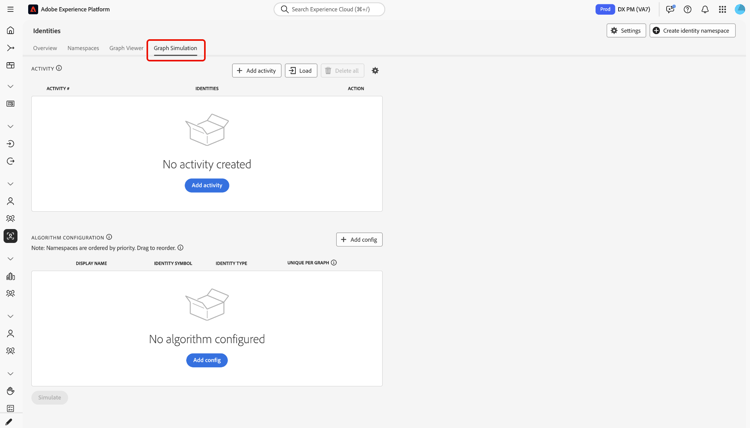
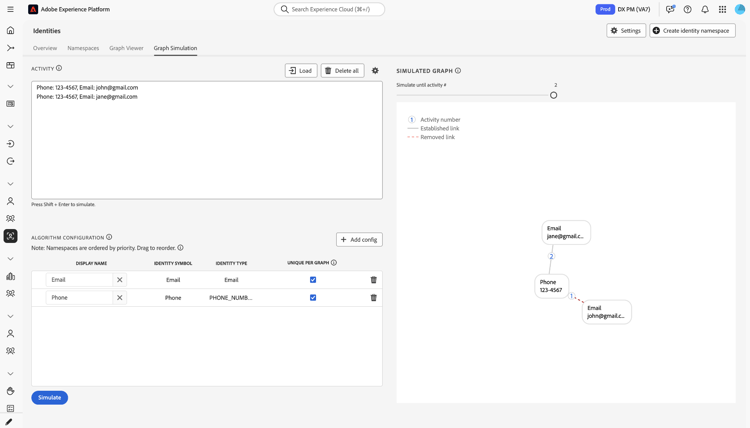
A interface do é organizada em três seções principais:
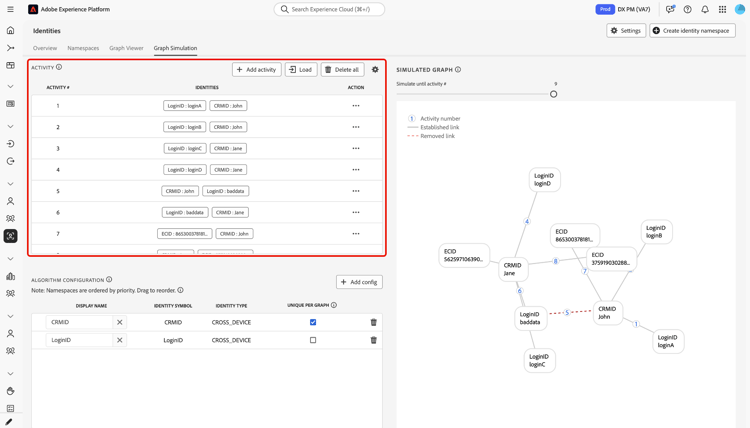
Use o painel Atividade para adicionar identidades e simular um gráfico. Cada identidade precisa de um namespace e um valor. Você deve adicionar pelo menos duas identidades para executar uma simulação. Você também pode selecionar Carregar para importar uma configuração de evento e algoritmo pré-configurada ou para abrir um gráfico existente.
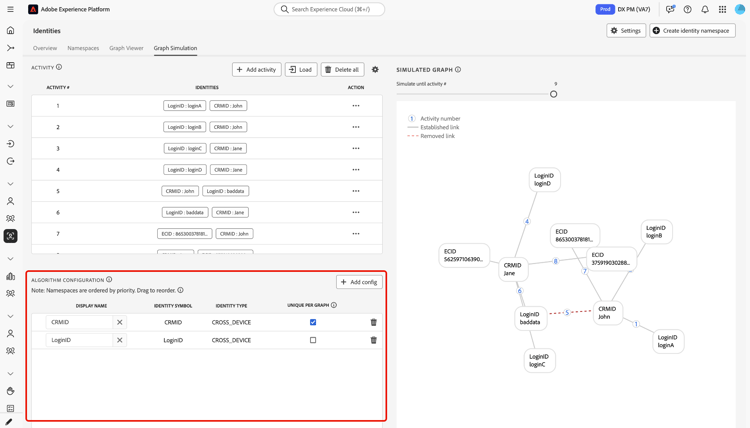
Use o painel Configuração do algoritmo para adicionar e configurar o algoritmo de otimização para seus namespaces. Arraste e solte linhas de namespace para alterar a ordem de prioridade. Você também pode selecionar Exclusivo por gráfico para marcar se um namespace deve ser exclusivo no gráfico.
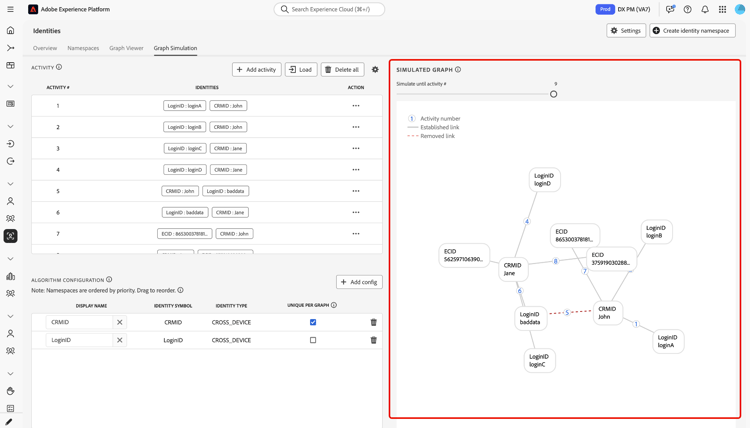
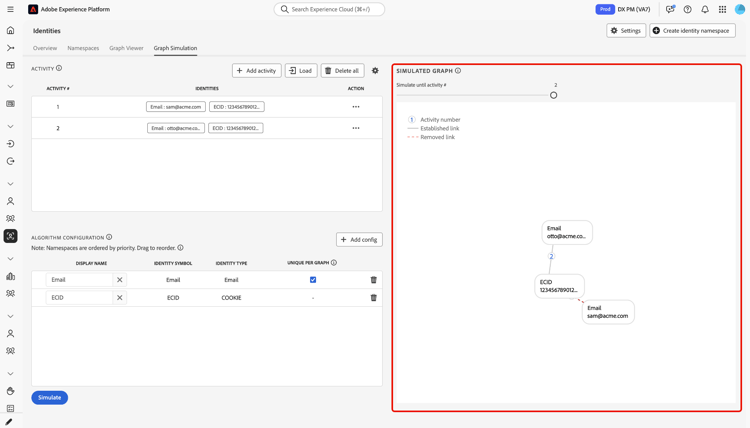
Use a exibição Gráfico simulado para examinar o gráfico produzido pelas suas atividades e configurações de algoritmo. Uma linha sólida entre duas identidades significa que o link é mantido; uma linha pontilhada significa que o algoritmo removeu esse link.
Graph Simulation fluxo de trabalho
Adicionar atividades
Para começar a simular gráficos de identidade, selecione Adicionar atividade.
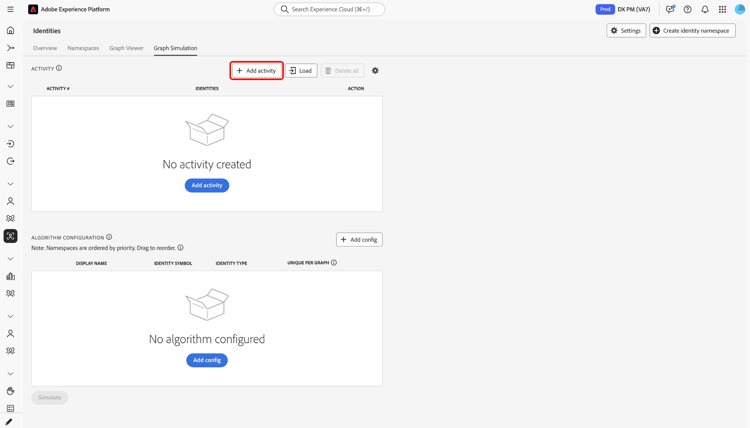
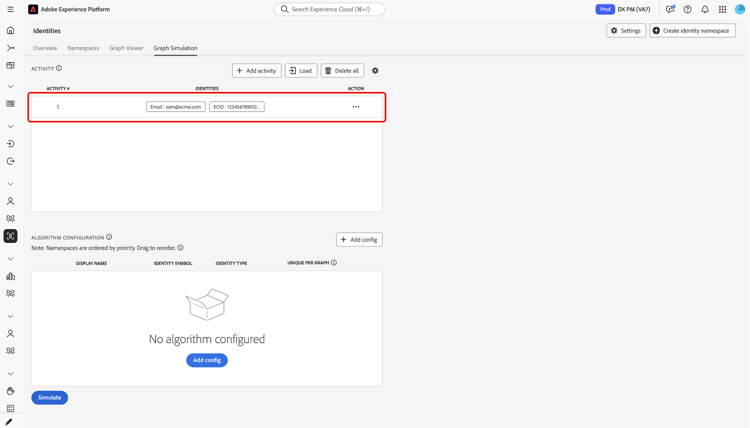
Quando a janela pop-up para Atividade #1 for exibida, escolha um namespace de identidade e insira seu valor. Você pode escolher um namespace na lista suspensa ou digitar algumas letras para filtrar a lista. Após selecionar um namespace, insira o valor de identidade correspondente.
A interface Atividade é atualizada para mostrar sua primeira atividade.
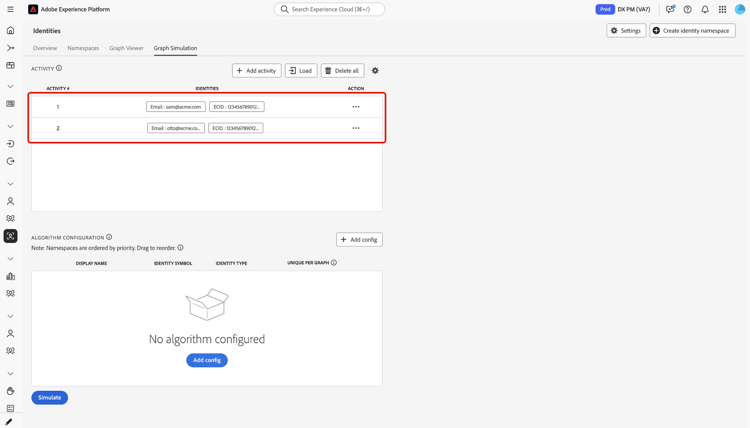
Selecione Adicionar atividade novamente e conclua uma segunda atividade. Você precisa de pelo menos duas identidades totalmente qualificadas (namespace mais valor) para gerar um gráfico.
Configurar algoritmo
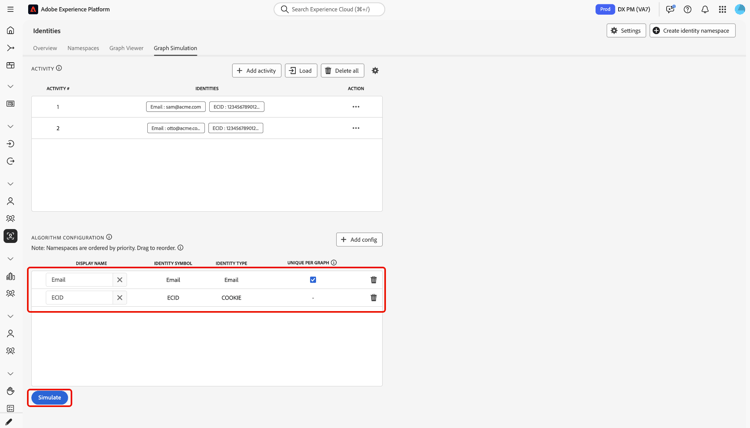
Depois que suas atividades estiverem em vigor, configure o algoritmo para a simulação. Selecione Adicionar configuração.
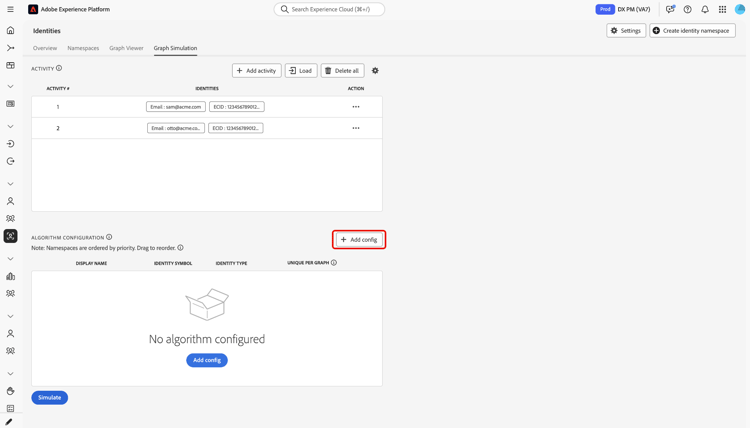
Adicione cada namespace que você deseja que o algoritmo considere. Use a lista suspensa para pesquisar ou digite as primeiras letras para restringir a lista.
- Prioridade de namespace: você controla a ordem de importância de cada namespace em seu gráfico de identidade. Por exemplo, se o seu gráfico usa CRMID, ECID, Email e Apple IDFA, é possível definir a prioridade para refletir o que deve ser considerado primeiro ao vincular identidades. O namespace na parte superior da lista terá a prioridade mais alta.
- Namespace exclusivo: quando um namespace é marcado como exclusivo, o Serviço de Identidade garante que apenas uma identidade com esse namespace apareça em um gráfico. Por exemplo, se Email for definido como exclusivo, cada gráfico conterá apenas uma identidade de Email. Se várias identidades com o mesmo email estiverem presentes, a conexão mais antiga será removida para manter a exclusividade.
Arraste as linhas do namespace para a ordem de prioridade: a linha superior tem a prioridade mais alta e a inferior, a mais baixa. Para tratar um namespace como exclusivo no gráfico, marque a caixa de seleção Exclusivo por gráfico.
Quando estiver pronto, selecione Simular.
Exibir gráfico simulado
A seção Gráfico simulado mostra o gráfico ou gráficos produzidos a partir de suas atividades e configuração de algoritmo.
Recursos adicionais
Você também pode editar ou excluir atividades, inserir atividades no modo de texto, carregar um cenário de amostra ou obter um gráfico existente do Serviço de identidade.
Editar atividade edit-activity
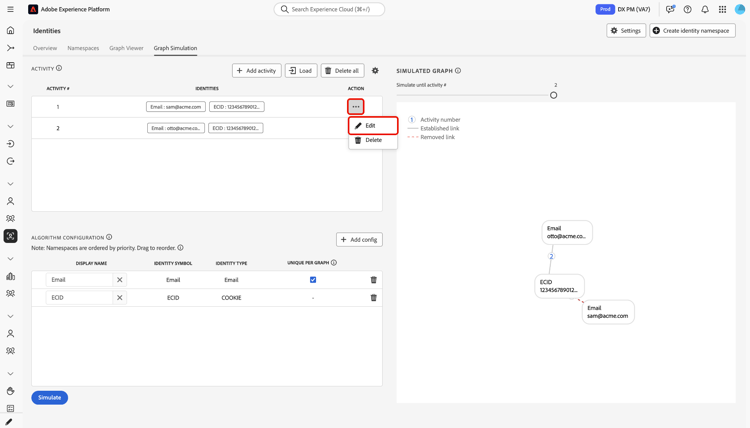
Para editar uma atividade, selecione as reticências (...) ao lado de uma determinada atividade e selecione Editar.
Excluir atividade delete-activity
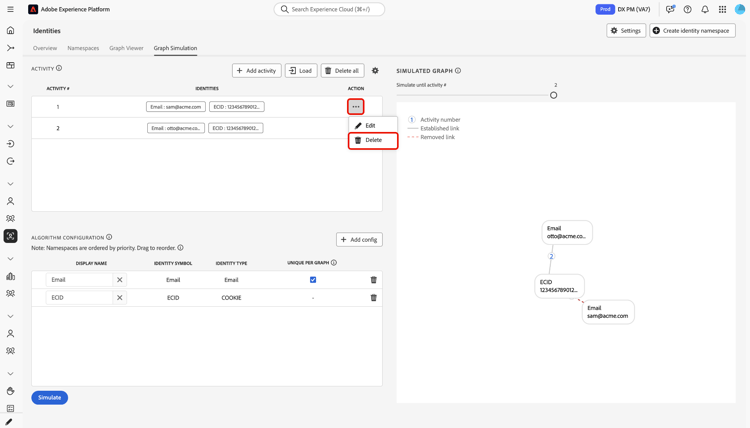
Para excluir uma atividade, selecione as reticências (...) ao lado de uma determinada atividade e selecione Excluir.
Usar modo de texto use-text-mode
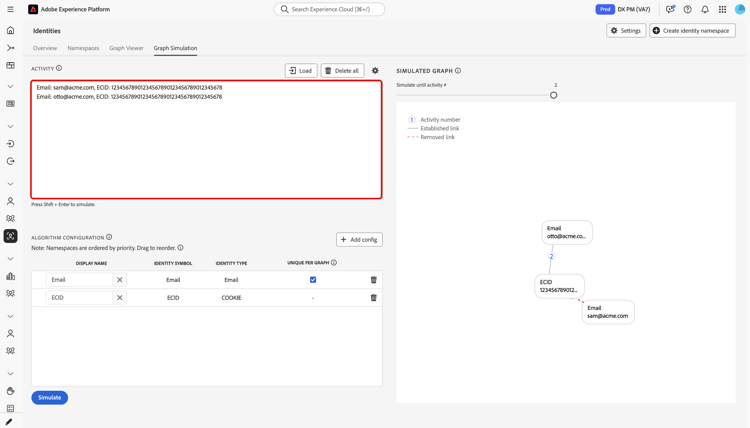
Você pode usar o modo de texto para configurar suas atividades. Para usar o modo de texto, selecione o ícone de configurações e selecione Texto (usuários avançados).
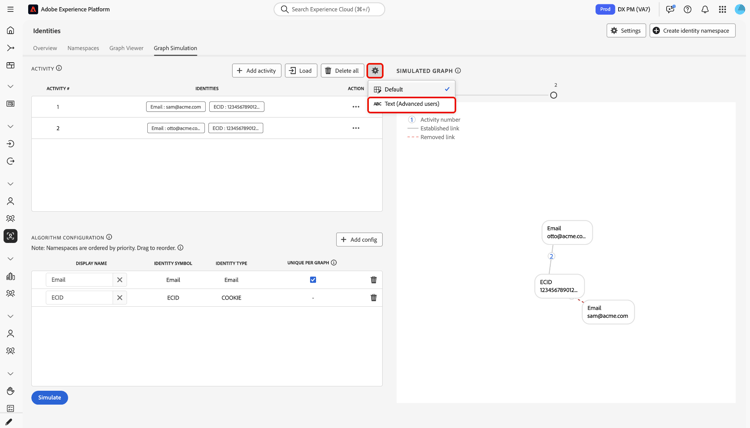
No modo texto, digite cada identidade como namespace:value. Separe várias identidades no mesmo evento com uma vírgula (,). Inicie uma nova linha para cada evento.
Carregar exemplo load-example
Selecione Carregar exemplo para carregar um gráfico pronto com atividades predefinidas e configurações de algoritmo.
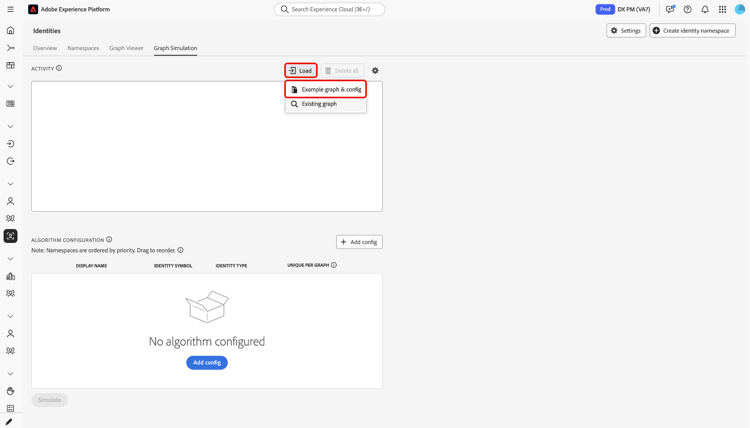
Uma caixa de diálogo lista os cenários que você pode abrir:
user_null em cada atividade devido a um defeito de código.
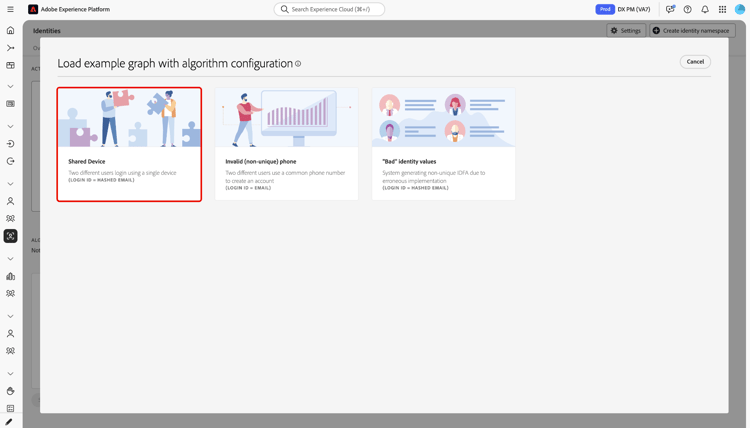
Escolha um cenário para carregar Graph Simulation com atividades correspondentes e configurações de algoritmo. É possível editar o resultado como qualquer outra simulação.
Carregar gráfico existente load-existing-graph
Você pode usar Graph Simulation para carregar um gráfico existente e exibir suas atividades, configuração de algoritmo e gráfico.
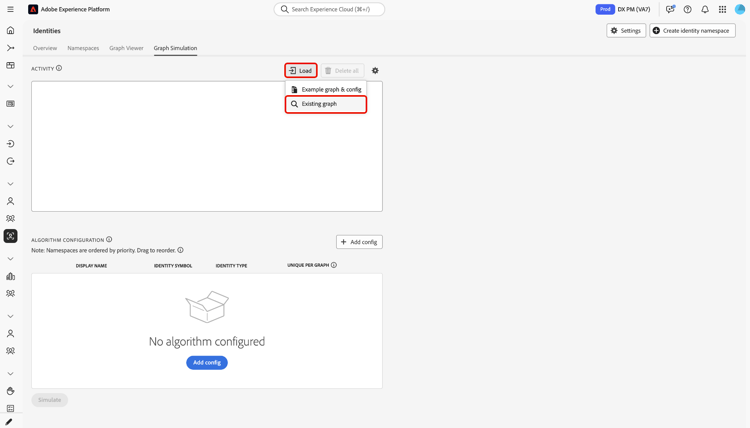
Selecione Carregar e Gráfico existente.
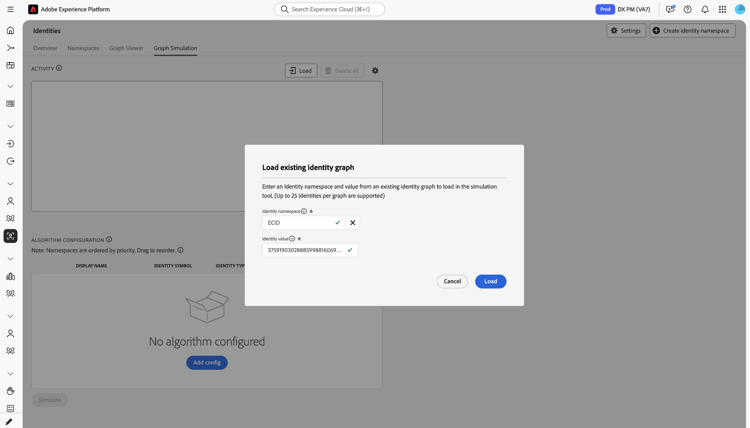
Na caixa de diálogo, insira um namespace e um valor de identidade que pertençam ao gráfico que você deseja inspecionar.
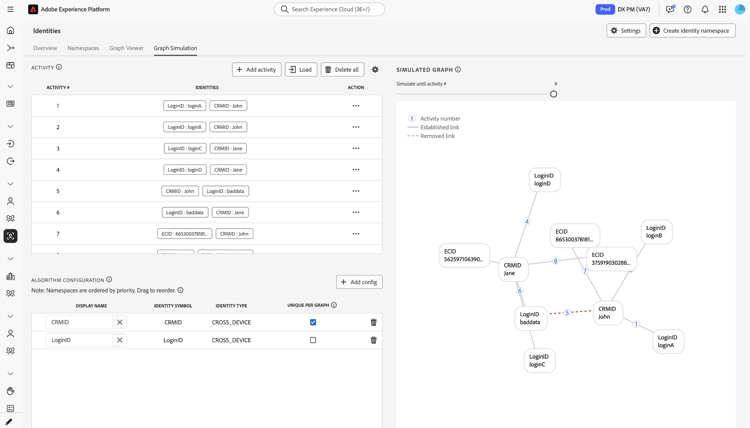
Quando o carregamento é bem-sucedido, Graph Simulation mostra o gráfico que contém essa identidade.
Próximas etapas
Você pode usar Graph Simulation para ver como o Serviço de Identidade vincula identidades em diferentes regras antes de alterar as configurações de produção. Para aprofundar, consulte a seguinte documentação: