Configurar as funções do AEM Edge no AEM as a Cloud Service
Saiba como configurar as funções do AEM Edge no ambiente do AEM as a Cloud Service.
Este tutorial aborda a instalação da CLI, a implantação do site do AEM, a configuração do projeto a partir do modelo padrão, a configuração da CDN e a implantação de um endpoint de trabalho no AEM as a Cloud Service.
Este tutorial usa o projeto de Sites WKND como site de demonstração. Você pode seguir as mesmas etapas com seu próprio site e ambiente.
O que você vai criar
As Funções do AEM Edge são módulos do JavaScript executados no Adobe CDN na borda, não em sua origem no AEM. Você implanta uma AEM Edge Function chamada my-edge-function com duas rotas:
/hello-worldretorna uma saudação da borda/weatherdetecta a localização do visitante na borda, chama a API Open-Meteo e retorna a temperatura atual para sua cidade
Durante o desenvolvimento, você testa a função Edge do AEM localmente com o servidor dev. Em seguida, você copia a configuração do CDN para o projeto do site do AEM, implanta por meio do Cloud Manager ou de um RDE, envia a AEM Edge Function (módulo JavaScript) para o CDN do Adobe e verifica ambos os pontos de extremidade em um navegador ou com o curl.
As etapas de alto nível:
- Instalar o plug-in Adobe CLI e AEM Edge Functions
- Implante seu site do AEM em um ambiente RDE ou Dev
- Configurar o AEM Edge Functions no seu ambiente do AEM as a Cloud Service
- Criar o projeto do AEM Edge Functions a partir do modelo padronizado
- Clonar, revisar e executar o projeto do AEM Edge Functions localmente
- Revisar, gerenciar e implantar a configuração da CDN
- Criar e implantar as Funções do AEM Edge na CDN da Adobe
- Verifique se o endpoint está funcionando
Pré-requisitos
Verifique se os itens a seguir estão em vigor antes de iniciar.
- Node.js e npm instalados localmente
- Uma conta GitHub para criar um projeto a partir do modelo padronizado
- Acesso a um ambiente do AEM as a Cloud Service com a função de Gerente de implantação do Cloud Manager ou ao Perfil de Produto Administrador do AEM na instância de autor
- O projeto do WKND Sites ou seu próprio projeto do site do AEM clonado localmente
Etapa 1: instalar CLI e plug-ins
Instale ou atualize a aio CLI do Adobe, as Funções do Edge do AEM e os plug-ins do RDE.
Para uma nova instalação, execute os seguintes comandos:
| code language-bash |
|---|
|
Atualize a CLI do Adobe e os plug-ins instalados:
| code language-bash |
|---|
|
Por exemplo, a saída deve ser semelhante à seguinte captura de tela:

Etapa 2: implantar o site do AEM
Antes de configurar o AEM Edge Functions, implante seu site do AEM em um ambiente de destino. Se o site já estiver implantado, verifique se ele está acessível e pule para a Etapa 3.
- Na raiz do WKND ou do projeto do seu próprio site, execute os seguintes comandos para configurar e implantar o site no RDE:
| code language-bash |
|---|
|
- Verifique se o site está acessível em
https://publish-pXXXXX-eYYYYY.adobeaemcloud.com/.
Para obter uma apresentação completa, consulte Ambiente de desenvolvimento rápido.
-
Implante a WKND ou seu próprio site no ambiente de Desenvolvimento usando o pipeline de Empilhamento completo no Cloud Manager.
-
Verifique se o site está acessível em
https://publish-pXXXXX-eYYYYY.adobeaemcloud.com/.
Para obter uma apresentação completa, consulte Pipelines de pilha completa.
Etapa 3: configurar as funções do AEM Edge em seu ambiente
As Funções Edge do AEM devem ser configuradas no ambiente do AEM as a Cloud Service. Ele permite implantar arquivos de código e configuração no Adobe CDN para que você possa chamar as rotas compatíveis com as Funções do AEM Edge a partir do código do JavaScript no seu site.
Execute o seguinte comando a partir da raiz do projeto WKND (ou do seu próprio) AEM:
$ aio aem edge-functions setup
Se você ainda não estiver conectado ao Adobe IMS, o comando acionará o fluxo de logon. O processo de configuração solicita detalhes de programa, ambiente, tipo de site e configuração de projeto ADC. Os detalhes da configuração são armazenados no arquivo .aio, que fornece o contexto para os comandos da CLI de Funções do AEM Edge a partir de agora.
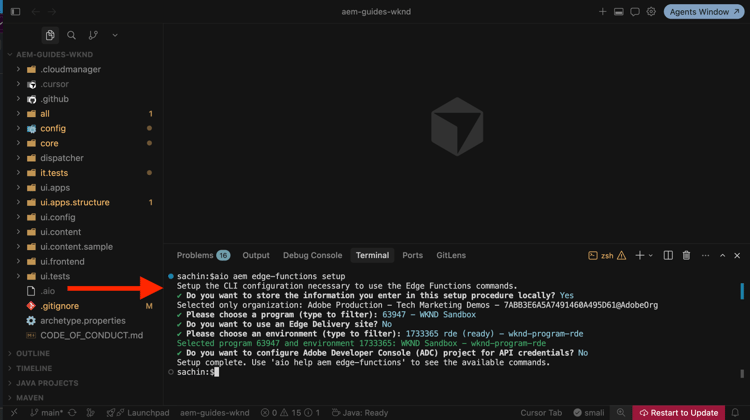
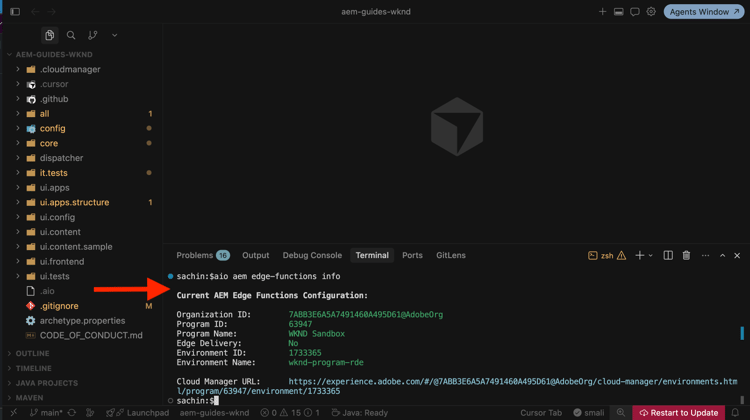
Use o seguinte comando para revisar os detalhes de configuração das Funções Edge do AEM:
$ aio aem edge-functions info
A saída deve ser semelhante ao seguinte:
Etapa 4: Criar projeto do AEM Edge Functions
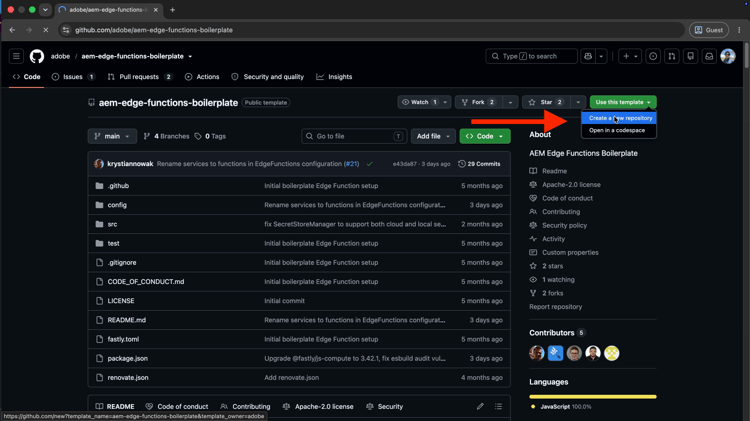
Crie o projeto AEM Edge Functions a partir do modelo GitHub aem-edge-functions-boilerplate. O modelo inclui os arquivos e a configuração necessária para começar.
-
Navegue até aem-edge-functions-boilerplate no GitHub.
-
No canto superior direito, selecione Usar este modelo > Criar um novo repositório.
-
Forneça o nome do repositório (por exemplo,
wknd-edge-functions), adicione uma descrição, defina a visibilidade como Particular e selecione Criar repositório.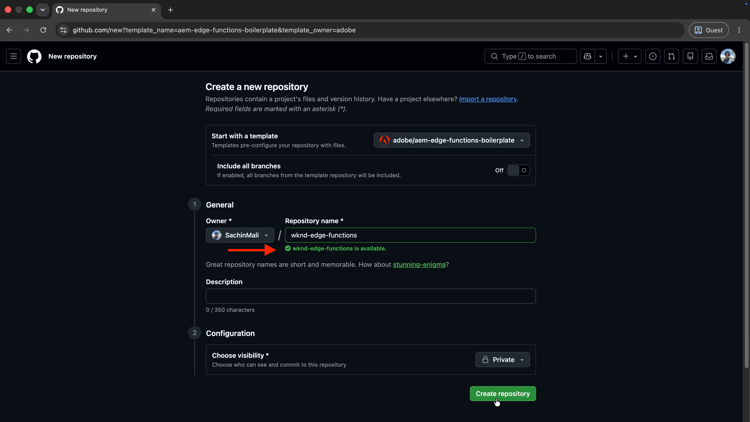
Etapa 5: Clonar, revisar e executar o projeto do AEM Edge Functions
Clonar o projeto do AEM Edge Functions
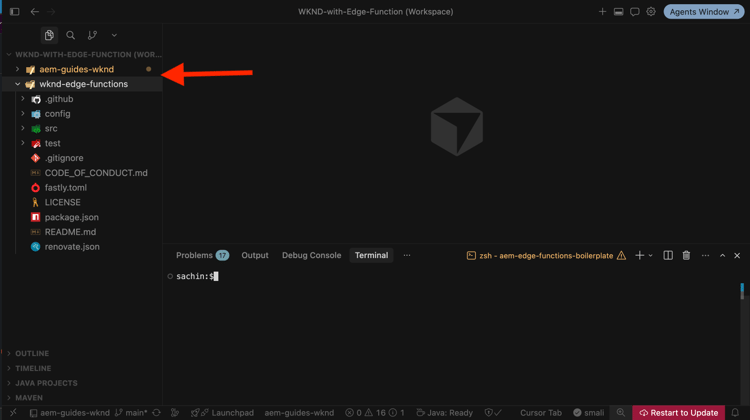
Clona o repositório que você criou na Etapa 4 e o abre junto com o projeto WKND (ou seu próprio) no IDE. A maioria dos editores é compatível com espaços de trabalho ou exibições de várias raízes que permitem trabalhar em ambos os projetos ao mesmo tempo.
# Clone the repository
$ git clone https://github.com/<your-org>/<your-project-name>.git
Por exemplo, abra o projeto WKND Sites e o projeto WKND AEM Edge Functions em um único espaço de trabalho do IDE:
Revisar o projeto do AEM Edge Functions
Antes de fazer alterações ou implantar o projeto do AEM Edge Functions, revise os arquivos principais que definem o contrato do AEM Edge Functions.
-
package.jsoncontém as dependências do projeto. Observe a dependência@fastly/js-compute. Para obter mais informações, consulte JavaScript na plataforma de Computação. -
src/index.jsé o ponto de entrada da função e contém a lógica principal do projeto. Ele usa o padrãoaddEventListener("fetch", ...)do Fastly Compute. Todas as solicitações recebidas fluem através da funçãohandleRequest, onde você adiciona a lógica de correspondência de rotas. Por exemplo, o código a seguir é da chapa:code language-js // src/index.js addEventListener("fetch", (event) => event.respondWith(handleRequest(event))); async function handleRequest(event) { const req = event.request; const url = new URL(req.url); let finalResponse; try { // Route matching logic if (url.pathname === "/" && req.method === "GET") { finalResponse = new Response("Hello World from the edge!", { status: 200 }); } else if (url.pathname === "/hello-world" && req.method === "GET") { finalResponse = new Response("Hello World from the edge!", { status: 200 }); } else if (url.pathname === "/weather" && req.method === "GET") { finalResponse = await weatherHandler(req, event.client); } else { finalResponse = response.notFound(); } } catch (err) { finalResponse = new Response("Internal Server Error", { status: 500 }); } return finalResponse; }Uma única Função Edge do AEM pode manipular várias rotas pelas instruções
ifemhandleRequest. -
fastly.tomlconfigura o servidor de desenvolvimento local. Para obter mais informações, consulte a referência de Fastly.toml. -
config/contém os arquivos de configuração para o serviço AEM Edge Function e as regras de roteamento CDN. Implante esses arquivos no ambiente do AEM as a Cloud Service usando o pipeline de configuração do Cloud Manager. A etapa 6 aborda esse processo.
Revise os arquivos de projeto restantes como test/, src/lib/ e README.md para entender a configuração completa.
Executar o projeto AEM Edge Functions localmente
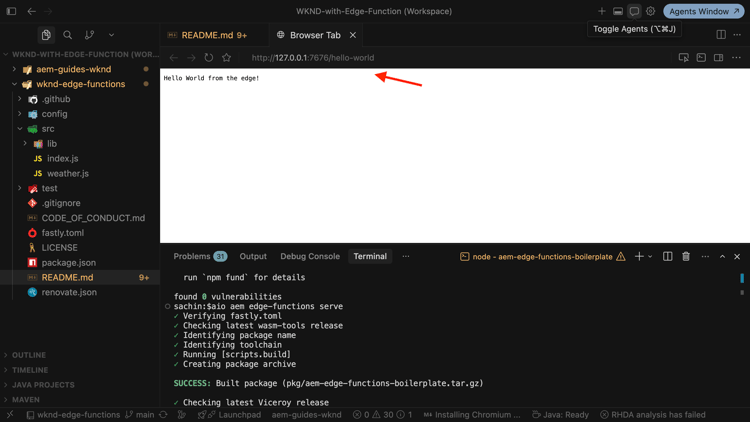
Para iterar rapidamente, você pode executar o projeto AEM Edge Functions localmente. No diretório do projeto do AEM Edge Functions, instale as dependências e inicie o servidor de desenvolvimento local:
# Navigate to the project directory (replace with your project name)
$ cd wknd-edge-functions

# Install dependencies
$ npm install

# Start the local development server
$ aio aem edge-functions serve
O servidor inicia às http://127.0.0.1:7676.
Por exemplo, a saída deve ser semelhante à seguinte captura de tela:
Etapa 6: Revisar e implantar a configuração da CDN
O projeto AEM Edge Functions inclui arquivos de configuração de CDN no diretório config/. Revise-as antes de copiá-las para o projeto de site do AEM.
Revisar configuração da CDN
Revise os arquivos de configuração CDN no diretório config/ do projeto AEM Edge Functions.
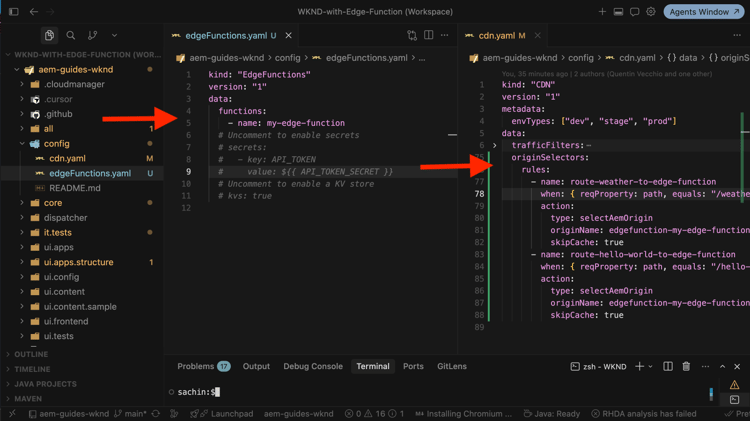
config/edgeFunctions.yamldeclara o serviço AEM Edge Function. Por exemplo, o código a seguir é do projeto WKND AEM Edge Functions:
kind: "EdgeFunctions"
version: "1"
data:
  functions:
    - name: my-edge-function
Para obter mais informações sobre propriedades com suporte, consulte edgeFunctions.yaml reference.
config/cdn.yamldeclara as regras de roteamento CDN que direcionam o tráfego para o serviço AEM Edge Function. Por exemplo, o código a seguir é do projeto WKND AEM Edge Functions:
kind: 'CDN'
version: '1'
data:
  requestTransformations:
    rules:
      # The /weather response depends on the caller's IP-based geolocation. Fold the
      # client IP into the cache key (as an `ip` query parameter) so the response can be
      # cached per client instead of opting out of caching with skipCache.
      - name: add-client-ip-to-weather
        when: { reqProperty: path, equals: "/weather" }
        actions:
          - type: set
            queryParam: ip
            value: { reqProperty: clientIp }
  originSelectors:
    rules:
      - name: route-weather-to-edge-function
        when: { reqProperty: path, equals: "/weather" }
        action:
          type: selectAemOrigin
          originName: edgefunction-my-edge-function
      - name: route-hello-world-to-edge-function
        when: { reqProperty: path, equals: "/hello-world" }
        action:
          type: selectAemOrigin
          originName: edgefunction-my-edge-function
Principais chamadas de retorno:
- O
originNamedeve seguir o padrãoedgefunction-<edge-function-name>, onde<edge-function-name>é o nome da Função Edge do AEM declarada emedgeFunctions.yaml. - O
typedeve serselectAemOrigin. - As respostas são armazenadas em cache na CDN de acordo com seus cabeçalhos
Cache-Control— essas rotas intencionalmente não definemskipCache: true./hello-worldé estático e armazenado em cache diretamente;/weathervaria de acordo com a localização baseada em IP do chamador, portanto, a transformação de solicitação agrupa o IP do cliente na chave de cache (um parâmetro de consultaip) para mantê-lo armazenável em cache por cliente. Consulte Armazenamento em cache em funções do AEM Edge.
Para obter mais informações, consulte Seletores de origem. Observe que o arquivo cdn.yaml também oferece suporte a regras de filtro de tráfego, transformação de solicitação e resposta e outros recursos de CDN. Para obter mais informações, consulte Configurando o tráfego na CDN.
Gerenciar configuração da CDN
Mantenha toda a configuração CDN no diretório config/ do projeto de site do AEM, pois o site pode já incluir regras do WAF, filtros de tráfego e outras configurações no cdn.yaml. Isso mantém todas as configurações de CDN em um único local.
-
Copie
edgeFunctions.yamldo projeto do AEM Edge Functions para o diretórioconfig/do projeto do site do AEM. -
Mescle a seção
originSelectorsdocdn.yamldo projeto do AEM Edge Functions com ocdn.yamldo projeto do site do AEM.
Por exemplo, os arquivos de configuração de CDN no projeto de site WKND têm esta aparência:
Implantar configuração de CDN
Por fim, implante a configuração da CDN no ambiente do AEM as a Cloud Service.
Para ambientes RDE, execute o seguinte comando na raiz do projeto WKND (ou seu próprio) AEM:
| code language-bash |
|---|
|
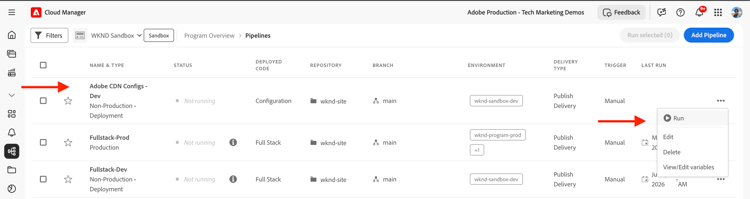
Para ambientes de Desenvolvimento, confirme os arquivos de configuração e execute o pipeline de configuração no Cloud Manager:
-
Confirme e envie os arquivos de configuração para o repositório Git do Cloud Manager.
-
Navegue até Pipelines no Cloud Manager e execute o pipeline de configuração para o seu ambiente.
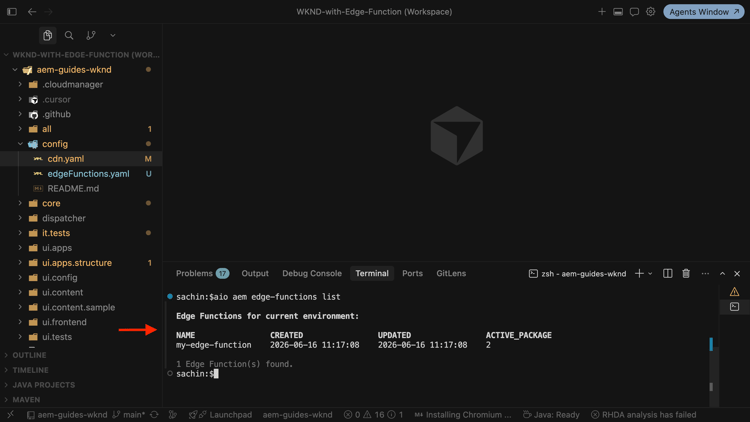
Verifique se a configuração foi implantada com êxito:
$ aio aem edge-functions list
A saída deve listar my-edge-function (ou qualquer nome declarado em edgeFunctions.yaml).
Etapa 7: criar e implantar o projeto do AEM Edge Functions
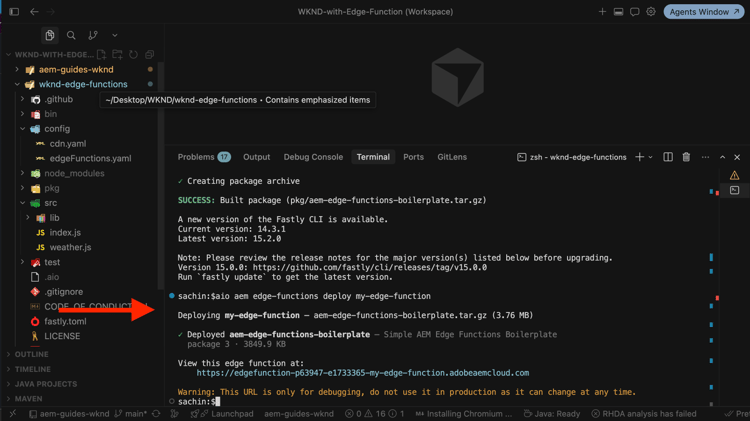
Crie e implante o projeto AEM Edge Functions usando os seguintes comandos, que usam o contexto armazenado no arquivo .aio.
# Navigate to the AEM Edge Functions project directory (replace with your project name)
$ cd wknd-edge-functions

# Review to make sure you are deploying to the correct AEM as a Cloud Service environment
$ aio aem edge-functions info

# Build the project
$ aio aem edge-functions build

# Deploy to Adobe CDN
$ aio aem edge-functions deploy my-edge-function
O nome passado para deploy deve corresponder ao name declarado em config/edgeFunctions.yaml. Você também deve fazer parte do perfil de produto Administrador do AEM - autor na instância de autor.
Por exemplo, a saída deve ser semelhante à seguinte captura de tela:
Etapa 8: verificar o endpoint
Verifique os pontos de extremidade implantados em um navegador ou com curl:
curl https://edgefunction-pXXXXX-eYYYYY-my-edge-function.adobeaemcloud.com/hello-world
curl https://edgefunction-pXXXXX-eYYYYY-my-edge-function.adobeaemcloud.com/weather
Substitua pXXXXX e eYYYYY pelas IDs de programa e ambiente do Cloud Manager.
Por exemplo, as respostas são semelhantes à seguinte captura de tela:
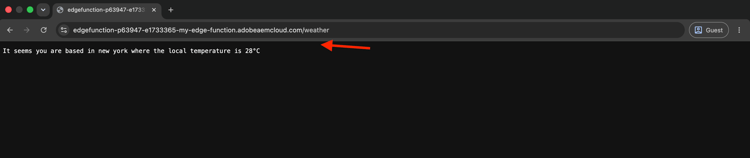
edgefunction-pXXXXX-eYYYYY-<edge-function-name>.adobeaemcloud.com está disponível somente para depuração e não há garantias de que seja estável. Na produção, as solicitações atingem a Função Edge do AEM por meio do domínio do site por meio das regras de roteamento CDN em cdn.yaml.Em cenários reais, use as Funções Edge do AEM para lógica do lado do servidor na CDN e faça uma chamada para elas a partir do seu site pelos caminhos roteados definidos no cdn.yaml. Consulte a documentação do produto AEM Edge Functions para obter a configuração avançada.
Resumo
Você configurou com êxito o AEM Edge Functions no seu ambiente do AEM as a Cloud Service, criou um projeto a partir do modelo padrão, clonou-o, revisou os arquivos do projeto, executou-o localmente, revisou e implantou a configuração de CDN, criou e implantou o projeto e verificou o endpoint.