Integração com o Workfront
O Adobe Workfront é uma solução de gerenciamento de trabalho baseada em nuvem que ajuda equipes e organizações a planejar, rastrear e gerenciar seu trabalho com eficiência. A integração entre o Experience Manager Guides e o Adobe Workfront oferece acesso a recursos robustos de gerenciamento de projetos além dos principais recursos do CCMS do Experience Manager Guides, permitindo planejar, alocar e rastrear tarefas com eficiência.
Com essa integração, você pode criar e gerenciar tarefas do Adobe Workfront diretamente da Experience Manager Guides. Por exemplo, como autor, você pode criar uma tarefa de revisão (com um ou mais tópicos ou mapas DITA adicionados) diretamente na interface do Experience Manager Guides e atribuí-la a um revisor. Como revisor, você pode trabalhar nas tarefas atribuídas na interface do usuário do Experience Manager Guides Review e retorná-las ao autor com comentários. Da mesma forma, é possível criar uma tarefa de publicação e tradução e atribuí-la aos usuários necessários para trabalhar nela.
A integração também oferece a capacidade de monitorar suas filas de trabalho, garantindo que você permaneça organizado e no topo de todas as suas tarefas (tarefas atribuídas).
Principais recursos
Com a integração do Experience Manager Guides e do Adobe Workfront, você pode:
-
Planeje, aloque e acompanhe o progresso de tarefas e projetos individuais sem depender de várias ferramentas não integradas.
-
Gerencie todos os fluxos de trabalho do Experience Manager Guides, inclusive criação, revisão, publicação e tradução de conteúdo com mais eficiência.
-
Receba notificações por email da Adobe Workfront sempre que novas tarefas forem atribuídas. Para obter mais detalhes, consulte Visão geral das notificações.
-
Monitore a integridade do projeto usando o painel intuitivo do Adobe Workfront, que oferece insights em tempo real sobre o desempenho do projeto.
Para saber mais sobre os recursos robustos de gerenciamento de projetos da Adobe Workfront habilitados para gerentes de projeto na Experience Manager Guides, veja Planejar uma visão geral do projeto.
Introdução
Depois de configuradas e habilitadas pelo administrador, as tarefas do Adobe Workfront podem ser acessadas diretamente da Página inicial do Experience Manager Guides.
Execute as seguintes etapas para acessar suas tarefas do Adobe Workfront:
-
Faça logon no Experience Manager Guides e abra a Home page.
-
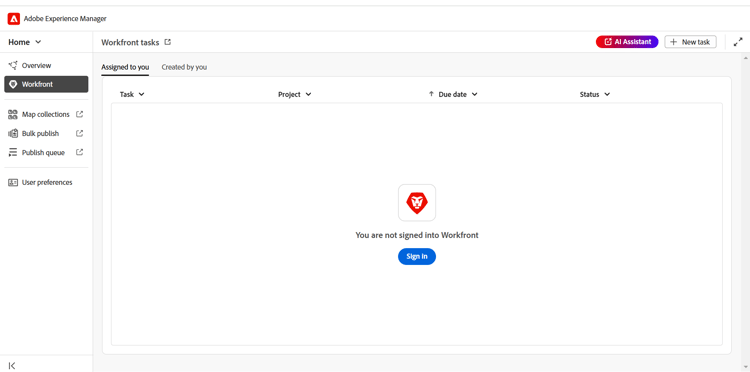
No painel esquerdo, selecione Workfront.
A página tarefas do Workfront é exibida.
-
Selecione Entrar.
Você é redirecionado para a página de logon da Adobe Workfront.
-
Entre usando o mesmo endereço de email usado no Experience Manager Guides e selecione Permitir acesso para permitir que o aplicativo acesse sua conta do Adobe Workfront.
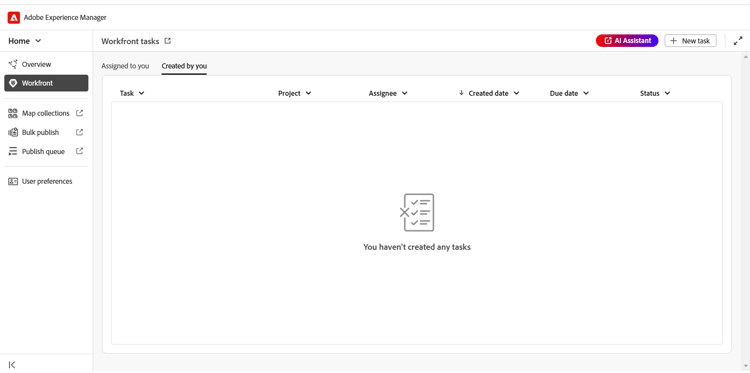
Você é redirecionado automaticamente para a página Tarefas do Workfront no Experience Manager Guides.
Recursos disponíveis na página de tarefas do Workfront
Os seguintes recursos estão disponíveis na página de tarefas do Workfront:
- Nova tarefa: permite criar tarefas do Adobe Workfront diretamente da interface do Experience Manager Guides.
- Atribuído a você: lista todas as tarefas atribuídas a você e que ainda estão ativas.
- Criado por você: lista todas as tarefas que você criou e que ainda estão ativas.
A página de tarefas do Workfront também inclui um ícone de link externo

Para obter mais detalhes, consulte Visão geral das datas do Projeto, da Tarefa e do Problema no Workfront.
Criar tarefas do Workfront
Você pode criar tarefas do Adobe Workfront diretamente da interface do Experience Manager Guides usando o botão Nova tarefa presente na página de tarefas do Workfront.
Execute as seguintes etapas para criar uma nova tarefa do Adobe Workfront:
-
Na página de tarefas do Workfront, selecione Nova tarefa.
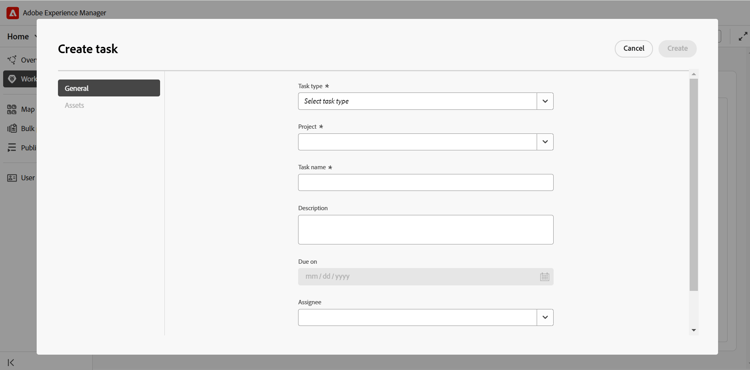
A caixa de diálogo Criar tarefa é exibida.
-
Na guia Geral, insira os seguintes detalhes da tarefa:
- Tipo de tarefa: selecione o tipo de tarefa que deseja criar. As opções disponíveis são: Criação, Revisão, Publicação e Tradução.
- Projeto: selecione o projeto no qual deseja criar a tarefa.
- Nome da tarefa: digite um nome descritivo para a tarefa.
- Descrição: insira uma breve descrição da tarefa.
- Vencimento em: definir a data de término para a conclusão da tarefa.
- Atribuído: selecione um destinatário para a tarefa.
-
Na guia Assets, selecione Adicionar para adicionar um ativo a esta tarefa.
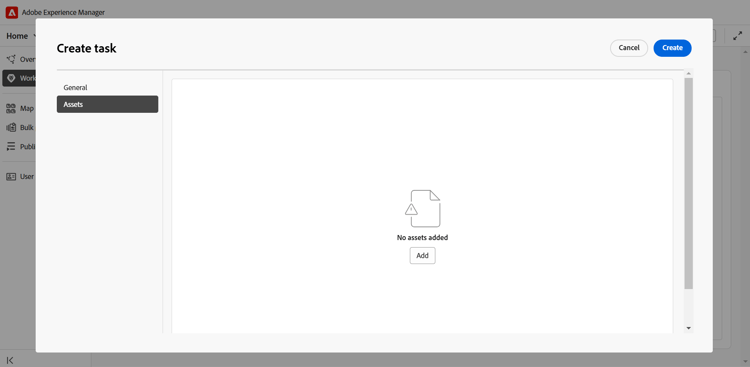
A caixa de diálogo Selecionar caminho é exibida. Selecione um caminho para o ativo necessário. Você pode adicionar vários ativos selecionando os caminhos válidos no navegador de caminhos. Os caminhos selecionados serão retidos, permitindo que você os revise ou modifique facilmente ao reabrir a caixa de diálogo.
-
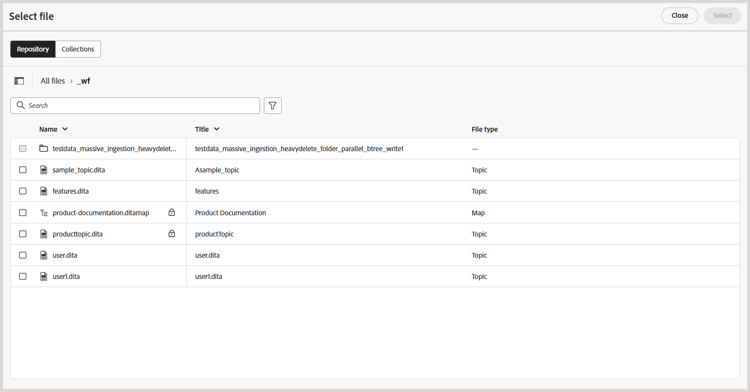
Para tarefas de autoria, publicação e tradução, você será solicitado a selecionar o local do arquivo necessário na caixa de diálogo Selecionar arquivo. O arquivo selecionado (um tópico para criação e mapa para publicação e tradução) é adicionado à tarefa assim que o botão Criar é selecionado.
-
Para tarefas de revisão, primeiro é solicitado que você selecione o Tipo de ativo (Mapa ou Tópicos) e, em seguida, os arquivos selecionados são exibidos da seguinte maneira:
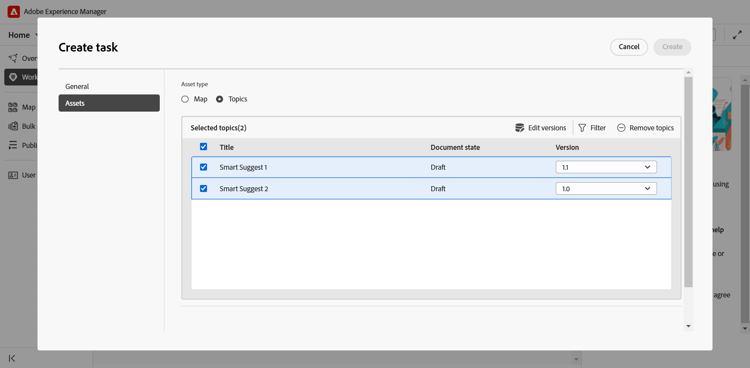
Adicionando tópicos a uma tarefa de revisão
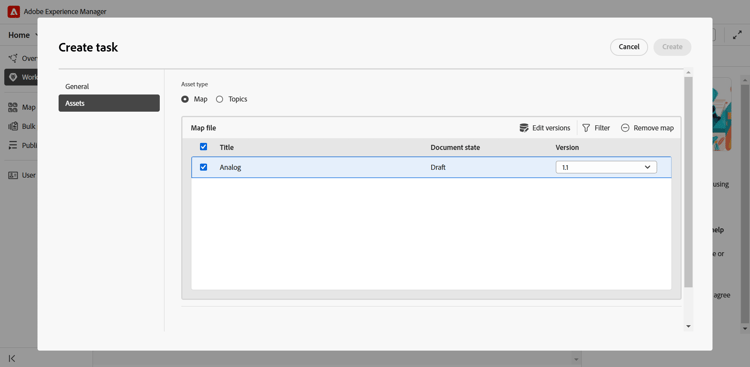
Adicionando mapas a uma tarefa de revisão
As seguintes ações estão disponíveis para modificar sua seleção antes de enviar para revisão:
- Desmarque alguns tópicos da lista.
- Filtrar a lista de tópicos com base no estado do documento.
- Edite ou defina a versão dos tópicos selecionados como Versão mais recente, Versão com base em datas e Linha de Base (disponível somente para mapas) de acordo com a necessidade.
Para obter mais detalhes, exiba enviar tópicos para revisão.
note NOTE Adicionar um ativo a uma tarefa fornece aos atribuídos acesso rápido a um tópico, mapa ou qualquer outro arquivo no qual precisem trabalhar. Para tarefas de criação, publicação e tradução, adicionar um ativo é opcional, mas pode ser útil para simplificar os fluxos de trabalho. No entanto, para tarefas de revisão, é obrigatório adicionar um ativo. -
-
Selecione Criar.
Uma nova tarefa é criada e listada na guia Criado por você.
Gerenciar tarefas criadas por você
Todas as tarefas que você criou e que ainda estão ativas são exibidas na guia Criado por você na página de tarefas do Workfront, fornecendo detalhes importantes da tarefa, como nome do projeto, responsáveis, data de criação da tarefa, data de conclusão da tarefa e status da tarefa.
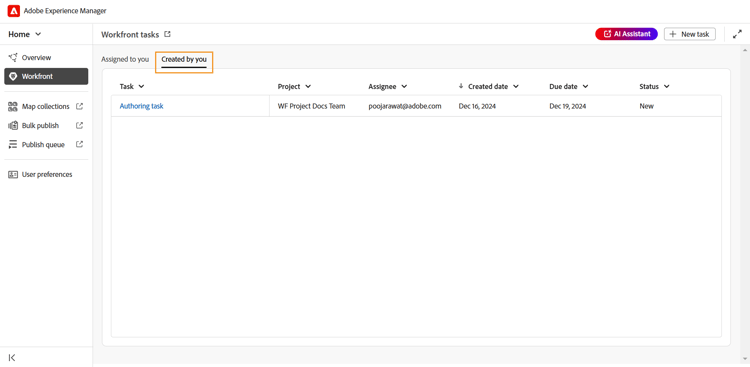
As seguintes opções estão disponíveis quando você passa o mouse sobre uma tarefa presente na guia Criado por você:
Abrir -

Permite abrir a tarefa. Dependendo do tipo de tarefa, ela será aberta no Editor, no Console de mapas ou na Interface de revisão.
Editar -

Permite editar detalhes da tarefa adicionados durante a criação da tarefa. Todos os campos são editáveis, exceto Task type e Project. Só é possível editar tarefas que foram criadas por você. Não é possível editar tarefas atribuídas.
Além disso, você pode adicionar ou remover ativos ao editar uma tarefa de Criação, Publicação ou Tradução. No entanto, para uma tarefa de Revisão, é possível alterar somente a versão dos ativos enviados para revisão.
Detalhes da tarefa -

Exibe as informações da tarefa, incluindo detalhes inseridos durante a criação da tarefa, status da tarefa e quaisquer ativos adicionados.
Gerenciamento de tarefas atribuídas a você
Todas as tarefas atribuídas a você e que ainda estão ativas são exibidas na guia Atribuído a você na página de tarefas do Workfront, fornecendo detalhes importantes da tarefa, como nome do projeto, responsáveis, data de vencimento e status da tarefa.
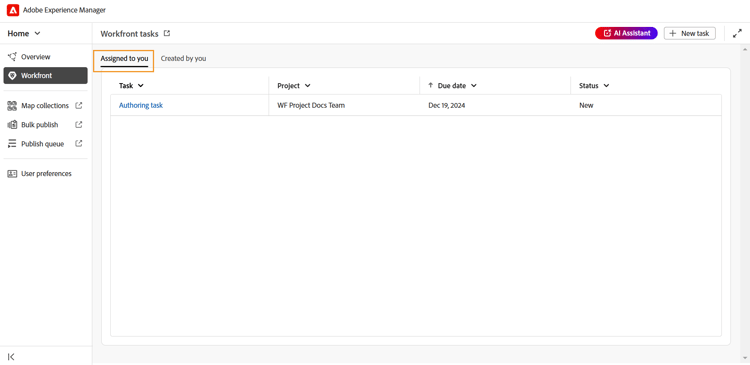
As seguintes opções estão disponíveis quando você passa o mouse sobre uma tarefa presente na guia Atribuído a você:
Abrir -
Permite abrir a tarefa. Dependendo do tipo de tarefa, ela será aberta no Editor, no Console de mapas ou na Interface de revisão.
Detalhes da tarefa -
Exibe as informações da tarefa, incluindo detalhes inseridos durante a criação da tarefa, status da tarefa e quaisquer ativos adicionados.
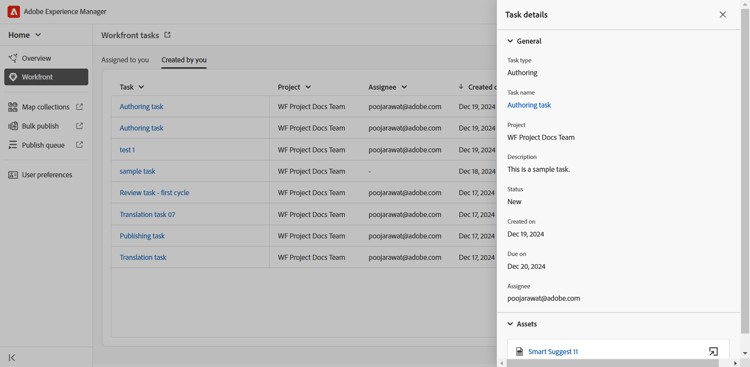
Acesso às tarefas atribuídas na seção Visão geral
Você também pode acessar suas tarefas atribuídas do Adobe Workfront na seção Visão geral. A seção Visão geral, quando selecionada, apresenta diferentes widgets que ajudam a manter o foco e a organização.
Suas tarefas é um widget onde uma lista de tarefas do Adobe Workfront (que estão atribuídas a você e ainda estão ativas) é exibida junto com os detalhes principais da tarefa, incluindo o nome da tarefa, o projeto associado, a data de vencimento e o status atual.
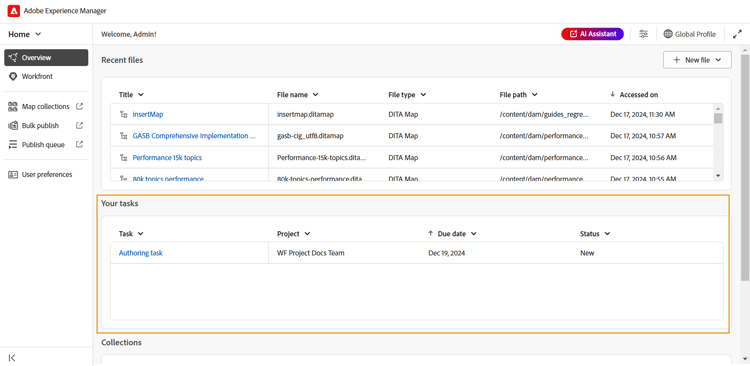
Semelhante à guia Atribuído a você, o widget Suas tarefas também fornece opções para Abrir e exibir detalhes da tarefa ao passar o mouse sobre uma tarefa.
O widget também fornece opções para classificar e redimensionar colunas para uma exibição personalizada. Para aplicar a classificação a uma coluna, selecione o cabeçalho da coluna e as opções seriam exibidas em uma lista. Para ajustar a largura de uma coluna, passe o mouse sobre a linha divisória de coluna no cabeçalho e arraste para redimensionar.
Trabalhar com tarefas atribuídas do Adobe Workfront
Há quatro tipos de tarefas do Adobe Workfront que você pode criar e atribuir ou trabalhar quando atribuídas no Experience Manager Guides:
As seções a seguir o orientam pelo processo detalhado de trabalho nas tarefas atribuídas do Adobe Workfront.
Tarefas de criação
Execute as seguintes etapas para trabalhar em uma tarefa de criação:
-
Acesse a tarefa na seção Visão geral ou na guia Atribuído a você.
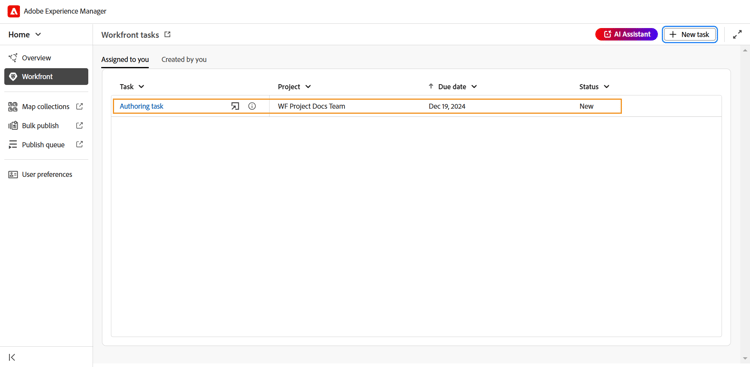
Tarefa de criação na guia Atribuído a você
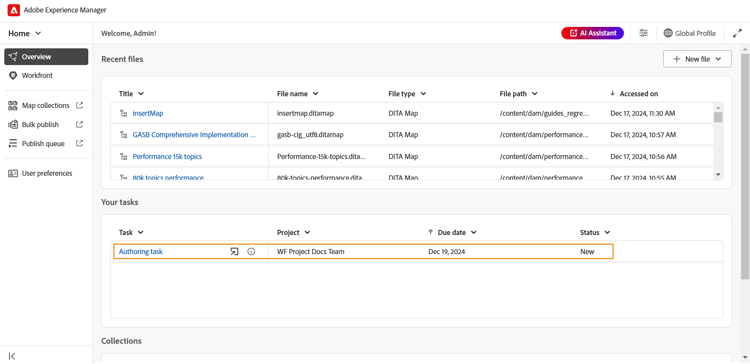
Tarefa de criação no widget Suas tarefas
-
Passe o mouse sobre a tarefa que você deseja trabalhar e selecione
Todas as tarefas de criação são abertas no Editor.
-
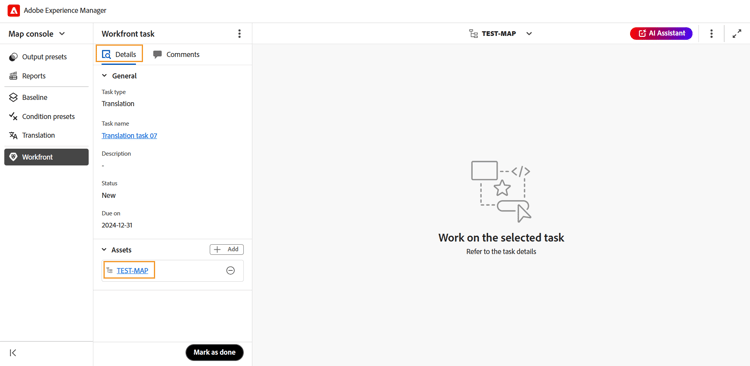
Revise os detalhes da tarefa na guia Detalhes e selecione o arquivo Ativo para abri-lo.
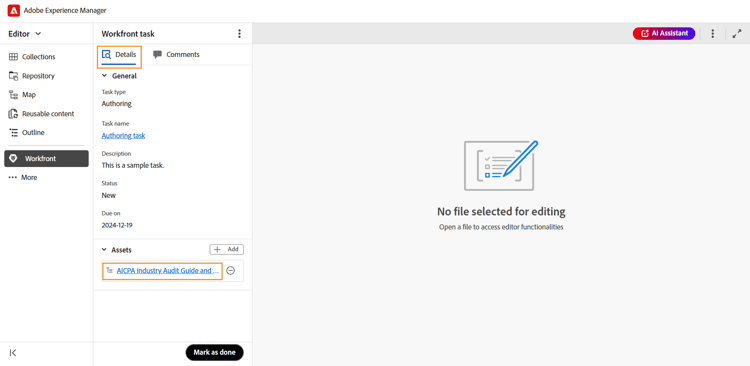
-
Faça as edições necessárias e selecione Marcar como concluído.
-
Alterne para a guia Comentários para adicionar um comentário a esta tarefa. Esses comentários, adicionados no nível da tarefa, também refletirão no painel de projetos do Adobe Workfront.
note NOTE Quando a tarefa estiver marcada como concluída, ela será removida da lista de tarefas atribuídas e da lista de tarefas Criadas por você do iniciador da tarefa.
Revisar tarefas
Como revisor, você pode revisar as tarefas de revisão do Adobe Workfront atribuídas a você.
Execute as seguintes etapas para trabalhar em uma tarefa de revisão atribuída a você.
-
Acesse a tarefa na seção Visão geral ou na guia Atribuído a você.
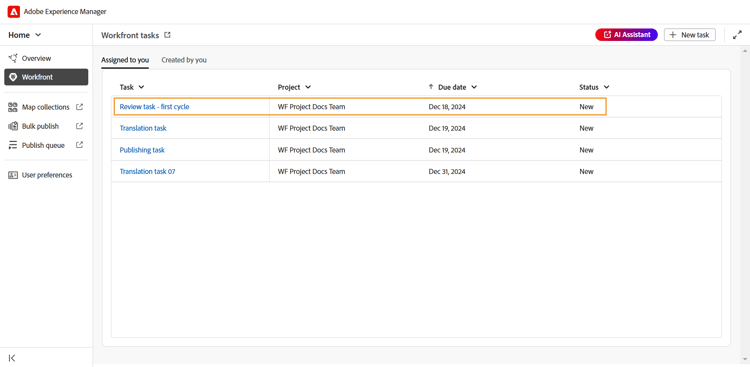
Tarefa de revisão na guia Atribuído a você
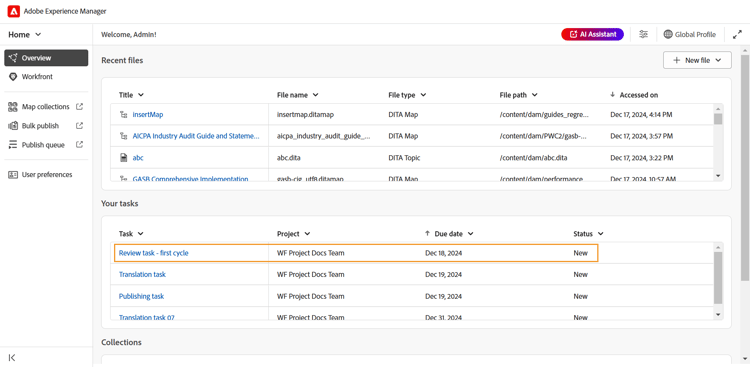
Tarefa de criação no widget Suas tarefas
-
Passe o mouse sobre a tarefa que você deseja trabalhar e selecione
Para revisores, a tarefa de revisão é aberta na Interface de revisão.
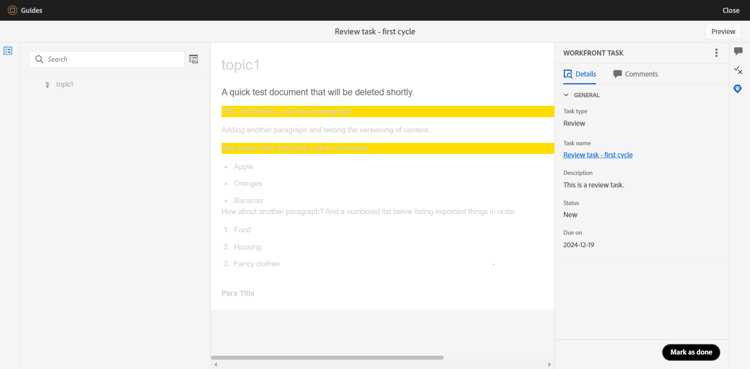
-
Execute a revisão necessária. Para obter detalhes sobre como revisar um tópico, exiba tópicos de revisão.
-
Após a conclusão da revisão, selecione Marcar como concluído.
-
Alterne para a guia Comentários para adicionar um comentário a esta tarefa. Esses comentários, adicionados no nível da tarefa, também refletirão no painel de projetos do Adobe Workfront.
Marcar a tarefa como concluída pelo revisor não indica a conclusão da tarefa. Todas as tarefas de revisão são atribuídas de volta ao usuário que criou a tarefa (idealmente um autor que solicitou uma revisão).
As tarefas de revisão reatribuídas ao criador/autores para incorporação de revisão podem ser acessadas na seção Visão geral ou na guia Atribuído a você.
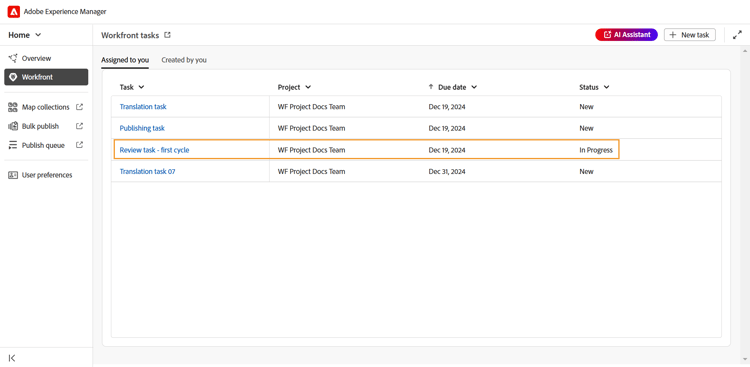
Tarefa de revisão atribuída de volta aos autores
Para essas tarefas, o estado da tarefa do destinatário muda para Criação, enquanto o tipo de tarefa permanece como Revisão. Essa alteração de estado acontece quando a revisão é concluída por todos os revisores.
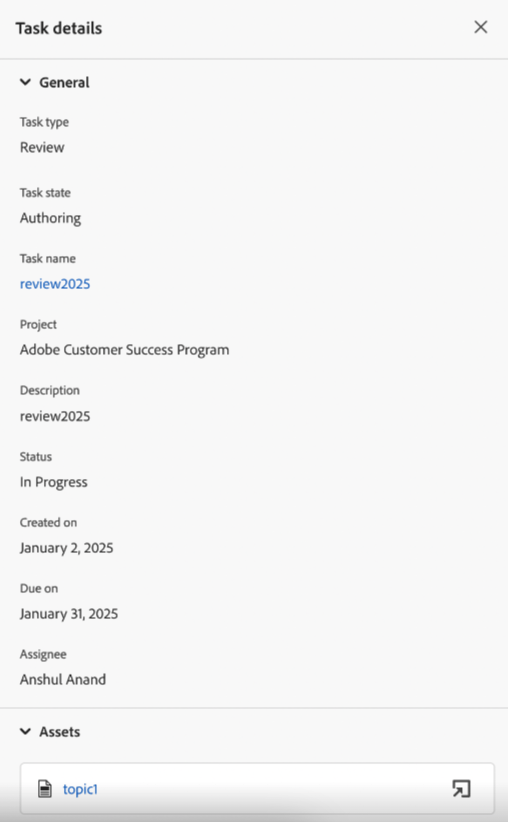
Selecionar a tarefa ou o ícone de abertura
Autor também pode editar a tarefa e atribuí-la a outro autor, delegando a tarefa de incorporar os comentários. Para fazer isso, selecione Editar, altere o estado da Tarefa para Criação e selecione Alterar destinatário. Agora você pode selecionar um destinatário na lista.
Esse processo forma um ciclo contínuo, em que a tarefa se move para frente e para trás entre o autor e o revisor até ser totalmente concluída. Depois que todas as alterações sugeridas forem incorporadas, o autor poderá concluir a tarefa selecionando Marcar como concluído.
Tarefas de tradução
É possível executar várias ações de tradução em tarefas de tradução do Adobe Workfront atribuídas a você.
Execute as seguintes etapas para trabalhar em uma tarefa de tradução:
-
Acesse a tarefa na seção Visão geral ou na guia Atribuído a você.
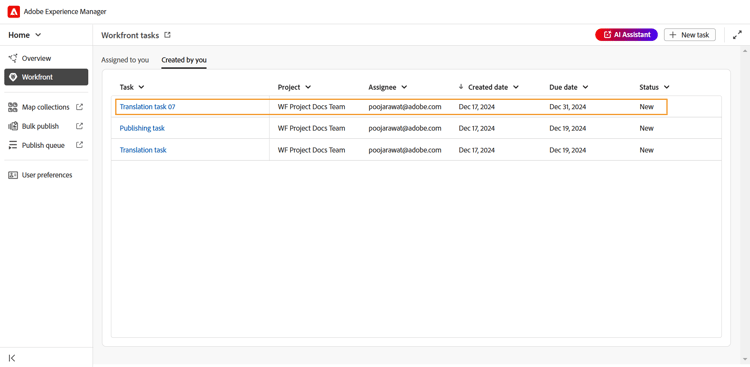
Tarefa de tradução na guia Atribuído a você
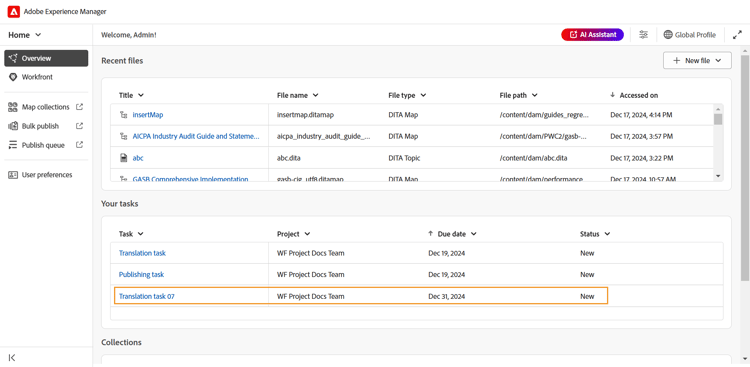
Tarefa de tradução no widget Suas tarefas
-
Passe o mouse sobre a tarefa que você deseja trabalhar e selecione
-
Revise os detalhes da tarefa e o arquivo adicionado para tradução.
-
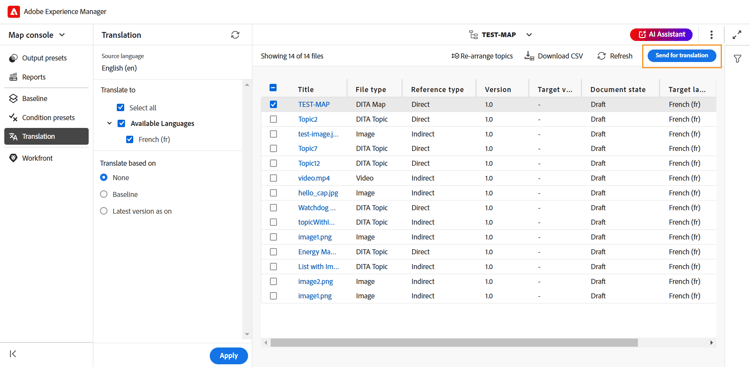
Navegue até a guia Tradução para obter as várias opções de tradução. Saiba como traduzir conteúdo no Experience Manager Guides.
-
Execute a tradução necessária e selecione Enviar para tradução.
-
Navegue até a seção Workfront e selecione Marcar como concluído para indicar que a tarefa foi concluída.
-
Alterne para a guia Comentários para adicionar um comentário a esta tarefa. Esses comentários, adicionados no nível da tarefa, serão refletidos no painel de projetos do Adobe Workfront.
note NOTE Quando a tarefa estiver marcada como concluída, ela será removida da lista de tarefas atribuídas e da lista de tarefas Criadas por você do iniciador da tarefa.
Publicar tarefas
Como editor, você pode exibir detalhes e publicar uma tarefa de publicação atribuída a você.
Execute as seguintes etapas para trabalhar em uma tarefa de publicação:
-
Acesse a tarefa na seção Visão geral ou na guia Atribuído a você.
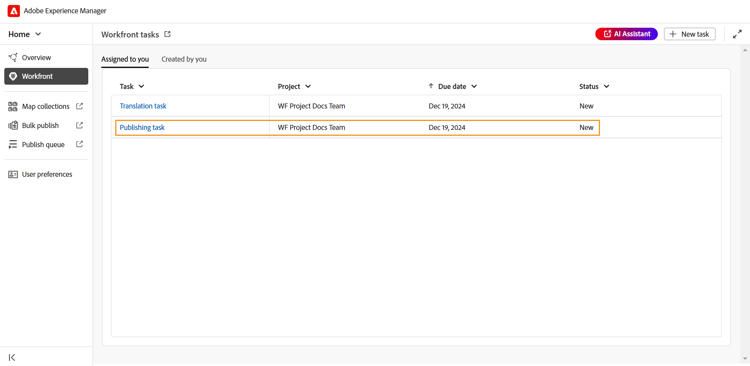
Publicando tarefa na guia Atribuído a você
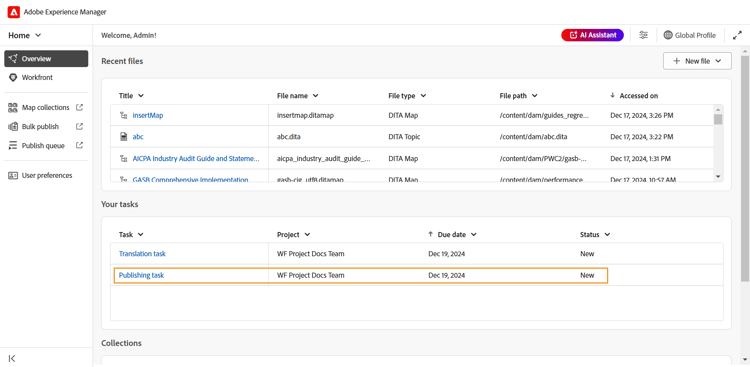
Publicando tarefa no widget Suas tarefas
-
Passe o mouse sobre a tarefa que você deseja trabalhar e selecione
-
Revise os detalhes da tarefa e o arquivo adicionado para publicação.
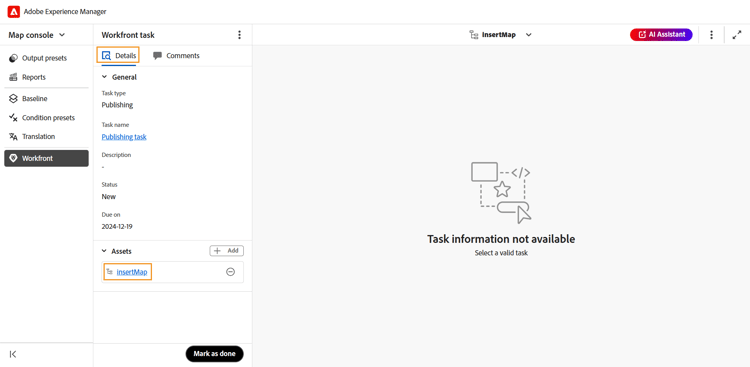
-
Navegue até Predefinições de saída e execute as ações de publicação necessárias para publicar a tarefa. Para obter mais detalhes, consulte Noções básicas sobre as predefinições de saída.
-
Após a conclusão da publicação, navegue até a seção Workfront e selecione Marcar como concluído para indicar que a tarefa foi concluída.
-
Alterne para a guia Comentários para adicionar um comentário a esta tarefa. Esses comentários, adicionados no nível da tarefa, serão refletidos no painel de projetos da Workfront.
note NOTE Quando a tarefa estiver marcada como concluída, ela será removida da lista de tarefas atribuídas e da lista de tarefas Criadas por você do iniciador da tarefa.