Barra de guias no editor
A barra de guias está na parte superior da interface do Editor e fornece acesso aos vários recursos de nível de arquivo.
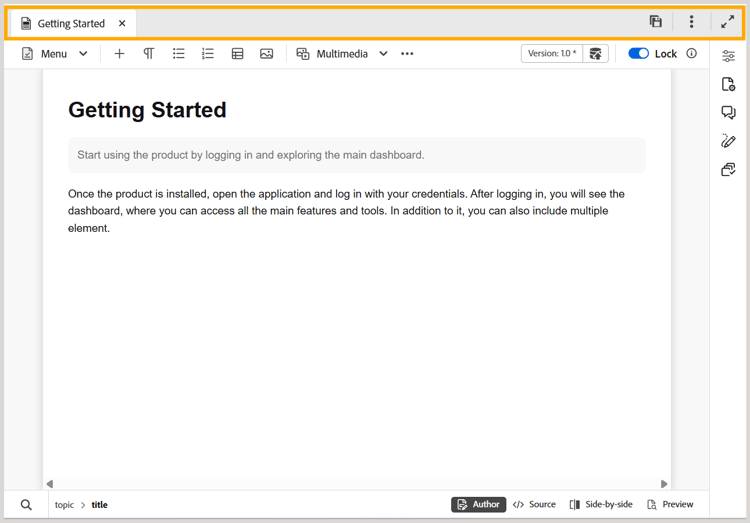
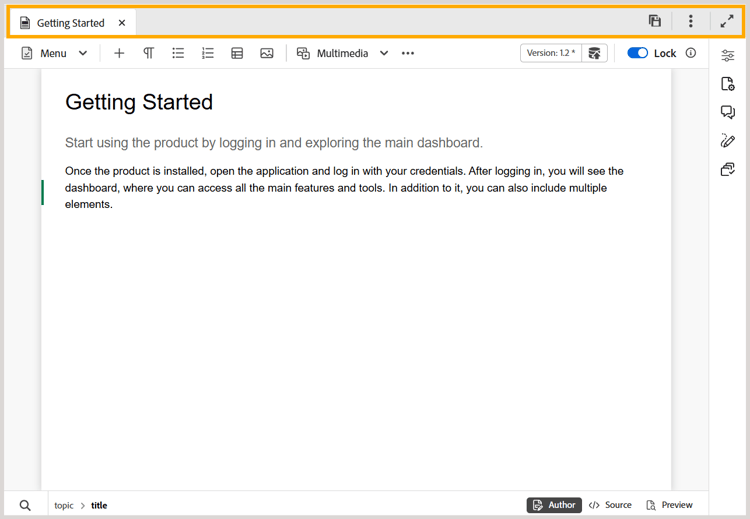
Guias
Exibe os tópicos atualmente abertos no Editor como guias de arquivo. É possível abrir vários tópicos ao mesmo tempo, que são exibidos em suas respectivas guias na barra de guias. Por padrão, é possível exibir os títulos dos arquivos nas guias. Ao passar o mouse sobre um arquivo, é possível visualizar o título do arquivo e o caminho do arquivo como uma dica de ferramenta.
Selecionar a guia Arquivo abre um menu de contexto com as opções Salvar como nova versão, Copiar, Localizar em, Adicionar a, Propriedades, Dividir, Baixar como PDF e Fechar.
Salvar tudo
Salva as alterações feitas em todos os tópicos abertos. Se você tiver vários tópicos abertos no Editor, selecionar Salvar tudo ou usar as teclas de atalho Ctrl+S salvará todos os documentos com um único clique. Não é necessário salvar cada documento individualmente.
O Assistente de IA: o Assistente de IA está disponível de dois modos: Agente e Padrão.
-
Agentic: o modo de agente no Assistente de IA permite realizar tarefas relacionadas a conteúdo por meio de interações de linguagem natural. Você pode descrever seus requisitos no painel de bate-papo e o Assistente de IA planeja e executa tarefas enquanto fornece visibilidade sobre o progresso. Ele oferece suporte a habilidades como Importar, que converte arquivos do PDF, Word ou Markdown do repositório de dispositivos ou conteúdo em tópicos estruturados; Criar, que gera novos tópicos com base em seus requisitos e pode fazer referência ao conteúdo existente para tom e estilo; e Marcação inteligente, que recomenda tags relevantes com base na taxonomia da sua organização para melhorar a consistência dos metadados.
-
Padrão: uma ferramenta avançada orientada por IA, projetada para aprimorar sua produtividade através de recursos de ajuda inteligentes. Além disso, ao trabalhar na interface do Editor, você pode aproveitar os recursos de criação inteligente do Assistente de IA, que tornam o processo de criação mais inteligente e rápido por meio de sugestões inteligentes para reutilização e otimização de conteúdo.
No momento, o recurso Assistente de IA está disponível apenas para o Adobe Experience Manager as Cloud Service.
Assistente de ajuda: o Assistente de ajuda do Experience Manager Guides é um recurso de pesquisa conversacional alimentado por IA que ajuda a encontrar informações sobre recursos, fluxos de trabalho e soluções de problemas do produto. Ele fornece respostas relevantes com base na documentação do Experience Manager Guides, oferece suporte a perguntas de acompanhamento e inclui links para artigos de origem para referência adicional. Para obter detalhes, consulte Aumentar a eficiência com o Assistente de ajuda.
Expandir exibição: permite expandir a exibição de página usando o ícone Expandir. Nesta visualização, a barra de cabeçalho que contém o logotipo do Adobe Experience Manager está oculta. Isso maximiza o espaço de conteúdo para edição. Para retornar ao modo de exibição padrão, use o ícone Sair do modo de exibição expandido.
Mais ações: fornece acesso a opções adicionais. Selecionar esse botão abre um menu com as seguintes opções:
-
Assets: leva você a um destino com base em sua configuração.
-
Serviços em Nuvem: se você estiver usando os Serviços em Nuvem, selecionar a opção Assets o levará à página Navegação da AEM.
-
Software Local: se estiver usando o Adobe Experience Manager Guides (4.2.1 e posterior), selecionar a opção Assets levará você ao caminho do arquivo atual na interface do usuário do Assets.
-
-
Configurações do Workspace: Leva você à caixa de diálogo de configurações do Workspace. Para obter detalhes, consulte Definir configurações do Workspace.
- Configurações do editor: Leva você à caixa de diálogo Configurações do editor, onde é possível personalizar o comportamento do editor em um nível de autor individual. Ela permite controlar a visibilidade e o comportamento de tags, comentários e outras configurações no nível do editor durante a criação. Para obter detalhes, exiba Configurações do editor.
Tópico pai: Introdução ao Editor