Configurações do editor
As configurações do Editor fornecem um painel de configuração centralizado que permite personalizar o comportamento do Editor em um nível de autor individual. Ele oferece maior flexibilidade, consistência e controle durante o processo de criação.
Esse painel de configurações centralizado permite gerenciar as principais preferências do Editor de um único local, reduzindo a necessidade de configurações dispersas ou manuais. As configurações do Editor podem ser acessadas de Mais ações na barra de guias.

Opções de configuração compatíveis
As configurações do editor permitem personalizar várias opções, incluindo Controlar alterações, Mostrar tags, Menu de inserção rápida e muito mais, de acordo com suas preferências.
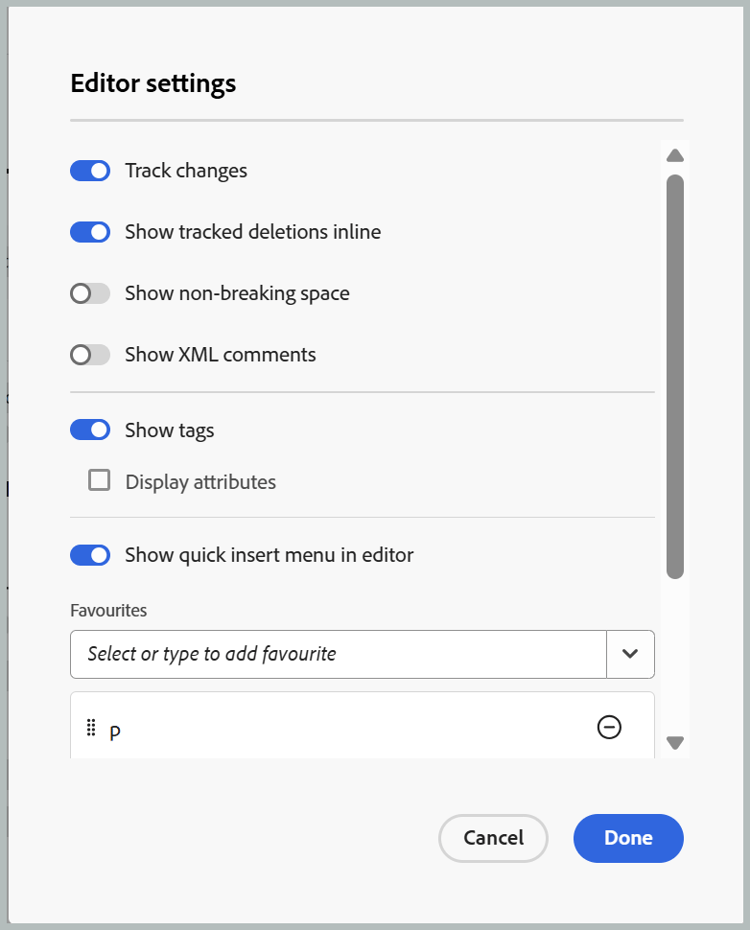
Rastrear alterações
- Esse recurso é ativado por padrão. Para desativá-lo, entre em contato com a equipe de Sucesso do cliente da AEM Guides.
- Ao trabalhar com tabelas, a inserção de uma linha ou coluna é acompanhada, mas a exclusão de uma linha ou coluna não é acompanhada no painel Controlar alterações.
Habilite o modo Controlar alterações para registrar as edições feitas em um tópico. Uma vez habilitado, cada inserção e exclusão é capturada enquanto você trabalha, e todas as alterações são listadas no painel Controlar alterações. Edições consecutivas feitas na mesma posição são agrupadas e exibidas como uma única alteração no painel Controlar alterações.
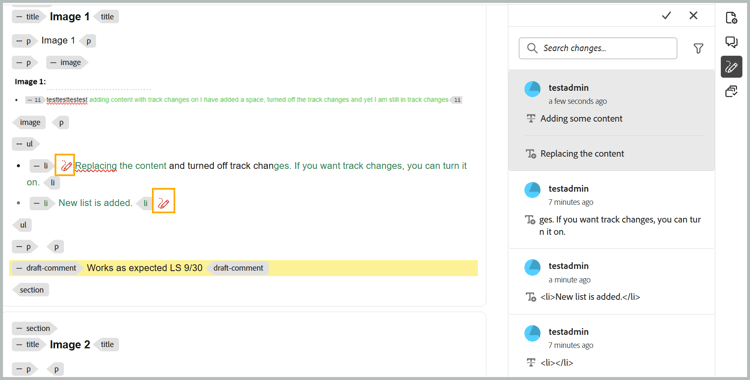
O conteúdo excluído aparece com tachado, enquanto o conteúdo inserido aparece no texto verde. Além disso, as barras de alteração aparecem ao longo da borda da página de tópico, com barras vermelhas indicando o conteúdo excluído e barras verdes indicando o conteúdo adicionado. Se uma linha contiver adições e deleções, ambas as barras de alteração serão exibidas.
Quando vários usuários trabalham no mesmo tópico, o Rastrear alterações permite que visualizem as edições de cada um. Quando o conteúdo estiver pronto para ser finalizado, os usuários poderão revisar as alterações controladas e aceitá-las ou rejeitá-las.

Mostrar exclusões controladas embutidas
Controla como o conteúdo excluído é exibido no Editor enquanto a opção Rastrear alterações está ativada. Quando ativado, o conteúdo excluído permanece visível em linha, em sua posição original, como texto tachado. Quando desativado, o conteúdo excluído não é exibido. Em vez disso, um ícone de lápis é exibido no local onde o conteúdo foi removido, fornecendo uma visualização mais clara do tópico. Selecione o ícone de lápis para ir para o conteúdo excluído correspondente no painel Alterações controladas.
Aceitar ou rejeitar alterações controladas
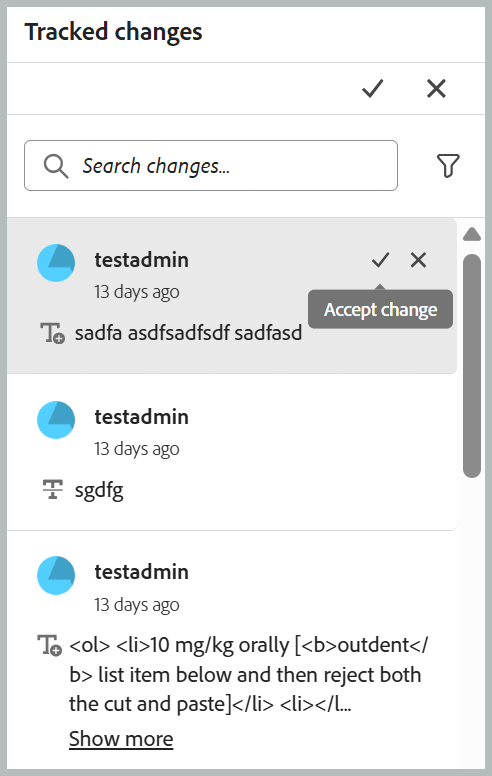
Para revisar as alterações, selecione o ícone Controlar alterações no painel direito para abrir o painel Alterações controladas e execute as seguintes etapas:
-
Selecione uma alteração controlada no painel. O conteúdo alterado é selecionado no documento.
-
Aceite a alteração selecionando o ícone Aceitar alteração ou rejeite-a selecionando o ícone Rejeitar alteração.
-
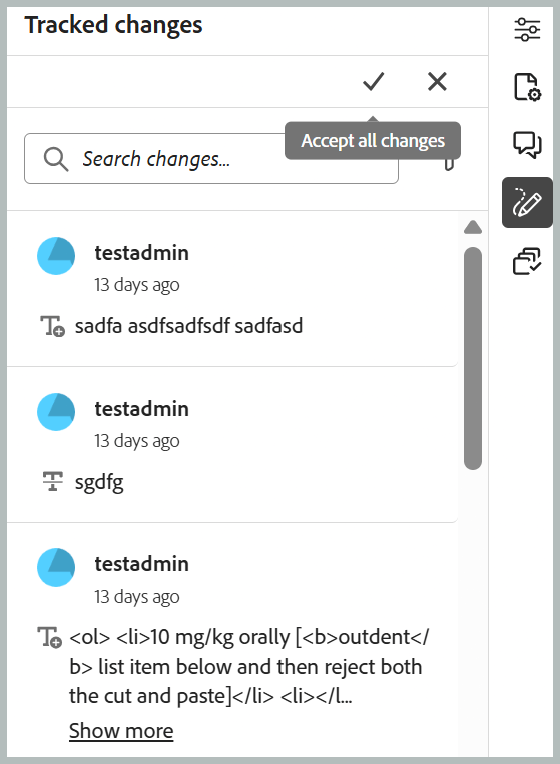
Para aceitar ou rejeitar todas as alterações com um único clique, selecione Aceitar todas as alterações ou Rejeitar todas as alterações na parte superior do painel.
Espaços não separáveis
Habilite esta opção para mostrar um indicador para os espaços não separáveis ao editá-lo no Editor. É visível somente na exibição Autor para o tópico DITA e mapas DITA.
Comentários XML
Permite que os autores visualizem, editem e insiram comentários XML diretamente no modo Autor, para melhorar a visibilidade do conteúdo. Quando ativados, os autores podem exibir, inserir, editar e excluir comentários XML diretamente no conteúdo no próprio modo Autor, facilitando a adição de notas contextuais para colaboradores. Quando desativados, os comentários XML ficam ocultos no modo Autor e não podem ser inseridos ou modificados nesse modo, garantindo uma experiência de criação mais limpa para os usuários que não precisam deles. Você pode continuar a exibir e criar comentários XML no modo de origem usando a sintaxe <!-- test comment -->.

Tags
Controla a visibilidade das tags no Editor. Quando ativadas, as tags estruturais são exibidas no conteúdo, permitindo que os autores visualizem e gerenciem a estrutura DITA subjacente. Quando desativadas, essas tags ficam ocultas para fornecer uma experiência de criação mais limpa e focada.

Quando as configurações de Mostrar marcas estão habilitadas, você também pode habilitar Exibir atributos para exibir e validar os atributos associados a um elemento. Quando um elemento tiver mais de três atributos associados a ele, um indicador de contagem será exibido. Passar o mouse sobre o indicador exibe a lista completa de atributos aplicados a esse elemento.

Menu de inserção rápida no editor
Permite adicionar elementos diretamente durante a edição no modo Autor, na posição do cursor, sem navegar até a barra de ferramentas. Os elementos usados com frequência também podem ser configurados em Favoritos para agilizar o acesso. O menu de inserção rápida está disponível diretamente no Editor quando você pressiona Control + / no Windows ou Command + / no macOS na posição do cursor.

Você pode pesquisar e adicionar elementos aos seus Favoritos, remover os elementos adicionados anteriormente e reorganizá-los usando o simples arrastar e soltar. Os favoritos incluem os elementos usados com mais frequência e a ordem definida aqui é refletida no menu Inserção rápida quando acessado do editor.
Este é um vídeo curto sobre como trabalhar com o menu de Inserção rápida no Novo editor.