EXPERIENCE MANAGER GUIDES e EDGE DELIVERY SERVICES
O Adobe Experience Manager Guides permite publicar seu conteúdo DITA diretamente no Edge Delivery Services (EDS) por meio de um perfil de publicação dedicado com base no GitHub. Esse recurso permite que as organizações forneçam experiências de documentação responsivas de alto desempenho enquanto mantêm fluxos de trabalho de criação baseados em DITA no Experience Manager Guides.
Para obter mais detalhes sobre o uso do EDS no Adobe Experience Manager, consulte Visão geral do Edge Delivery Services.
Para habilitar a publicação do Experience Manager Guides para o EDS, você deve concluir uma série de etapas de configuração no GitHub e no Experience Manager Guides. As seções abaixo descrevem cada etapa em sequência e explicam como elas funcionam juntas no fluxo de trabalho de publicação geral.
Para obter uma apresentação rápida em vídeo, exiba Publicação no AEM Guides.
Configurar o GitHub para EDS
Esta seção descreve como instalar e configurar o GitHub para uso com o EDS. Ele aborda a criação de um repositório usando a matriz do Adobe, a conexão do GitHub ao Adobe Experience Manager por meio da Sincronização de código do AEM, a configuração dos aplicativos GitHub e OAuth necessários e a definição do ponto de montagem do repositório usado para publicar conteúdo.
Criar um repositório GitHub para EDS
O EDS requer um repositório GitHub com uma estrutura predefinida. O Adobe fornece um repositório padrão oficial projetado especificamente para usuários do Experience Manager Guides.
Execute as seguintes etapas para criar seu repositório:
-
Abra o repositório de modelos padronizados do Experience Manager Guides aem-guides-boilerplate.

-
Crie um novo repositório usando este modelo. Saiba mais sobre Criação de um repositório a partir de um modelo. Verifique se a visibilidade do repositório está definida como Pública para que possa ser acessada pelo EDS.
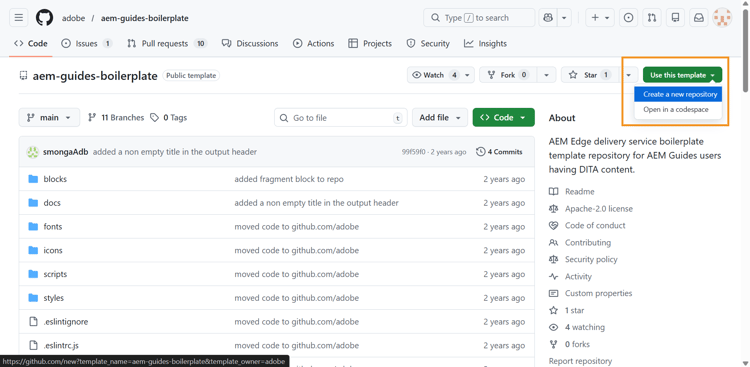
O repositório agora é criado e se alinha à estrutura do modelo padronizado.

Criar um novo aplicativo OAuth
Um aplicativo OAuth é necessário para autenticar usuários ao criar um perfil de publicação de EDS no Experience Manager Guides. Habilita um fluxo de logon seguro usando uma ID de Cliente e um Segredo do Cliente.
Execute as seguintes etapas para criar um novo aplicativo OAuth:
-
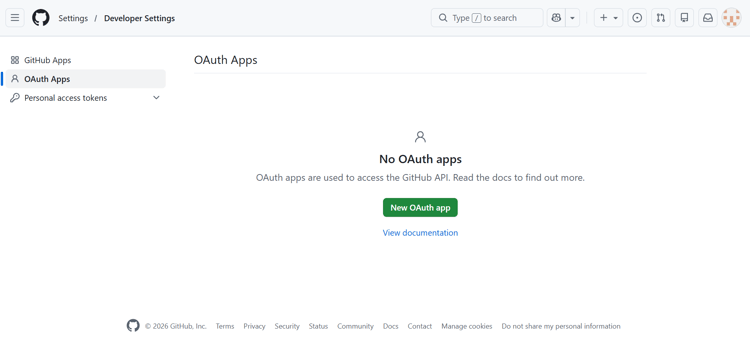
No GitHub, navegue até a barra lateral esquerda e selecione Configurações do desenvolvedor.
-
Na barra lateral esquerda, selecione Aplicativos OAuth.
-
Selecione Novo aplicativo OAuth.
-
Registre seu aplicativo fornecendo os seguintes detalhes obrigatórios:
- Nome do aplicativo: insira o nome do seu repositório EDS
- URL da Página Inicial: Insira a URL para a instância do Experience Manager Guides. (Para formato de URL de exemplo, consulte a etapa 4 da seção Criar um novo Aplicativo GitHub).
- URL de retorno de chamada: Igual à URL da Página Inicial
-
Selecione a opção Habilitar Fluxo de Dispositivo e selecione Registrar aplicativo para concluir o registro.

Seu aplicativo está pronto agora. Anote a ID do cliente. Você pode gerar até cinco Segredos do Cliente agora ou posteriormente, ao configurar o perfil de publicação no Experience Manager Guides.

Configurar o URL do ponto de montagem no repositório do EDS
O EDS lê o conteúdo de uma URL mountpoint definida no arquivo fstab.yaml, na raiz do repositório. Esse URL aponta o EDS para o local onde o Experience Manager Guides publica o conteúdo gerado.
Para configurar a URL do ponto de montagem no arquivo fstab.yaml:
-
No repositório do GitHub, abra o arquivo
fstab.yaml. -
Atualize o valor
urlusando o seguinte formato:code language-text https://guides.adobe.com/eds-workers/<account type>/<git acc domain>/<git username>/<git repo>/<branch>/<root folder>A tabela a seguir descreve cada campo no URL:
table 0-row-2 1-row-2 2-row-2 3-row-2 4-row-2 5-row-2 6-row-2 7-row-2 Texto Descrição https://guides.adobe.com/eds-workersURL do trabalhador usado pelo Experience Manager Guides para publicar conteúdo no EDS. Não altere esse valor. <account type>Tipo de conta Git. Defina como github.<git acc domain>Domínio da sua conta Git. Defina como github.com.<git username>Seu nome de usuário do GitHub. <git repo>Nome do repositório GitHub criado para o EDS. <branch>Ramificação na qual você deseja publicar o conteúdo. O valor padrão é main. Se você alterar o nome da ramificação no GitHub, atualize-o aqui e no perfil de publicação do EDS no Experience Manager Guides.<root folder>Pasta raiz do repositório onde os arquivos publicados são confirmados. O valor padrão é docs. Se você alterar o nome da pasta no GitHub, atualize-o aqui e no perfil de publicação do EDS no Experience Manager Guides.Por exemplo, se o nome de usuário do GitHub for
my-usernamee o nome do repositório formy-eds-repo, o arquivofstab.yamlserá exibido da seguinte maneira:code language-yaml mountpoints: /: url: https://guides.adobe.com/eds-workers/github/github.com/my-username/my-eds-repo/main/docs type: markup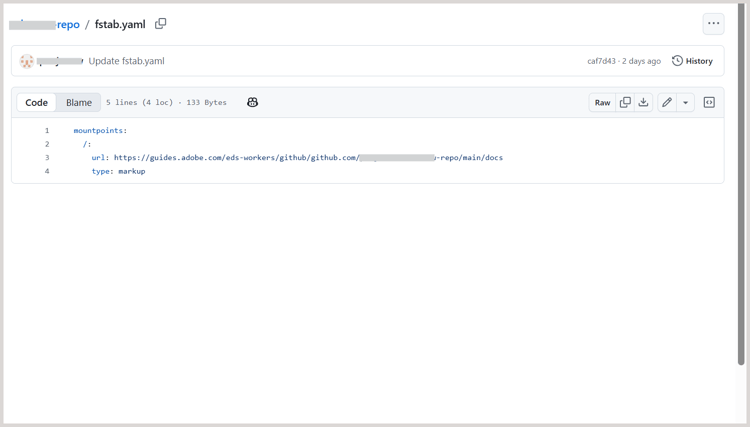
note NOTE Se você continuar usando o formato de URL anterior ( https://guides.adobe.com/eds-workers/<git username>/<git repo>/<branch>/<root folder>), o tipo de conta e o domínio assumirãogithubegithub.comcomo padrão. -
Repita as etapas 2 e 3 da seção Conectar o GitHub à Adobe por meio da Sincronização de Código AEM para autorizar o repositório.
Conectar o GitHub à Adobe por meio da sincronização de código do AEM
O Adobe Experience Manager usa um aplicativo GitHub chamado Sincronização de código do AEM para enviar conteúdo do Experience Manager Guides para o GitHub.
Execute as seguintes etapas para instalar e configurar o aplicativo AEM Code Sync:
-
Navegue até a página Sincronização de Código AEM e selecione Instalar.
A Sincronização de Código AEM monitora as alterações no repositório e garante que as atualizações sejam enviadas corretamente para o GitHub.
note NOTE Ao instalar o aplicativo, certifique-se de usar a mesma conta GitHub que possui o repositório. 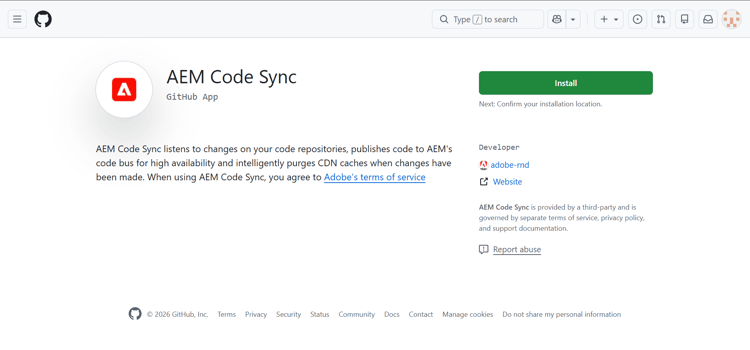
-
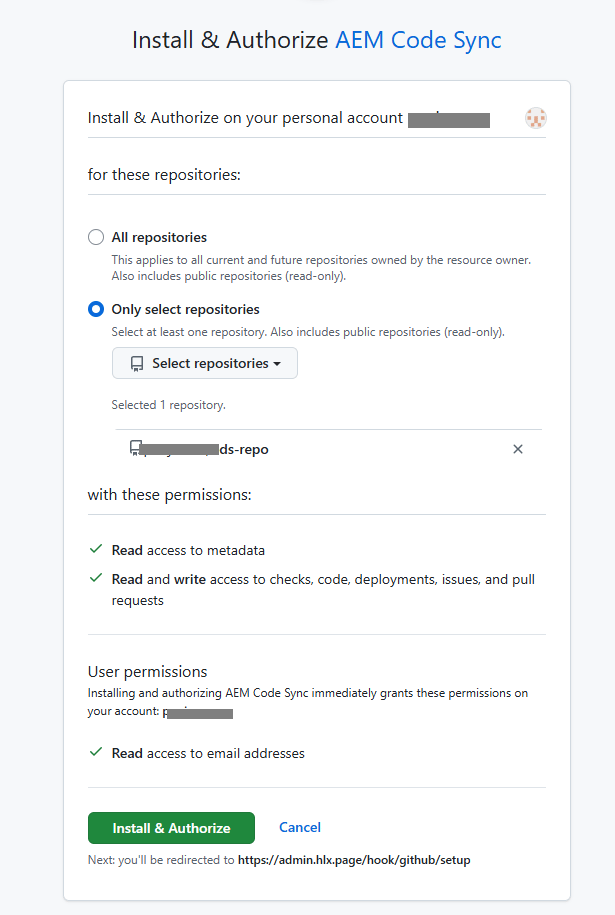
Na próxima página, conceda acesso ao repositório criado. Selecione Selecionar apenas repositórios e selecione seu repositório na lista suspensa.
-
Selecione Instalar e autorizar.
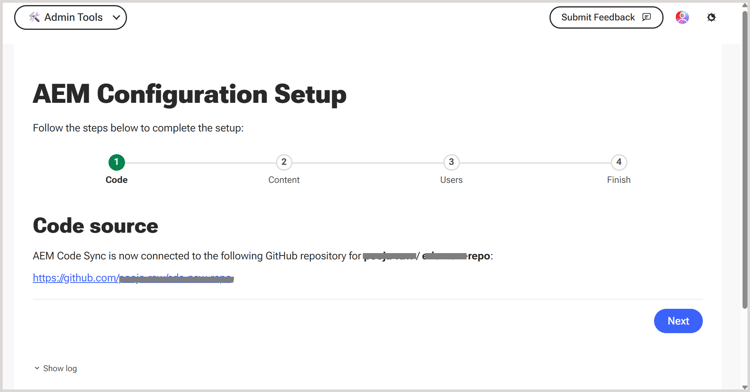
Você é redirecionado para a página de configuração do GitHub.
-
Revise os detalhes do código-fonte e selecione Próximo.
-
Na página Fonte de conteúdo, defina as seguintes configurações:
- Tipo de fonte de conteúdo: Selecione Outros (traga sua própria marcação).
- URL de origem do conteúdo: Revise a URL configurada como a URL do ponto de montagem no arquivo
fstab.yaml. Se você não atualizou o URL no arquivo, é possível atualizá-lo aqui. - Extensão de arquivo: Altere o sufixo
.htmlpadrão para.htm.
Verifique se Usar uma fonte de conteúdo diferente está selecionado.
-
Na página Usuários, adicione usuários se necessário e selecione Avançar.
-
Revise o resumo da configuração e selecione Salvar.
Após o registro bem-sucedido, uma página de confirmação é exibida. Você pode copiar e salvar as URLs do Visualização e do Live para seu site a partir desta página.

Configurar o GitLab para EDS
Para obter instruções sobre como configurar o GitLab como repositório de publicação para o Edge Delivery Services, consulte Configurar o GitLab para EDS.
Criar e configurar um perfil de publicação para EDS no Experience Manager
As seções abaixo descrevem cada etapa em sequência e explicam como configurar o perfil de publicação do EDS, configurar uma predefinição de saída e gerar saída usando o EDS no Experience Manager Guides.
Criar o perfil de publicação de EDS para GitHub ou GitLab
-
Vá para Configurações do Workspace > Publicar perfis.
-
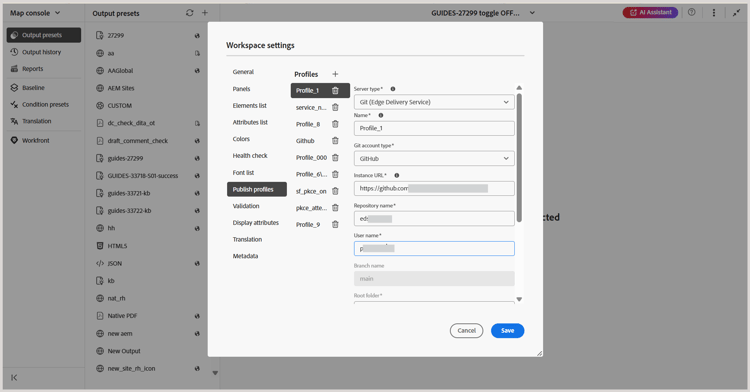
Selecione o ícone + para criar um novo perfil de publicação e fornecer os seguintes detalhes:
-
Tipo de servidor*: Selecione Git (Edge Delivery Service) na lista suspensa.
-
Nome*: Digite um nome para o perfil de publicação.
-
Tipo de conta Git*: Selecione GitHub ou GitLab na lista suspensa, dependendo do seu provedor de repositório Git.
-
URL da instância*: Insira a URL da sua instância do GitHub ou do GitLab, por exemplo,
https://github.comouhttps://gitlab.com. -
Nome do repositório*: Insira o nome do seu repositório GitHub ou GitLab.
-
Nome de usuário*: digite seu nome de usuário do GitHub ou do GitLab.
-
Nome da ramificação: Definido como
main(padrão). -
Pasta raiz*: Definido como
docs(padrão). -
Proprietário do site (GitLab somente): Insira o proprietário do site do Edge Delivery Services.
-
Repositório do site (GitLab somente): Insira o nome do repositório associado ao site do Edge Delivery Services.
-
Chave de API HLX: Insira a chave de API HLX para sua configuração de EDS. Essa chave é necessária para oferecer suporte ao recurso Não publicado introduzido na versão 2026.11.0 do Experience Manager Guides as a Cloud Service. Além disso, a chave será necessária para publicar o conteúdo no EDS se o tamanho do conteúdo for superior a 100 arquivos.
-
Credenciais de autenticação: forneça as credenciais com base no tipo de conta Git selecionado:
- GitHub: Insira a ID do Cliente* e o segredo do Cliente* obtidos do seu aplicativo GitHub OAuth. Consulte Criar um novo aplicativo OAuth para obter detalhes.
- GitLab: Insira o token de acesso* gerado para sua conta GitLab.
-
-
(Somente GitHub) Selecione Logon para autenticar. Para o GitLab, nenhum logon é necessário porque o token de acesso é usado para autenticação.
-
Selecione Salvar. Para o GitHub, a opção Salvar está disponível após a autenticação bem-sucedida.
O perfil de publicação de EDS agora está configurado.
Criar uma predefinição de Saída para EDS e gerar saída
-
Abra o mapa no console Mapa.
-
Na guia Predefinições de saída, selecione + para criar uma nova predefinição de saída.
-
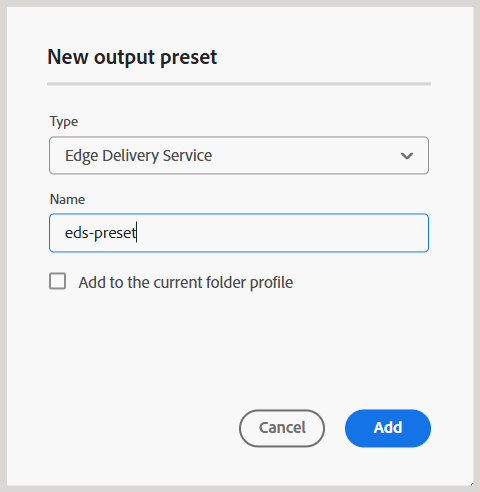
Na caixa de diálogo Nova predefinição de saída, forneça os seguintes detalhes:
- Tipo: Selecionar Serviço Edge Delivery
- Nome: forneça um nome para esta predefinição
-
Selecione Adicionar.
-
Abra a predefinição de saída EDS recém-criada e configure os seguintes campos:
-
Filtragem condicional: Selecione Nenhum para gerar saída sem filtragem ou Usando DITAVAL para aplicar filtragem condicional.
-
Publicar subpasta: Digite o nome da subpasta na qual a saída é publicada. A subpasta é criada no repositório sob a pasta raiz e seu nome aparece nos links de EDS para o conteúdo publicado. Por exemplo, se a pasta raiz for
docse a subpasta de publicação forproduct-guide, o conteúdo será publicado emdocs/contents/product-guide. -
Perfil de publicação: selecione o perfil de publicação GitHub ou GitLab configurado na seção anterior.

-
-
Selecione Salvar e depois Gerar saída.
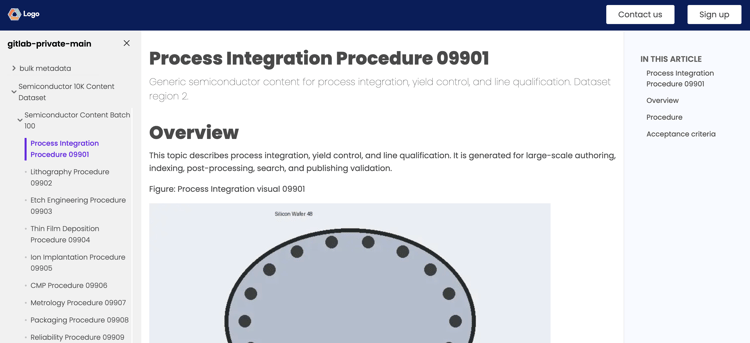
<root folder>/contents/<publish subfolder> do repositório EDS.A saída EDS agora é gerada. O conteúdo é apresentado em um layout limpo e responsivo. Inclui elementos regulares, como o título da página, navegações estruturais, conteúdo do corpo e quaisquer blocos usados no tópico. O índice à esquerda (gerado pelo mapa) ajuda a navegar pelos tópicos, enquanto um mini índice à direita destaca as seções na página atual. A saída inteira responde totalmente, garantindo uma experiência de leitura otimizada e consistente em todos os dispositivos.
Personalizar saída usando blocos EDS
O EDS usa blocks para controlar como partes diferentes do conteúdo são estilizadas e exibidas. Você pode modificar blocos existentes ou criar blocos personalizados.
Os exemplos descritos abaixo orientam você na personalização de um bloco existente e na criação de um novo bloco para estilizar a saída final do EDS no Experience Manager Guides.
Personalizar um bloco de navegação estrutural para atualizar a cor do texto
As navegações estruturais são usadas em páginas para ajudar os usuários a entender onde eles estão na documentação. Como esse bloco aparece de forma consistente em todo o site, a atualização de seu estilo permite uma atualização de design unificada.
Execute as seguintes etapas para personalizar um bloco de navegação estrutural para atualizar sua cor de texto:
-
Vá para o repositório do GitHub e abra a pasta
blocks. -
Selecione o bloco navegações estruturais.

-
Abra o arquivo
csse atualize a cor do texto. -
Confirme as alterações no GitHub.
-
Atualize o site para ver as atualizações.
Atualizar scripts EDS para criar elemento personalizado na saída publicada
Em alguns casos, convém estilizar apenas uma parte específica do conteúdo. Execute as seguintes etapas para fazer isso usando um bloco personalizado.
-
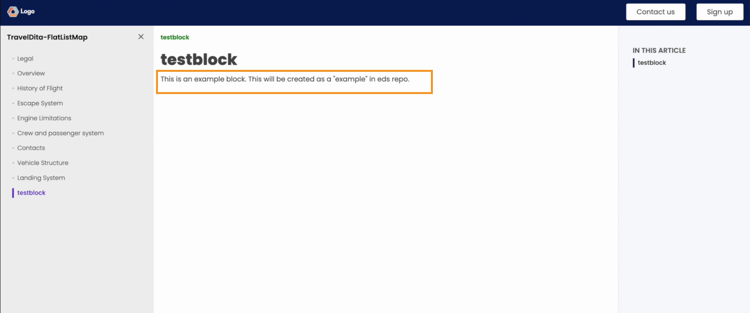
Abra o arquivo de tópico e selecione o texto dentro de um elemento de tag.
Na captura de tela a seguir, o conteúdo dentro da tag
exampleé selecionado.
-
Para configurar o texto dentro da tag
example:- Navegue até Propriedades do conteúdo.
- Adicione o atributo
outputclass. - Defina o valor como
example eds-force-block. - Selecione Adicionar.

-
Salve e gere novamente a saída.
-
Crie uma nova pasta com o mesmo nome que
outputclassdentro do diretórioblocks. Saiba mais sobre adicionando arquivos a um repositório.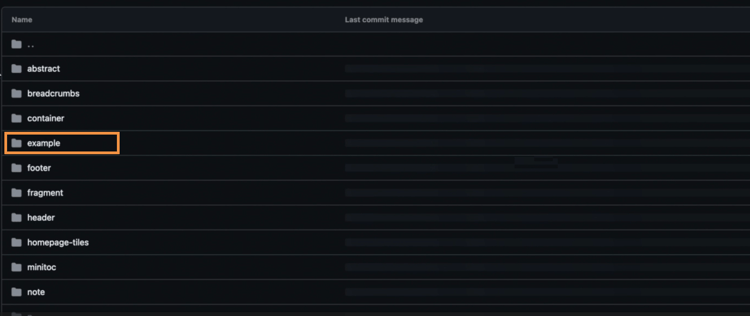
-
Adicione os arquivos
cssnecessários ejsopcionais.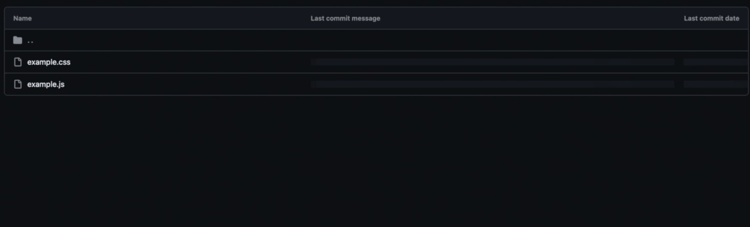
-
Confirme as alterações e gere novamente a saída.
O conteúdo selecionado agora exibe o estilo personalizado definido no bloco.
