[AEM Sites]{class="badge positive" title="Aplicável ao AEM Sites)."}
Reutilizar fragmentos de conteúdo usando o MSM reuse-content-fragments-using-msm
O Gerenciador de vários sites (MSM) e a funcionalidade de Live Copy permitem usar o mesmo conteúdo em vários locais, ao mesmo tempo em que são sincronizados com o conteúdo original.
-
Com as Live Copies do MSM é possível:
- Criar conteúdo uma vez
- Reutilizar este conteúdo em outras áreas do mesmo site, em outros sites ou em aplicativos.
-
O MSM mantém os relacionamentos dinâmicos entre o conteúdo original e suas Live Copies, de modo que:
- Quando você altera o conteúdo original, ele e as Live Copies são sincronizados.
- É possível fazer ajustes somente no conteúdo das Live Copies, desconectando o relacionamento dinâmico de subfragmentos e/ou componentes individuais.
Para obter uma visão geral detalhada dos conceitos do MSM, consulte Reutilização de conteúdo: gerenciador de vários sites e Live Copy.
Ao usar o MSM para fragmentos de conteúdo, você pode:
- Crie fragmentos de conteúdo uma vez e faça cópias (vinculadas) desses fragmentos para reutilizar em outras áreas do site ou aplicativo.
- Manter várias cópias sincronizadas atualizando a cópia de origem uma vez e, em seguida, enviando as alterações para as cópias (ativas).
- Fazer alterações locais temporariamente ou permanentemente, suspendendo o vínculo entre fragmentos pai e filho; completamente ou para suas variações ou campos.
O MSM para fragmentos de conteúdo, combinado com a funcionalidade no Editor de fragmento de conteúdo, permite quebrar e restaurar a herança no nível do campo.
Criar uma Live Copy create-a-live-copy
Você pode criar uma Live Copy para um único Fragmento de conteúdo ou para uma pasta inteira de fragmentos.
Criar uma Live Copy - pasta create-a-live-copy-folder
Para criar uma Live Copy da pasta Fragmento de conteúdo:
- No console de Fragmento de conteúdo, abra o painel Pastas e navegue para mostrar a pasta.
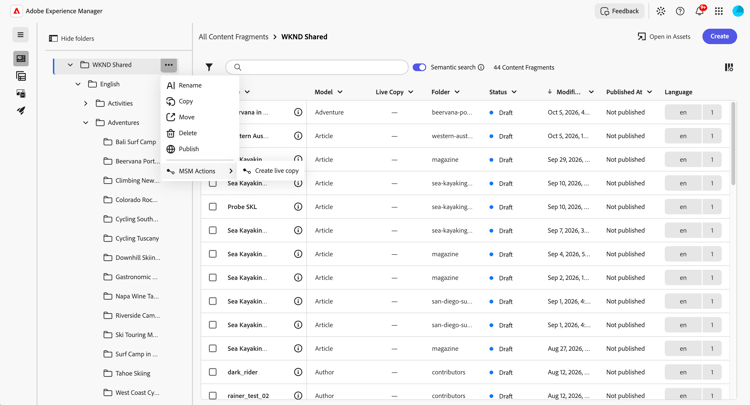
- Passe o mouse sobre a entrada da pasta para mostrar as reticências (três pontos). Selecione para abrir o menu de ações da pasta.
- Em Ações do MSM, selecione Criar live copy.
- Na caixa de diálogo aberta, especifique o destino e continue com Próximo.
- Especifique as propriedades. Você pode especificar o título, o nome e se a Live Copy deve excluir filhos (fragmentos aninhados).
- Continuar com Próximo.
- Selecione se você deseja que a Live Copy seja criada imediatamente (Agora) ou em uma data e hora Posterior.
- Confirme com Criar Live Copy.
Criar uma Live Copy — fragmento único create-a-live-copy-single-fragment
Para criar uma Live Copy do fragmento de conteúdo:
- No console de Fragmentos de conteúdo, navegue até o local do fragmento.
- Selecione o fragmento.
- Selecione Criar Live Copy na barra de ferramentas superior.
- Na caixa de diálogo aberta, especifique o destino e continue com Próximo.
- Especifique as propriedades. Você pode especificar o título, o nome e se a Live Copy deve excluir filhos (conteúdo aninhado).
- Continuar com Próximo.
- Selecione se você deseja que a Live Copy seja criada imediatamente (Agora) ou em uma data e hora Posterior.
- Confirme com Criar Live Copy.
Exibir propriedades e status view-properties-and-status
No painel principal do console:
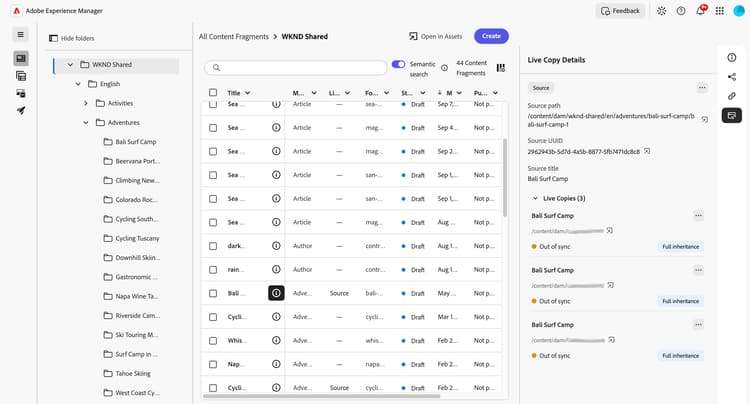
- a coluna Live Copy indica se um fragmento é um Source ou uma Live Copy; ou não está envolvido no MSM no momento
- você também pode selecionar o ícone Informações (i) do fragmento para abrir o painel de informações direito, de onde é possível selecionar a guia Detalhes da Live Copy.
Como how-to
Consulte a documentação a seguir para obter detalhes sobre o uso do MSM para fragmentos de conteúdo (também aplicável ao Assets):
-
Como usar o MSM para fragmentos de conteúdo (e Assets)
-
note caution CAUTION Se você quiser usar o MSM para criar cópias de Fragmentos de conteúdo), qualquer restrição única deverá ser removida de qualquer Tipo de dados usado nos respectivos Modelos de fragmento de conteúdo. -
Cancelar e restaurar a herança de:
- campos e variações no editor de fragmento de conteúdo
- metadados de ativos relacionados
-
Comparar o MSM para fragmentos de conteúdo (e Assets) com o MSM para sites
Realizar ação take-action
Há várias ações envolvidas no uso de live copies para fragmentos de conteúdo. As ações são sensíveis ao contexto, de modo que você só verá as apropriadas para o cenário atual; os detalhes exatos podem variar dependendo do local no console e se a ação é para um único fragmento ou uma pasta inteira.
- Criar Live Copy
- Sincronizar
- Implantação
- Suspender
- Suspender Live Copy
- Desanexar
- Desanexar do Source
- Redefinir
- Redefinir Live Copy
Há vários locais de onde é possível acionar ações relacionadas aos seus fragmentos e Live Copies:
-
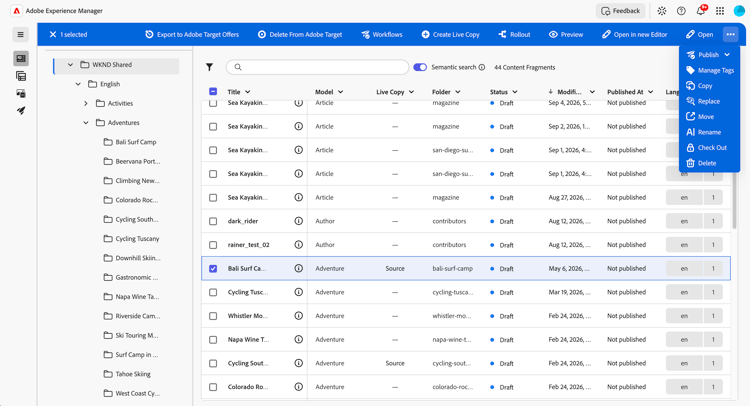
a barra de ferramentas superior de um único Fragmento de conteúdo
-
No console de Fragmentos de conteúdo, navegue até o local de origem do fragmento.
-
Selecione o fragmento.
-
Selecione a ação necessária na barra de ferramentas.
-
Continue com as etapas adicionais.
-
-
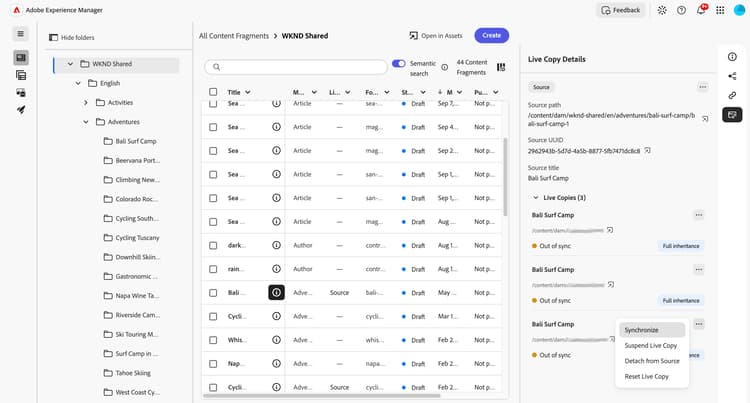
a guia Detalhes da Live Copy para um único Fragmento de conteúdo
-
No console de Fragmentos de conteúdo, navegue até o local de origem do fragmento.
-
Selecione o fragmento.
-
Use o ícone Informações (i) para abrir o painel de informações.
-
Abra a guia Detalhes da Live Copy.
-
Selecione as reticências para:
-
a SOURCE
-
Selecione as reticências ao lado da Source.
-
Selecione a ação no menu suspenso.

-
-
uma Live Copy
-
Selecione as reticências ao lado da Live Copy.
-
Selecione a ação necessária no menu suspenso.
-
-
Continue com as etapas adicionais.
-
-
-
o menu de ações de uma pasta inteira
-
No console de Fragmentos de conteúdo, navegue até a pasta.
-
Use as reticências para abrir o menu de ações de pastas.
-
Em Ações do MSM, selecione a ação necessária.
-
Continue com as etapas adicionais.
-
Propagar suas modificações propagate-your-modifications
Para propagar modificações entre a origem e a Live Copy, é possível:
- Sincronizar: para extrair as atualizações de conteúdo da Live Copy para a origem
- Implantação: para enviar as atualizações de origem para a Live Copy
Sincronizar synchronize
Há vários locais de onde você pode acionar uma Sincronização que puxa as atualizações de conteúdo da Live Copy para a origem.
Em todos os locais:
- Selecione Sincronizar na barra de ferramentas ou no menu.
- Confirme Sincronizar na caixa de diálogo.
Implantação rollout
Há vários locais de onde você pode acionar uma implantação que envia as atualizações de origem para sua Live Copy.
Em todos os locais:
- Selecione Implantação na barra de ferramentas ou no menu. O assistente será aberto para orientá-lo pelo processo.
- Selecione as Live Copies a serem incluídas na implantação e Continuar.
- Agende a implantação para imediatamente (Agora) ou Depois.
- Continuar conforme apropriado.
Suspender, Retomar, Desanexar, Redefinir suspend-resume-detach-reset
É possível gerenciar a Live Copy com:
-
Suspender a Live Copy
Cada fragmento em uma Live Copy é associado à origem por meio de um relacionamento dinâmico. O relacionamento dinâmico define a sincronização do conteúdo da Live Copy a partir da origem.
É possível suspender a herança da Live Copy para uma Live Copy, de modo que seja possível alterar as propriedades e os componentes da página. Quando você suspende a herança, as propriedades e o conteúdo do fragmento não são mais sincronizados com a origem.
-
Retomar a Live Copy
Depois que uma live copy é suspensa, ela pode ser retomada.
-
Desanexar da origem
A ação Desconectar remove permanentemente o relacionamento dinâmico entre uma Live Copy e sua Source. Todas as propriedades relevantes ao MSM são removidas da Live Copy e os fragmentos da Live Copy se tornam independentes.
-
Redefinir Live Copy
Redefina uma Live Copy para remover todos os cancelamentos de herança e retornar o fragmento ao mesmo estado da origem.
A redefinição afeta todas as alterações feitas nas propriedades e no conteúdo do fragmento.
Novamente, há vários locais de onde você pode acionar uma implantação que envia as atualizações de origem para sua Live Copy.
Cancelar e reverter para herança no editor cancel-and-revert-to-inheritance-in-the-editor
Herança é o mecanismo em que o conteúdo pode ser enviado automaticamente de um fragmento para outro. Campos herdados e variações podem ser o produto do Gerenciamento de vários sites.
Você pode cancelar (e depois reverter para) a herança no editor de fragmentos de conteúdo. Dependendo do contexto, isso pode estar disponível para uma variação ou um campo individual, se o fragmento fizer parte de uma live copy.
Por exemplo:
-
Cancelar herança

-
Reverter para herança (se a herança já estiver cancelada)

- A herança de um campo composto inteiro pode ser quebrada.
- Não há suporte para a quebra de herança de campos individuais dentro de itens compostos.
Comparar o MSM para fragmentos de conteúdo e páginas do Sites compare-msm-for-content-fragments-and-sites-pages
Na maioria dos cenários, o MSM para fragmentos de conteúdo corresponde ao comportamento do MSM para a funcionalidade de páginas do Sites. Algumas diferenças importantes a serem observadas são:
- O blueprint no MSM para páginas do Sites é chamado de origem de Live Copy no MSM para fragmentos de conteúdo.
- Para páginas do Sites, você pode comparar um blueprint e sua live copy, mas não é possível para Fragmentos de conteúdo comparar uma origem à sua live copy.
- Não é possível editar uma live copy no Console de fragmentos de conteúdo.
- As páginas do Sites geralmente têm filhos, mas os fragmentos de conteúdo não, embora possam ter fragmentos referenciados. A opção de incluir ou excluir filhos se refere a esses fragmentos referenciados.
- A remoção da etapa de capítulos no assistente de criação de site não é compatível com o MSM para fragmentos de conteúdo.
- A configuração de bloqueios do MSM nas propriedades da página não é compatível com o MSM para fragmentos de conteúdo.
- Para o MSM para fragmentos de conteúdo, use somente a configuração de implantação padrão. Outras configurações de implantação não estão disponíveis para o MSM para fragmentos de conteúdo.
Limitações limitations
-
Os acionadores durante a modificação e a configuração de implantação associada não existem para Fragmentos de conteúdo.
-
Campos compostos
-
A herança só pode ser quebrada em campos de nível superior.
- A herança de um campo composto inteiro pode ser quebrada.
- Não há suporte para a quebra de herança de campos individuais dentro de itens compostos.
-