Fluxos de trabalho de replicação de árvore no AEM as a Cloud Service tree-replication-workflows
Quando você deve publicar uma grande ramificação da árvore de conteúdo, a publicação padrão página por página pode ser lenta e consumir muitos recursos. O AEM as a Cloud Service fornece abordagens baseadas em fluxo de trabalho que replicam hierarquias profundas de conteúdo em partes gerenciáveis, pausam quando as filas de replicação estão ocupadas e reiniciam se forem interrompidas.
Use a Etapa do Fluxo de Trabalho de Ativação da Árvore para a replicação em massa da árvore. É a abordagem recomendada para cargas grandes. O Fluxo de Trabalho da Árvore de Conteúdo de Publicação permanece documentado para referência, mas foi descontinuado em favor da etapa de Ativação da Árvore.
Para outros tópicos de replicação, consulte Replicação.
Etapa do fluxo de trabalho de ativação da árvore tree-activation
A etapa do fluxo de trabalho de Ativação em árvore destina-se a replicar com desempenho uma hierarquia profunda de nós de conteúdo. Ele faz uma pausa automaticamente quando a fila fica muito grande para permitir que outras replicações prossigam em paralelo com a latência mínima.
Criar um Modelo de Fluxo de Trabalho que use a etapa de processo TreeActivation:
-
Na página inicial do AEM as a Cloud Service, acesse Ferramentas - Fluxo de trabalho - Modelos.
-
Na página Modelos de fluxo de trabalho, pressione Criar no canto superior direito da tela.
-
Adicione um título e um nome ao modelo. Para obter mais informações, consulte Criando Modelos de Fluxo de Trabalho.
-
Selecione o modelo criado na lista e pressione Editar
-
Na janela a seguir, exclua a Etapa exibida por padrão
-
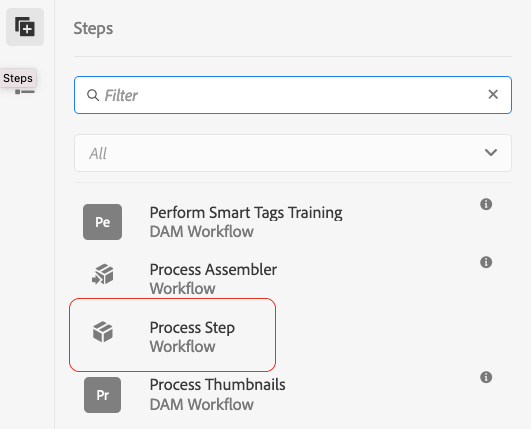
Arraste e solte a Etapa do processo no fluxo do modelo atual:
-
Selecione a etapa do processo no fluxo e selecione Configurar pressionando o ícone de chave inglesa.
-
Selecione a guia Processo, selecione
Publish Content Treena lista suspensa e marque a caixa de seleção Avanço do manipulador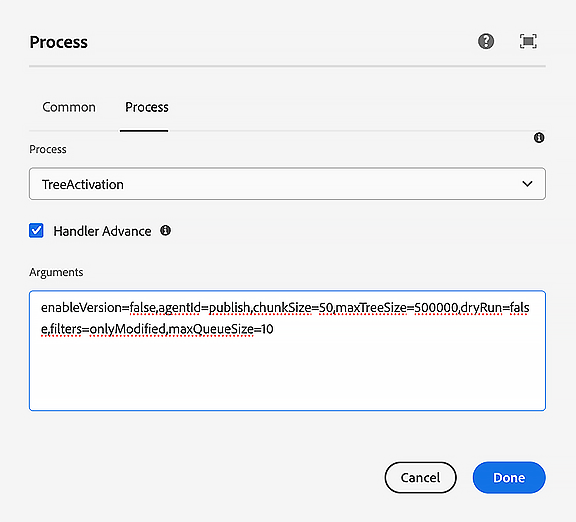
-
Defina quaisquer parâmetros adicionais no campo Argumentos. Vários argumentos separados por vírgula podem ser agrupados. Por exemplo:
enableVersion=false,agentId=publish,chunkSize=50,maxTreeSize=500000,dryRun=false,filters=onlyModified,maxQueueSize=10note NOTE Para obter a lista de parâmetros, consulte a seção Parâmetros abaixo. -
Pressione Concluído para salvar o modelo de fluxo de trabalho.
Parâmetros
publish ou preview)Filtros de Suporte
Retomar suporte
O fluxo de trabalho processa o conteúdo em partes, cada uma representando um subconjunto do conteúdo completo a ser publicado. Se o workflow for interrompido pelo sistema, ele continuará de onde parou.
Progresso do Fluxo de Trabalho de Monitoramento
-
Na página inicial do AEM as a Cloud Service, vá para Ferramentas - Geral - Trabalhos.
-
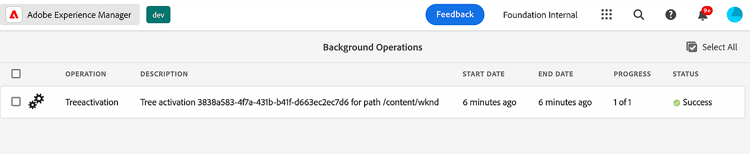
Examine a linha correspondente ao seu fluxo de trabalho. A coluna progress fornece uma indicação do andamento da replicação. Por exemplo, ele pode exibir 41/564 e, após a atualização, pode ser atualizado para 52/564.
-
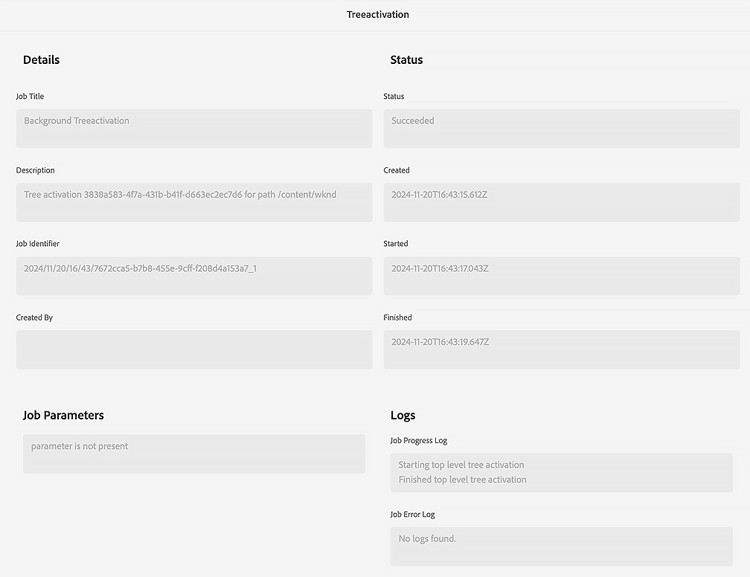
Selecionar a linha e abri-la fornecerá detalhes adicionais sobre o status da execução do workflow.
Fluxo de trabalho de publicação da árvore de conteúdo publish-content-tree-workflow
Você pode acionar uma replicação em árvore ao escolher Ferramentas - Fluxo de trabalho - Modelos e copiar o modelo de fluxo de trabalho pronto para uso Publicar árvore de conteúdo, conforme mostrado abaixo:
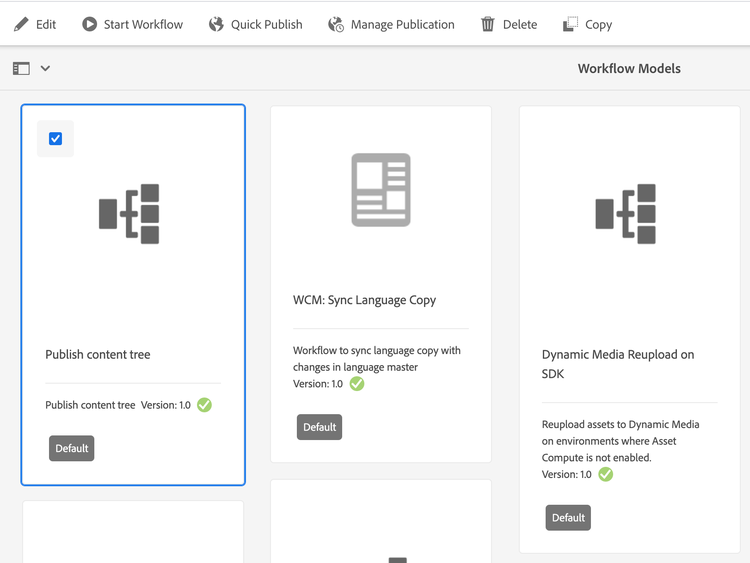
Não chame o modelo original. Em vez disso, primeiro copie o modelo e chame essa cópia.
Como todos os fluxos de trabalho, também é possível chamá-lo por meio da API. Para obter mais informações, consulte Interação programática com fluxos de trabalho.
Como alternativa, você pode criar um Modelo de Fluxo de Trabalho que use a etapa de processo Publish Content Tree.
-
Na página inicial do AEM as a Cloud Service, acesse Ferramentas - Fluxo de trabalho - Modelos.
-
Na página Modelos de fluxo de trabalho, pressione Criar no canto superior direito da tela.
-
Adicione um título e um nome ao modelo. Para obter mais informações, consulte Criando Modelos de Fluxo de Trabalho.
-
Selecione o modelo criado na lista e pressione Editar
-
Na janela a seguir, arraste e solte a etapa do processo no fluxo do modelo atual:
-
Selecione a etapa do processo no fluxo e selecione Configurar pressionando o ícone de chave inglesa.
-
Selecione a guia Processo, selecione
Publish Content Treena lista suspensa e marque a caixa de seleção Avanço do manipulador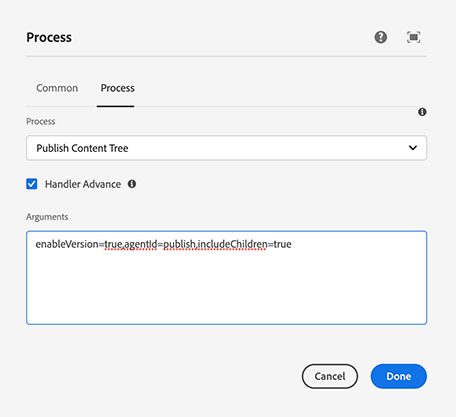
-
Defina quaisquer parâmetros adicionais no campo Argumentos. Vários argumentos separados por vírgula podem ser agrupados. Por exemplo:
enableVersion=true,agentId=publish,includeChildren=truenote NOTE Para obter a lista de parâmetros, consulte a seção Parâmetros abaixo. -
Pressione Concluído para salvar o modelo de fluxo de trabalho.
Parâmetros
-
includeChildren(valor booleano, padrão:false). O valorfalsesignifica que somente o caminho é publicado;truesignifica que os filhos também são publicados. -
replicateAsParticipant(valor booleano, padrão:false). Se configurado comotrue, a replicação está usando ouseriddo principal que executou a etapa do participante. -
enableVersion(valor booleano, padrão:false). Esse parâmetro determina se uma nova versão será criada na replicação. -
agentId(valor da string; o valor padrão significa que apenas os agentes para publicação são usados). Especifique explicitamente o agente de destino, por exemplo,publishpara o nível de publicação em tempo real oupreviewpara o nível de visualização. -
filters(valor da cadeia de caracteres; o valor padrão significa que todos os caminhos estão ativados). Os valores disponíveis são:onlyActivated- ativar somente as páginas que (já) foram ativadas. Atua como uma forma de reativação.onlyModified- ativar apenas os caminhos que já estejam ativados e tenham uma data de modificação posterior à data de ativação.- O conteúdo acima pode ser ORed com uma barra vertical “|”. Por exemplo,
onlyActivated|onlyModified.
Logs
Quando a etapa do fluxo de trabalho de ativação da árvore é iniciada, ela registra os parâmetros de configuração no nível de log INFO. Quando os caminhos são ativados, uma declaração INFO também é registrada.
Uma declaração INFO final é registrada depois que a etapa do fluxo de trabalho replica todos os caminhos.
Além disso, você pode aumentar o nível de log dos registradores abaixo de com.day.cq.wcm.workflow.process.impl para DEBUG/TRACE para obter ainda mais informações de log.
Se houver erros, a etapa do fluxo de trabalho será encerrada com um WorkflowException, que envolve a Exceção subjacente.
A seguir estão exemplos de logs gerados durante um exemplo de fluxo de trabalho de publicação da árvore de conteúdo:
| code language-none |
|---|
|
| code language-none |
|---|
|