[AEM Forms]{class="badge positive" title="Aplicável ao AEM Forms."}
Mover um Componente para a Página Mestra
A página mestre em uma comunicação interativa define elementos que se repetem em todas as páginas, cabeçalhos, rodapés, marcas d’água, números de página e qualquer outro conteúdo que deve ser exibido de forma consistente em todo o documento. Por outro lado, os componentes existentes em páginas de design individuais aparecem somente nessas páginas específicas.
Se você criar um componente em uma página regular e depois decidir que ele pertence a cada página, será possível movê-lo diretamente para a página principal da tela sem precisar excluí-lo e recriá-lo. O componente é colocado na mesma posição visual que ocupava na página de design.
Mover um componente para a página-mestre
Um caso de uso comum é mover elementos de cabeçalho repetidos — como um logotipo do banco e endereço do banco — de uma página de design para a página mestra, de modo que eles apareçam em todas as páginas da comunicação interativa.
-
Abra a comunicação interativa no Editor de comunicação interativa.
-
Na guia Design, navegue até a página de design que contém os componentes que você deseja mover.
-
Clique com o botão direito do mouse no componente na tela.
Por exemplo, clique com o botão direito do mouse no bloco de texto do endereço bancário.
-
No menu de contexto, selecione Mover para e escolha Página mestra.
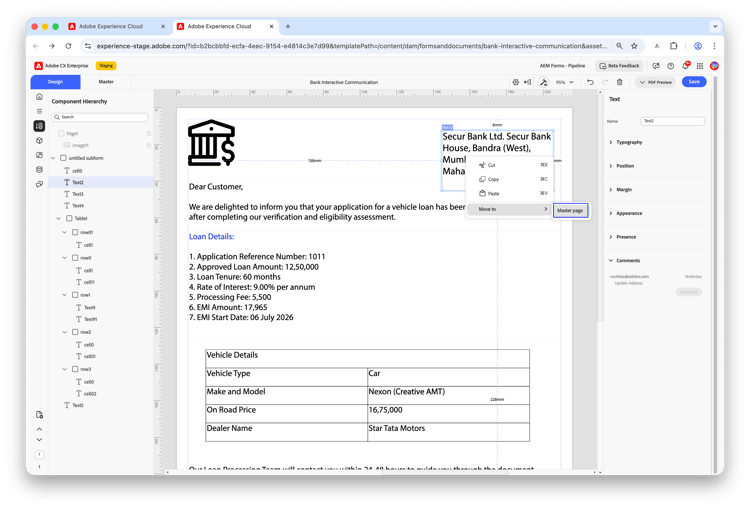
O componente é removido da página de design e adicionado à página mestre na mesma posição visual. Agora ela aparece em todas as páginas que usam essa página mestra.
-
Repita as etapas 3 e 4 para cada componente desejado na página-mestre.
Por exemplo, depois de mover o endereço do banco, repita as mesmas etapas para mover o logotipo do banco.
-
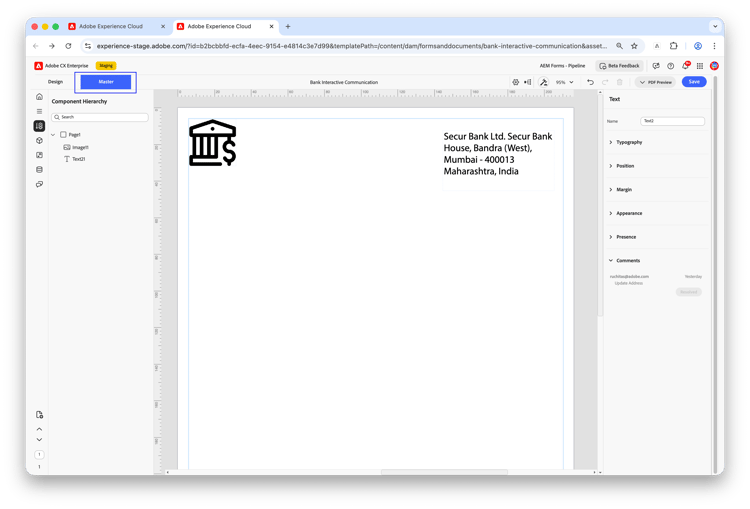
Selecione a guia Mestre para verificar se o logotipo do banco e o endereço do banco aparecem nas posições esperadas.
Componentes elegíveis
Nem todos os tipos de componentes podem ser movidos para a página-mestre. Os seguintes tipos são não qualificados para esta ação:
Componentes com um bloqueio de conteúdo ou bloqueio de layout aplicados também não são qualificados. Remova o bloqueio antes de mover ou planeje o posicionamento do componente na página mestra ao projetar o modelo. Consulte Bloqueio de Modelo no Editor de Comunicação Interativa.
Perguntas frequentes
Qual é a diferença entre colocar um componente na página mestra e copiá-lo em cada página de design?
Um componente da página-mestre é gerenciado em um único local — qualquer edição que você fizer lá se aplica automaticamente a todas as páginas que usam essa página-mestre. As cópias em páginas de design individuais devem ser atualizadas separadamente, o que torna a manutenção sujeita a erros e demorada.
Posso mover um componente de volta da página mestra para uma página de design?
Não há nenhuma ação direta de “mover para trás”. Para retornar um componente a uma página de design específica, adicione uma nova instância desse tipo de componente à página de design e exclua-a da página-mestre.
Por que o menu do botão direito do mouse do meu componente não mostra Mover para a página principal?
O tipo de componente pode não ser qualificado (consulte a tabela de qualificação acima) ou o componente pode ter um bloqueio de conteúdo ou de layout aplicado. Verifique ambas as condições e remova qualquer bloqueio antes de tentar novamente. Mova cada componente elegível separadamente — por exemplo, mova o logotipo do banco e o endereço do banco, um de cada vez.