[AEM Forms]{class="badge positive" title="Aplicável ao AEM Forms)."}
Guia de introdução ao Construtor de formulários creating-an-adaptive-form
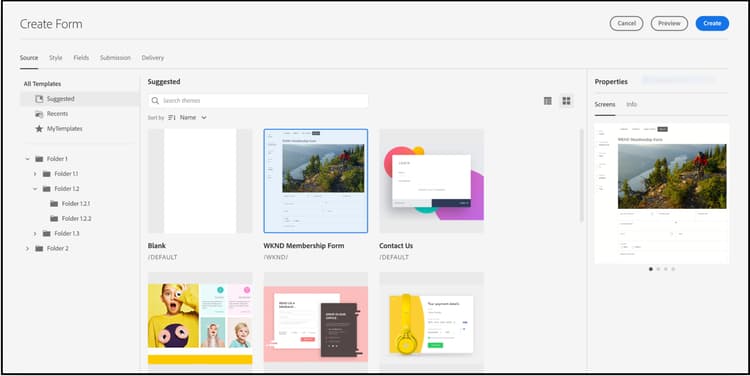
O construtor de formulários do AEM Forms permite criar formulários envolventes, responsivos, dinâmicos e adaptáveis. Quer você seja um criador de formulários que cria formulários profissionais ou precise criar formulários responsivos rapidamente, o AEM Forms fornece um assistente amigável. O assistente fornece uma navegação rápida por guias para selecionar facilmente modelos pré-configurados, estilos, campos e opções de envio.
Antes de começar, saiba mais sobre o tipo de componentes do Forms disponíveis para você:
-
Componentes principais de formulários adaptáveis: Esses são componentes de captura de dados padronizados. Esses componentes oferecem recursos de personalização, redução do tempo de desenvolvimento e dos custos de manutenção para suas experiências de inscrição digital. Um desenvolvedor pode personalizar e estilizar facilmente esses componentes. Você pode visitar https://aemcomponents.dev/ para ver os componentes principais disponíveis em ação A Adobe recomenda o uso desses componentes modernos e extensíveis para desenvolver formulários adaptáveis.
-
Componentes de fundamentais de formulários adaptáveis: esses são componentes clássicos (antigos) de captura de dados. Você pode continuar usando-os para editar seus componentes fundamentais já existentes com base no formulário adaptável. Se estiver criando novos formulários, o Adobe recomenda usar os Componentes principais para criar formulários adaptáveis.
Você precisará do seguinte para criar um formulário adaptável:
-
Um modelo de formulário adaptável: um modelo fornece uma estrutura básica e define a aparência (layouts e estilos) de um formulário adaptável. Ele tem componentes pré-formatados que contêm determinadas propriedades e estrutura de conteúdo. Também fornece as opções para definir um tema e uma ação de envio. O tema define a aparência, e a ação de envio define a ação a ser executada no envio de um formulário adaptável. Por exemplo, enviar os dados coletados para uma fonte de dados. O serviço de nuvem fornece um modelo OOTB, chamado de em branco:
- O modelo
blankestá incluído em todos os novos programas do AEM Forms as a Cloud Service. - É possível instalar o pacote de referência, por meio do Gerenciador de pacotes, para adicionar o modelo
blankpara o seu programa do AEM Forms as a Cloud Service. - Você também pode criar um modelo Adaptive Forms (Componentes principais) do zero.
- O modelo
-
Um tema de formulários adaptáveis: um tema contém detalhes de estilo para os componentes e painéis. Os estilos incluem propriedades como cores de fundo, cores de estado, transparência, alinhamento e tamanho. Ao aplicar um tema, o estilo especificado é refletido nos componentes correspondentes. O modelo
Canvasestá incluído em todos os novos programas do AEM Forms as a Cloud Service. -
Permissões: adicionar usuários ao grupo forms-users. Os membros do grupo forms-users tem permissões para criar formulários adaptáveis. Para obter uma lista detalhada de grupos de usuários específicos de formulários, consulte Grupos e permissões.
Criar um formulário adaptável create-an-adaptive-form-core-components
-
Faça logon na Instância de criação do Experience Manager Forms. Pode ser uma instância da nuvem ou uma instância de desenvolvimento local.
-
Insira suas credenciais na página de logon do Experience Manager. Depois de fazer logon, no canto superior esquerdo, selecione Adobe Experience Manager > Forms > Forms e Documentos.
-
Selecione Criar > Forms Adaptável. O Assistente será aberto. Na guia Origem, selecione um modelo:

Ao selecionar um modelo, o tema e a ação de envio especificados no modelo são selecionados automaticamente e o botão Criar será habilitado. Você pode ir para as guias Estilo ou Envio para selecionar um tema ou uma ação de envio diferente. Se o modelo selecionado não especificar um tema, o botão criar permanecerá desabilitado. É possível ir para a guia Estilos para selecionar um tema manualmente.
note NOTE Se você não tiver o modelo Formulários adaptáveis (componente principal) em seu ambiente, Habilite os Componentes principais dos formulários adaptáveis para o seu ambiente. Ao habilitar os componentes principais no seu ambiente, o modelo Formulários adaptáveis (Componente principal) será adicionado ao seu ambiente. -
Na guia Estilo, selecione um tema:
-
Quando o modelo selecionado especifica um tema, ele é selecionado automaticamente no assistente. Você também pode escolher um tema diferente da guia de Estilo.
-
Se o modelo selecionado não especificar um tema, será possível usar a guia de Estilo para escolher um tema. O botão Criar só será habilitado depois que um tema for selecionado.
-
-
(Opcional) Na guia Dados, selecione um modelo de dados:
-
Modelo de dados de formulário: o Modelo de Dados de Formulário(FDM) permite integrar entidades e serviços de fontes de dados diferentes em um Formulário adaptável. Escolha Modelo de dados de formulário (FDM) se o Formulário adaptável que você está criando envolver a busca e a gravação de dados de e para várias fontes de dados.
-
Esquema JSON: Esquema JSON nosso formulário adaptável baseado em componentes principais permite a integração perfeita com o sistema back-end da sua organização, fornecendo a capacidade de associar um esquema JSON, que representa a estrutura dos dados que estão sendo produzidos ou consumidos. Essa associação permite que os autores adicionem conteúdo dinamicamente ao Formulário adaptável usando os elementos do esquema. Os elementos do esquema são facilmente acessíveis na guia Objetos do modelo de dados do navegador de conteúdo durante o processo de criação e todos os campos são adicionados automaticamente a qualquer formulário adaptável criado.
Por padrão, todos os campos do esquema JSON associado são selecionados e convertidos automaticamente nos componentes de Formulários adaptáveis correspondentes, simplificando o processo de criação. O assistente oferece a conveniência adicional de permitir a escolha seletiva de quais campos devem ser incluídos no Formulário adaptável usando caixas de seleção.
-
-
Na guia Envio, selecione uma ação de envio:
-
Ao selecionar um modelo, a ação de envio especificada no modelo é selecionada automaticamente. É possível selecionar uma ação de envio diferente na guia Envio. A guia Envio exibe todas as ações de envio disponíveis.
-
Quando o modelo selecionado não especificar uma ação de envio, você poderá usar a guia Envio para selecionar uma
-
-
(Opcional) Na guia Entrega, é possível especificar uma data de publicação ou cancelamento da publicação para um Formulário adaptável.
-
Selecione Criar. Uma caixa de diálogo para especificar o título, o nome e o local para salvar o Formulário adaptável será exibida:
- Título especifica o nome de exibição do formulário. O título ajuda a identificar o formulário na interface do usuário do Experience Manager Forms.
- Nome: especifica o nome do formulário. Um nó com o nome especificado será criado no repositório. Ao começar a digitar um título, o valor do campo de nome é gerado automaticamente. É possível alterar o valor sugerido. O campo de nome pode incluir apenas caracteres alfanuméricos, hifens e sublinhados. Todas as entradas inválidas são substituídas por um hífen.
- Caminho: especifica o local no qual o Formulário adaptável deverá ser salvo. É possível salvar o formulário adaptável diretamente em
/content/dam/formsanddocumentsou criar uma pasta como/content/dam/formsanddocuments/adaptiveformspara salvar um Formulário adaptável. Certifique-se de criar a pasta antes de usá-la no caminho. O campo Caminho não cria uma pasta automaticamente.
-
Selecione Criar. Um Formulário adaptável será criado e aberto no editor de Formulários adaptáveis. O editor exibirá o conteúdo disponível no modelo. Com base no tipo de Formulário adaptável, os elementos de formulário presentes no esquema JSON do associado ou no Modelo de Dados de Formulário (FDM) são exibidos na guia Objetos do Modelo de Dados do Navegador de Conteúdo na barra lateral.
Agora, é possível arrastar e soltar os Componentes principais dos formulários adaptáveis ou elementos de esquema para criar o Formulário adaptável.
Editar propriedades do modelo de formulário de um formulário adaptável edit-form-model-core-components-based-adaptive-forms
-
Selecione o Formulário adaptável e selecione

-
Vá para a guia Modelo de formulário e escolha um modelo de formulário. Se o Formulário adaptável não tiver um modelo de formulário, você terá a liberdade de escolher um esquema JSON ou um modelo de dados de formulário (FDM). Por outro lado, se o formulário adaptável já estiver baseado em um modelo de formulário, você terá a opção de alternar para outro modelo de formulário do mesmo tipo. Por exemplo, se o formulário estiver usando um esquema JSON, você poderá alternar facilmente para outro esquema JSON e, de forma semelhante, se o formulário estiver usando um Modelo de dados de formulário (FDM), será possível alternar para outro Modelo de dados de formulário (FDM).
-
Selecione Salvar para salvar as propriedades.
Você precisará do seguinte para criar um formulário adaptável:
-
Permissões: adicione seus usuários ao forms-users para fornecer-lhes permissões para criar Formulários adaptáveis. Para obter uma lista detalhada de grupos de usuários específicos de formulários, consulte Grupos e permissões.
-
Um tema de formulários adaptáveis: um tema contém detalhes de estilo para os componentes e painéis. Os estilos incluem propriedades como cores de fundo, cores de estado, transparência, alinhamento e tamanho. Ao aplicar um tema, o estilo especificado é refletido nos componentes correspondentes. Você pode criar um tema ou importar um tema existente. Também é possível pode implantar o arquétipo mais recente para alguns temas de amostra.
-
Um modelo de formulário adaptável: um modelo fornece uma estrutura básica e define a aparência (layouts e estilos) de um formulário adaptável. Ele tem componentes pré-formatados que contêm determinadas propriedades e estrutura de conteúdo. Também fornece as opções para definir um tema e uma ação de envio. O tema define a aparência, e a ação de envio define a ação a ser executada no envio de um formulário adaptável. Por exemplo, enviar os dados coletados para uma fonte de dados. Os serviços na nuvem oferecem suporte a dois tipos de modelos:
-
Modelo editável: você pode criar um ou importar um modelo editável existente. Você também pode implantar o arquétipo mais recente para obter alguns modelos editáveis de amostra.
-
Modelo estático: esses são modelos herdados e são recomendados apenas para clientes que estão migrando do Adobe Managed Services (AMS) e de instalações locais do AEM Forms (AEM Forms 6.5 ou anterior). Eles permitem continuar usando seu investimento já existente em modelos estáticos. Ao criar um Formulário adaptável, use um Modelo editável.
-
Criar um formulário adaptável create-an-adaptive-form-foundation-components
-
Acessar a Instância de criação do Experience Manager Forms. Pode ser uma instância da nuvem ou uma instância de desenvolvimento local.
-
Insira suas credenciais na página de logon do Experience Manager.
Depois de fazer logon, no canto superior esquerdo, selecione Adobe Experience Manager > Forms > Forms e Documentos.
-
Selecione Criar > Forms Adaptável. O Assistente será aberto.
-
Na guia Origem, selecione um modelo:
-
Ao selecionar um modelo Editável, um tema e uma ação de envio especificados no modelo são selecionados automaticamente e o botão Criar será habilitado. Você pode ir para as guias Estilo ou Envio para selecionar um tema ou uma ação de envio diferente. Se o modelo Editável selecionado não especificar um tema, o botão Criar permanecerá desabilitado. É possível ir para a guia Estilos para selecionar um tema manualmente.
note NOTE Você também pode criar um modelo de Documento do registro usando o editor de Formulários adaptáveis. Para obter mais informações, consulte Suporte a documento de registro no editor de formulário adaptável. -
Ao selecionar um modelo estático, as opções de dados, estilo, envio, entrega e visualização não estarão disponíveis. Ao criar um Formulário adaptável, é recomendável usar um Modelo editável.
-
-
Na guia Estilo, selecione um tema:
- Quando o modelo selecionado especifica um tema, ele é selecionado automaticamente no assistente. Você também pode escolher um tema diferente da guia de Estilo.
- Se o modelo selecionado não especificar um tema, será possível usar a guia de Estilo para escolher um tema. O botão Criar só será habilitado depois que um tema for selecionado.
-
(Opcional) Na guia Dados, selecione um modelo de dados:
-
Modelo de dados de formulário: o Modelo de Dados de Formulário (FDM) permite integrar entidades e serviços de diferentes fontes de dados a um Formulário adaptável. Escolha Modelo de dados de formulário (FDM) se o Formulário adaptável que você está criando envolver a busca e a gravação de dados de e para várias fontes de dados.
-
Esquema JSON: o Esquema JSON representa a estrutura na qual os dados são produzidos ou consumidos pelo sistema back-end em sua organização. É possível associar o esquema a um formulário adaptável e usar seus elementos para adicionar conteúdo dinâmico ao formulário adaptável. Os elementos do esquema estão disponíveis para uso na guia Objetos do modelo de dados do navegador de conteúdo ao criar o Adaptive Forms e todos os campos também são adicionados ao Formulário adaptável criado.
Por padrão, todos os campos do modelo de dados são selecionados. Ao criar o formulário adaptável, todos os campos de modelo de dados selecionados são convertidos nos componentes de formulários adaptáveis correspondentes. O assistente fornecerá caixas de seleção para selecionar apenas os campos que devem ser incluídos no formulário adaptável.
associado ou no Modelo de Dados de Formulário (FDM) são exibidos na guia Objetos do Modelo de Dados do Navegador de Conteúdo na barra lateral. Também é possível arrastar e soltar esses elementos para criar seu formulário adaptável.
-
Editar propriedades do modelo de formulário de um formulário adaptável edit-form-model-foundation-components
É possível alterar o modelo de formulário para um Formulário adaptável (baseado em JSON ou Modelo de dados de formulário (FDM)). Não é possível alterar de um modelo de formulário para outro.
-
Selecione o Formulário adaptável e o ícone Propriedades.
-
Abra a guia Modelo de Formulário e siga um destes procedimentos.
- Se o formulário adaptável não tiver um modelo de formulário, você poderá escolher outro modelo de formulário e selecionar o esquema XML ou JSON do ou o modelo de dados de formulário (FDM).
- Se o formulário adaptável for baseado em um modelo de formulário, você poderá escolher outro esquema XML ou JSON do ou o Modelo de dados de formulário (FDM) para o mesmo modelo de formulário.
-
Selecione Salvar para salvar as propriedades.
Você também pode modificar as propriedades do modelo de formulário no Criador de formulários adaptáveis ou no Criador de modelos de formulários adaptáveis.
-
Selecione o componente Container de Formulário Adaptável (raiz).
-
Clique no

-
Selecione a guia Modelo de Dados e siga um destes procedimentos:
- Se o formulário adaptável não tiver um modelo de formulário, você poderá escolher um modelo de formulário e selecionar o esquema XML ou JSON do ou o modelo de dados de formulário (FDM).
- Se o formulário adaptável for baseado em um modelo de formulário, não será possível alterar o modelo de formulário. Você pode escolher outro esquema XML ou JSON ou o Modelo de dados de formulário (FDM) para o mesmo modelo de formulário aplicável.
-
Selecione


| note |
|---|
| NOTE |
| Você também pode salvar um formulário adaptável como modelo. Para obter mais informações, consulte Criação de um modelo usando um formulário adaptável. |