Relações do ativo related-assets
O Adobe Experience Manager Assets permite relacionar ativos manualmente com base nas necessidades da sua organização usando o recurso de ativos relacionados. Por exemplo, você pode relacionar um arquivo de licença a um ativo ou uma imagem/vídeo em um tópico semelhante. Você pode relacionar ativos que compartilham determinados atributos comuns. Você também pode usar o recurso para criar relacionamentos de origem/derivados entre ativos. Por exemplo, se você tiver um arquivo PDF gerado a partir de um arquivo INDD, poderá relacionar o arquivo PDF ao seu arquivo INDD de origem.
Usando esse recurso, você tem a flexibilidade de compartilhar um arquivo PDF ou JPG de baixa resolução com fornecedores ou agências e disponibilizar o arquivo INDD de alta resolução somente mediante solicitação.
Etapas para relacionar ativos steps-to-relate-assets
-
Na interface Experience Manager, abra a página Propriedades de um ativo que você deseja relacionar.
-
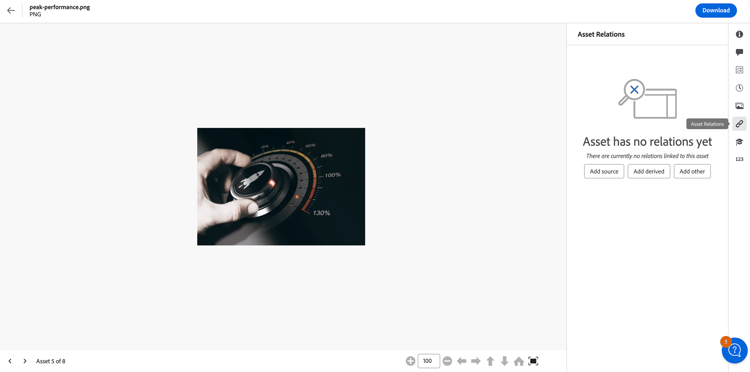
Para relacionar outro ativo ao ativo selecionado, clique em Relações do ativo

-
Siga uma das seguintes opções:
- Para relacionar o arquivo de origem do ativo, selecione Adicionar Source na lista. Você pode associar somente um ativo como uma origem.
- Para relacionar um arquivo derivado, selecione Adicionar derivado na lista. Você pode associar vários ativos nesta categoria.
- Para criar uma relação bidirecional entre os ativos, selecione Adicionar outro na lista. Você pode associar vários ativos nesta categoria.
-
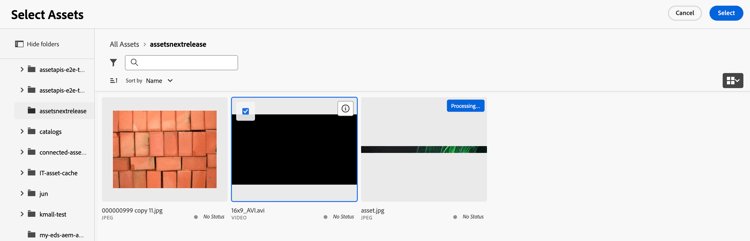
Na tela Selecionar Assets, navegue até o local do ativo que deseja relacionar e selecione-o. Você pode selecionar um único ativo por vez ou vários ativos mantendo a tecla Shift pressionada ao clicar, o que pode incluir qualquer um dos formatos de arquivo compatíveis no Modo de Exibição do Assets.
-
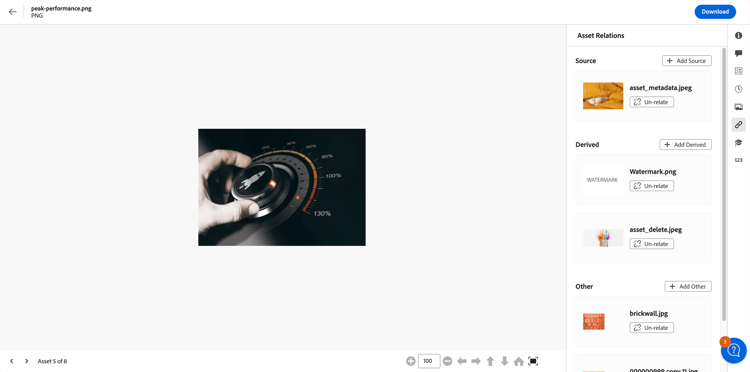
Clique em Selecionar. Dependendo da sua escolha de relação na etapa 3, o ativo relacionado é listado em uma categoria apropriada na seção Relações do ativo. Por exemplo, se o ativo relacionado for o arquivo de origem do ativo atual, ele será listado em Source.
-
Clique em Desrelacionar

Traduzir ativos relacionados translating-related-assets
Criar relacionamentos de origem/derivados entre ativos usando o recurso de ativos relacionados também é útil em fluxos de trabalho de tradução. Quando você executa um fluxo de trabalho de tradução em um ativo derivado, o Experience Manager Assets busca automaticamente qualquer ativo ao qual o arquivo de origem faça referência e o inclui para tradução. Dessa forma, o ativo referenciado pelo ativo de origem é traduzido junto com os ativos de origem e derivados. Se o arquivo de origem estiver relacionado a outro ativo, Experience Manager Assets buscará o ativo referenciado e o incluirá para tradução.
Consulte Traduzir ativos no AEM.
Próximas etapas next-steps
-
Forneça feedback sobre o produto usando a opção Feedback disponível na interface de visualização do Assets
-
Forneça feedback sobre a documentação usando as opções Editar esta página


-
Entre em contato com o Atendimento ao cliente