Visualizar dados com o Data Insights Agent
O Data Insights Agent, acessível pelo Assistente de IA, é um agente de conversação de IA generativo que responde de forma rápida e eficiente a perguntas sobre seus dados. Ele cria visualizações relevantes no Analysis Workspace usando componentes da visualização de dados e de dados reais.
Usar o Data Insights Agent para responder perguntas centradas em dados no Analysis Workspace pode economizar um tempo significativo, permitindo que você gaste criando visualizações manualmente no Analysis Workspace e se familiarizando com os componentes de visualização de dados.
Recursos dentro e fora do escopo
- Linha
- Várias linhas
- Tabela de forma livre
- Barra
- Rosquinha
- Número do resumo
- Fluxo
- Fallout
- Tabela de coorte
- Área, Área empilhada
- Barra empilhada
- Marcador
- Combo
- Histograma
- Barra horizontal, Barra horizontal empilhada
- Resumo da métrica principal
- Dispersão
- Alteração de resumo
- Texto
- Mapas de árvore
- Venn
- Análise guiada: Crescimento ativo, Tendências de conversão, Envolvimento, Impacto na primeira utilização, Frequência, Funnel, Crescimento líquido, Impacto na versão, Retenção, Linha do tempo, Tendências
-
Criar e atualizar visualizações
Gera uma tabela de forma livre e uma visualização associada (como uma linha, barra, rosca e assim por diante).
Por exemplo, Qual é o lucro entre SKUs de fevereiro a maio?
-
Fazer perguntas de acompanhamento
Responder a um prompt no contexto de qualquer prompt anterior. Por exemplo:
- Prompt 1: Eventos de tendência de março.
- Prompt 2: Mostrar os dados de março a abril
-
Detecção de prompt fora do escopo
Se você enviar um prompt que está fora do escopo, como Exportar este projeto, a Data Insights Agent responderá informando que a pergunta está fora do escopo.
-
Compartilhar
-
Exportar
-
Baixar
-
Gerenciar preferências do usuário
-
Gerenciar visualização de dados
-
aplicativo Painéis do Analytics
-
Atribuição
-
Resumo ou resposta em linha
O Data Insights Agent não pode responder embutido no painel de chat com uma resposta resumida de um prompt do usuário. Exemplos de prompts fora do escopo são: Dê-me um resumo dos insights do meu último prompt e Resumir os destaques da visualização de linha.
Se você fizer uma pergunta que não tenha contexto suficiente para o Data Insights Agent responder, ou que seja muito genérica, o Data Insights Agent responderá com uma pergunta esclarecedora ou com opções sugeridas.
As seguintes perguntas de esclarecimento são exemplos de perguntas relacionadas a componentes:
- Métrica: Qual métrica de "receita" você quis dizer?
- Dimension: Em qual das "regiões" abaixo você deseja se concentrar?
- Segmento: Que segmento de "Conta" você deseja aplicar?
- Intervalo de datas: Por "último mês", você quis dizer o último mês completo ou os últimos 30 dias?
A pergunta esclarecedora a seguir é um exemplo de uma pergunta relacionada a itens de dimensão:
- Que "nome da loja" você quis dizer? (Por exemplo, Armazenar #5274, Armazenar #2949 e assim por diante.)
A verificabilidade e a correção dos dados podem ser confirmadas visualizando-se a tabela de forma livre gerada e a visualização de dados.
Por exemplo, se você pedir à Data Insights Agent para Fazer tendência de pedidos no mês passado, será possível confirmar se a métrica ("pedidos") e o intervalo de datas ("mês passado") corretos foram selecionados no painel recém-gerado, na visualização de dados e na tabela de forma livre.
- Polegar para cima
- Polegar para baixo
- Sinalizar
Gerenciar acesso ao Data Insights Agent manage-access
Os seguintes parâmetros regulam o acesso ao Data Insights Agent no Customer Journey Analytics:
-
Acesso à solução: o Data Insights Agent está disponível para clientes qualificados por um período limitado. O acesso ao Data Insights Agent estará disponível até 28 de fevereiro de 2026. Não está disponível no Adobe Analytics.
-
Acesso contratual: se você não conseguir usar o Data Insights Agent no Assistente de IA, entre em contato com o administrador da organização ou com a equipe de conta da Adobe. Antes de sua organização poder usar o Data Insights Agent, você deve concordar com determinados termos legais relacionados à IA gerativa.
-
Permissões: as permissões necessárias devem ser concedidas no Adobe Admin Console para que os usuários possam acessar o Data Insights Agent.
Para conceder permissões, um administrador de perfil de produto deve concluir as seguintes etapas no Admin Console:
-
Na Admin Console, selecione a guia Produtos para exibir a página Todos os produtos e serviços.
-
Selecione Customer Journey Analytics.
-
Na guia Perfis de produto, selecione o título do perfil de produto para o qual você deseja fornecer acesso ao Assistente de IA: Conhecimento do Produto.
-
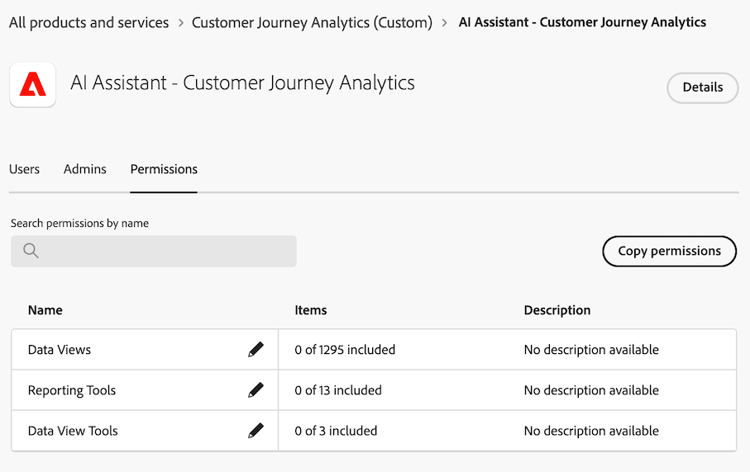
No perfil de produto específico, selecione a guia Permissões.
-
Na linha Ferramentas de Relatório da tabela fornecida, selecione o ícone de edição

-
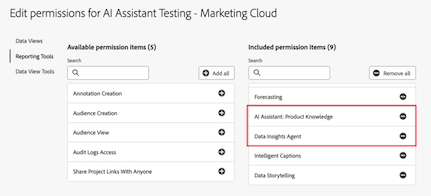
Role até ou pesquise por Assistente de IA: Conhecimento do Produto e selecione o ícone de adição

-
Role até ou pesquise por Data Insights Agent e selecione o ícone de adição
A permissão Assistente de IA: Conhecimento do Produto e a permissão Data Insights Agent são adicionadas à coluna Itens de permissão incluídos.
-
Selecione Salvar para salvar as permissões.
Para obter informações adicionais sobre o controle de acesso, consulte Controle de acesso.
-
-
Acesso à visualização de dados: as visualizações de dados devem ser habilitadas para o Data Insights Agent.
note important IMPORTANT Considere o seguinte ao ativar as visualizações de dados: - É possível habilitar no máximo 50 visualizações de dados por organização IMS. Se você habilitar mais de 50 visualizações de dados em todos os perfis de produto para uma determinada organização, a Data Insights Agent usará as 50 visualizações de dados mais usadas.
Você pode usar as informações na coluna Data Insights Agent em Visualizações de dados para exibir o número de visualizações de dados habilitadas para o Data Insights Agent em sua organização IMS. - A Data Insights Agent pode fazer referência às visualizações de dados incluídas em algum momento durante o mesmo dia em que você as ativa.
Para ativar visualizações de dados para o Data Insights Agent:
-
No Customer Journey Analytics, selecione Gerenciamento de dados > Visualizações de dados.
-
Selecione uma ou mais visualizações de dados que você deseja habilitar para o Data Insights Agent e selecione Habilitar para o Data Insights Agent.
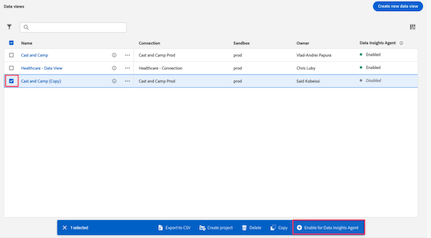
Para obter mais informações sobre como habilitar visualizações de dados para o Data Insights Agent, consulte as Configurações de IA para uma visualização de dados.
Para exibir o número de visualizações de dados habilitadas para o Data Insights Agent em sua organização IMS:
-
No Customer Journey Analytics, selecione Gerenciamento de dados > Visualizações de dados.
-
Selecione o ícone de informações na parte superior da coluna Data Insights Agent.
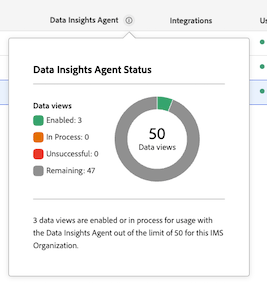
- É possível habilitar no máximo 50 visualizações de dados por organização IMS. Se você habilitar mais de 50 visualizações de dados em todos os perfis de produto para uma determinada organização, a Data Insights Agent usará as 50 visualizações de dados mais usadas.
Acessar o Data Insights Agent no Assistente de IA
-
Acesse experience.adobe.com e faça logon com sua Adobe ID.
-
Selecione Customer Journey Analytics na página inicial da Experience Cloud.
-
Selecione Projeto em branco no banner na parte superior da página de projetos para abrir um novo projeto em branco.
-
Verifique se o modo de exibição de dados selecionado para o painel é um modo de exibição de dados habilitado para uso com o Data Insights Agent, conforme descrito em Gerenciar acesso ao Data Insights Agent no Customer Journey Analytics.
-
Selecione o ícone de chat do Assistente do AI na área superior direita da página.
Se você não vir o ícone de chat, entre em contato com o administrador para que ele possa habilitar os seguintes recursos no Admin Console:
-
Ferramentas de Relatório: Assistente de IA: Conhecimento do Produto
-
Ferramentas de Visualização de Dados: Data Insights Agent
Para obter detalhes adicionais, consulte Gerenciar acesso ao Data Insights Agent no Customer Journey Analytics.
-
-
Na caixa de diálogo Perguntar sobre o Customer Journey Analytics, na parte inferior da página, faça uma pergunta sobre visualização de dados usando o Data Insights Agent.
Para obter mais informações, consulte os exemplos a seguir.
Exemplo 1
Por exemplo, digamos que você esteja interessado nos pedidos que sua empresa recebeu em julho.
Aviso: Insira "Pedidos de tendência em julho."
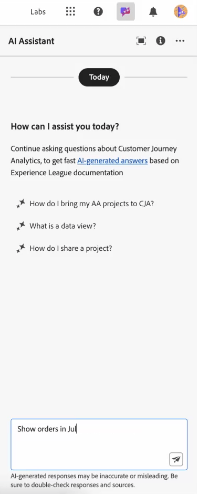
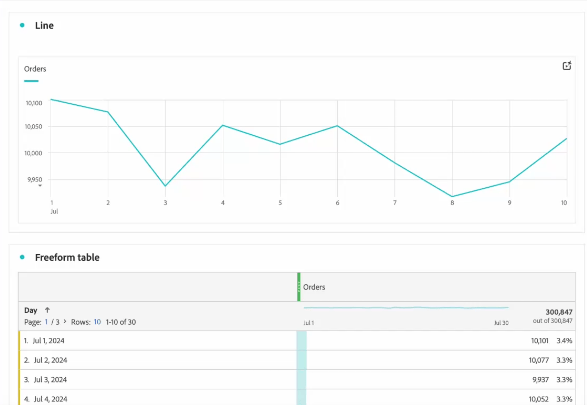
Resposta: o Data Insights Agent coleta informações verificando os dados na exibição de dados, incluindo as métricas e os componentes. Ele traduz o prompt para as dimensões e métricas certas no intervalo de dados.
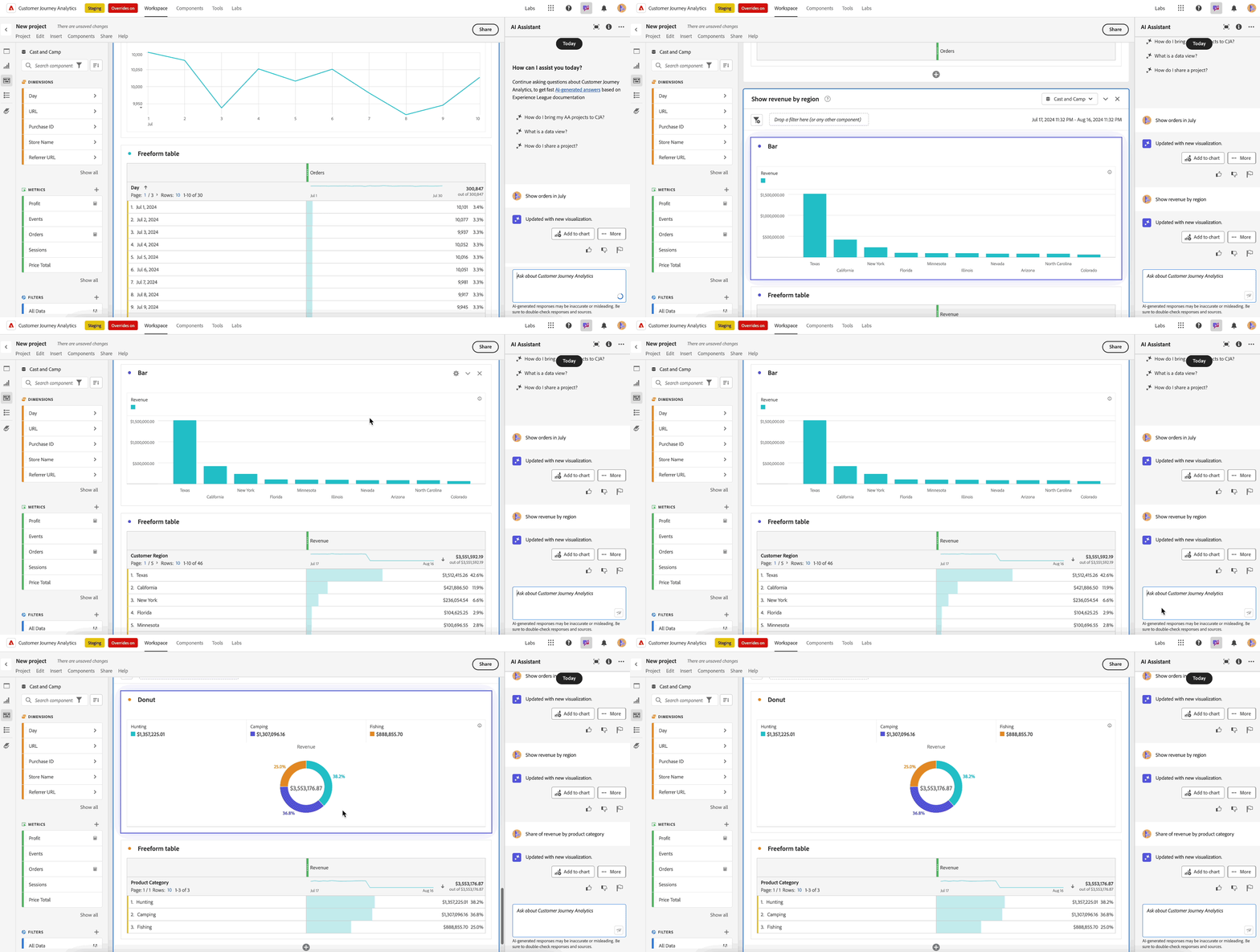
Como você pode ver, ele gerou automaticamente um gráfico de linhas e uma tabela de forma livre para mostrar os pedidos de julho.
Exemplo 2
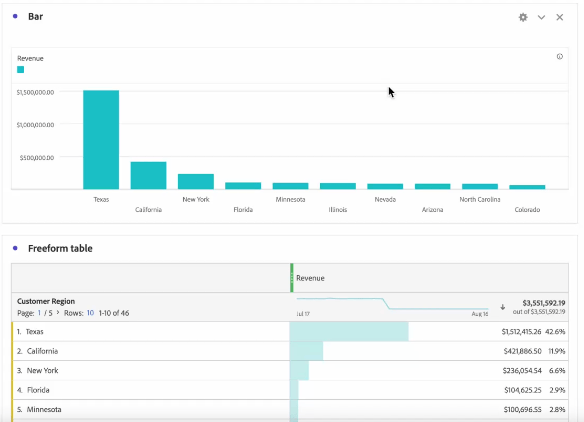
Em seguida, você deseja ver a comparação de receita por região.
Prompt: Na janela de prompt, digite "Mostrar receita por região."
Resposta: a Data Insights Agent entende de forma inteligente que, por "região", você quer dizer "região do cliente". Ele produz um gráfico de barras que melhor mostra a receita por região:
Exemplo 3
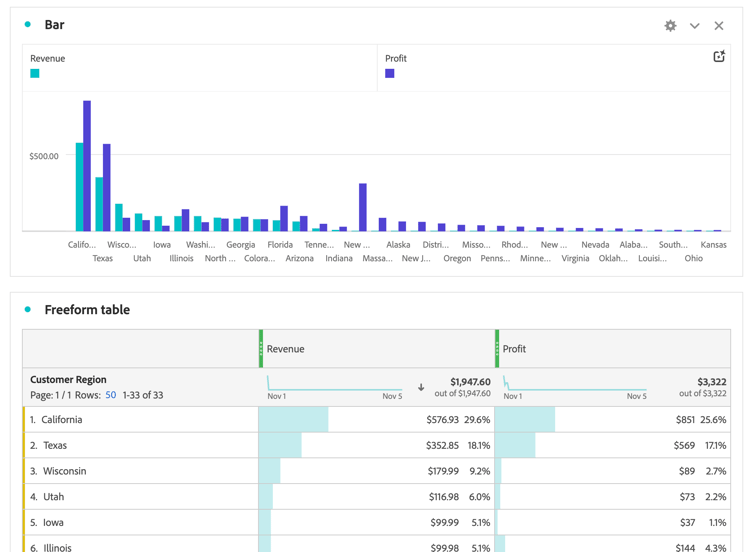
Em seguida, além de entender a receita por região, você também deseja ver os dados para lucro por região. Em vez de repetir o prompt anterior, você pode solicitar que o Data Insights Agent atualize a visualização mais recente e a tabela de forma livre.
Prompt: Na janela de prompt, digite "Adicionar lucro."
Resposta: O gráfico de Barra ainda fornece a resposta mais concisa, mas a métrica de lucro foi adicionada como uma coluna na tabela de forma livre:
Exemplo 4
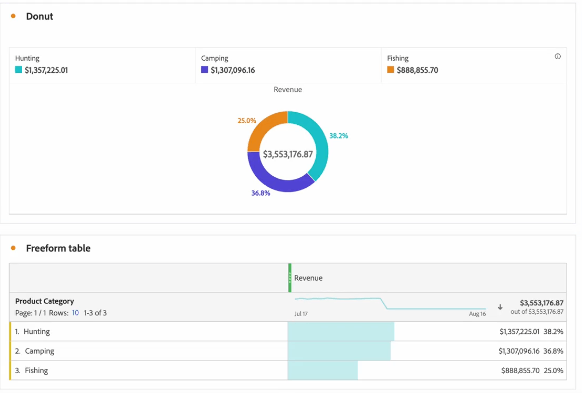
Por fim, vamos analisar a receita por categoria de produto.
Prompt: Na janela do prompt, digite "Proporção da receita por categoria do produto."
Resposta: Novamente, o Data Insights Agent escolhe a visualização mais apropriada, neste caso a visualização Rosca, para responder à pergunta.
Acessar o Data Insights Agent em aplicativos Experience Cloud
O Adobe Experience Platform Agent Orchestrator permite acessar a funcionalidade do Data Insights Agent em vários aplicativos da Adobe Experience Cloud, como o Adobe Journey Optimizer e o Real-Time CDP.
O Agent Orchestrator interpreta sua solicitação, determina quais agentes especializados são necessários e os coordena para fornecer a resposta correta. Ela rastreia o contexto em interações de várias voltas, para que você possa criar consultas anteriores naturalmente.
Para obter mais informações, consulte Adobe Experience Platform Agent Orchestrator.
Exemplo de prompts de visualização de dados
A seguir estão alguns exemplos de prompts comuns e as visualizações usadas pelo Data Insights Agent para responder a esses prompts.
Linha
Por padrão, solicitar uma tendência ou métrica em um determinado intervalo de tempo retorna uma visualização de linha.
Número do resumo
Solicitar o "total" de uma métrica em um determinado intervalo de tempo deve retornar uma visualização do Número do resumo.
Solicitação de práticas recomendadas
O Data Insights Agent processa o contexto fornecido por cada prompt do usuário e tenta responder de forma inteligente com a visualização e os componentes mais apropriados em uma tabela de forma livre.
As respostas podem variar com base nas palavras e frases específicas usadas no prompt, e pequenas alterações no idioma podem levar a resultados diferentes.
Para obter os melhores resultados, considere as seguintes diretrizes:
-
Seja específico: Inclua termos exatos para restringir a resposta. Este é um exemplo de um aviso específico: "Vendas do mês passado na Califórnia"
-
Use métricas, dimensões e segmentos claros: Adicionar métricas específicas (como "Receita"), dimensões (como "nome do site"), segmentos (como "usuários do iPhone") e intervalos de datas (como "últimos três meses") ajuda a Data Insights Agent a se concentrar nos dados corretos.
-
Fazer perguntas diretas: a formulação direta de perguntas facilita que a Data Insights Agent forneça insights claros e relevantes. O exemplo a seguir mostra uma pergunta direta em um prompt: "Qual é a receita média por categoria de produto neste ano?"
Analise a tabela a seguir de termos de exemplo e frases que você pode usar em prompts com o Data Insights Agent, juntamente com os tipos de respostas que você pode esperar.
Esses exemplos são projetados para ajudar você a se familiarizar com a forma como palavras ou estruturas específicas podem influenciar a saída do Data Insights Agent, garantindo insights mais precisos e valiosos. O Data Insights Agent usa IA generativa, de modo que as visualizações ou os dados selecionados podem variar um pouco entre prompts semelhantes.
- Total
- Comparar
- VS
- Contraste
- Semana a semana
- Mês a mês
- Trimestre a trimestre
- Ano por ano
- Proporção
- Compartilhamento de
- Distribuição
- Porcentagem
- Contribuição
- Parte
- Partes
- Tendência
- [Métrica] em [Intervalo de tempo]
- [Métrica] de [Dimension]
Práticas recomendadas de configuração
Abaixo estão as práticas recomendadas para a configuração do Customer Journey Analytics (visualização de dados, métricas calculadas, segmentos e muito mais) para garantir que o Data Insights Agent possa localizar os componentes corretos e retornar respostas mais limpas sem precisar solicitar informações adicionais.
- Equilibre quais componentes são necessários. Não adicione todos os campos dos conjuntos de dados como métricas ou componentes de dimensão à visualização de dados, especialmente aqueles que você não espera usar na análise. Por outro lado, não se limite estritamente apenas aos campos que você antecipa que são necessários para a análise. Uma visualização de dados muito limitada restringe a flexibilidade da análise e da funcionalidade do Data Insights Agent.
- Sempre usar nomes para exibição amigáveis. Certifique-se de que todos os campos definidos na visualização de dados, como uma métrica ou componente de dimensão, tenham um nome de componente amigável. O processo de renomear campos com um nome amigável é especialmente relevante para campos de conjuntos de dados do conector de origem do Adobe Analytics. Esses campos geralmente têm nomes não amigáveis não identificáveis, como
eVar41ouprop25. - Usar nomes distintos. Nomes distintos são especialmente relevantes quando você usa o mesmo campo como uma métrica e um componente de dimensão em sua visualização de dados. Ou quando você usa um campo em vários componentes do mesmo tipo (como em duas métricas diferentes), cada um com configurações de componente diferentes.
- Usar uma convenção de nomenclatura de componente. Você pode usar uma convenção de nomenclatura de componente para agrupar componentes. Por exemplo, Pedidos | Produto e Pedidos | O cliente pode distinguir entre métricas de ordem diferentes que podem existir em seus dados.
- Usar o Dicionário de Dados. Adicione descrições e outros dados relevantes para componentes no Dicionário de dados. Atualmente, a Data Insights Agent não usa a descrição e as tags do dicionário de dados, mas pode usá-las no futuro.
- Usar métricas calculadas aprovadas. Concorde com um processo para usar somente métricas calculadas aprovadas como componentes em sua visualização de dados e evite usar métricas calculadas experimentais.
- Compartilhar segmentos necessários. Compartilhe segmentos e torne visíveis os segmentos necessários aos prompts do Data Insights Agent.
- Padronizar nomes de componentes em visualizações de dados. Se você usar os mesmos campos que um componente em várias visualizações de dados, certifique-se de usar um único nome simples e um único identificador para esse componente. Um único nome e identificador permite que o Data Insights Agent alterne as visualizações de dados sem perder o contexto.