Assistente de IA
Consulte a tabela a seguir para obter uma comparação do Assistente de IA (Herdado) e do Assistente de IA (Próxima geração):
Todos os usuários obtêm acesso ao AI Assistant (Next-Gen) e aos agentes associados da Experience Platform. Nota:
- Adobe Experience Manager: o administrador deve conceder a você permissão para acessar o Assistente de IA (Próxima Geração) por meio da Adobe Admin Console.
- Customer Journey Analytics: o administrador deve conceder a você permissão para acessar o Assistente de IA por meio do Controle de Acesso do Customer Journey Analytics. Isso permite fazer perguntas sobre conhecimento do produto e insights de dados.
O AI Assistant é uma ferramenta de IA conversacional e gerativa inteligente que impulsionará a produtividade e redefinirá o trabalho em aplicativos baseados em Adobe Experience Platform. Você pode usar o Assistente de IA para acessar os Agentes do Adobe Experience Platform e outros recursos de IA.
Leia este guia para saber como usar o Assistente de IA.
Acessar o Assistente de IA
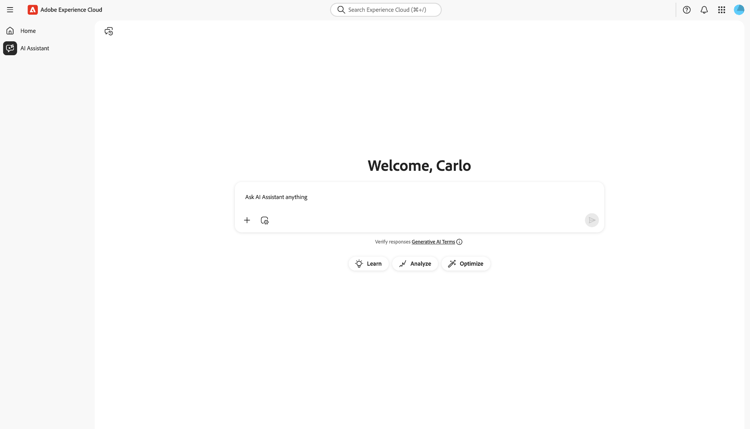
Há várias maneiras de acessar o Assistente de IA.
Na interface da página inicial do Experience Cloud, selecione Assistente de IA no menu de navegação esquerdo para iniciar uma exibição de tela inteira do Assistente de IA.
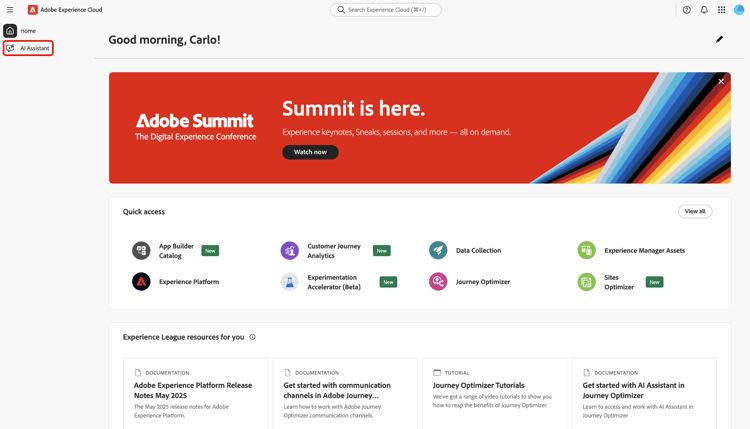
Você também pode iniciar o Assistente de IA nas home pages dos aplicativos da Experience Cloud, como Experience Platform, Adobe Journey Optimizer e Customer Journey Analytics. Navegue até a home page do seu produto e selecione o ícone do Assistente de IA no cabeçalho superior para iniciar o painel de chat do Assistente de IA no painel direito.
Navegar pela interface do usuário do Assistente de IA
Leia esta seção para saber como navegar na interface do Assistente de IA.
Exibição em tela inteira
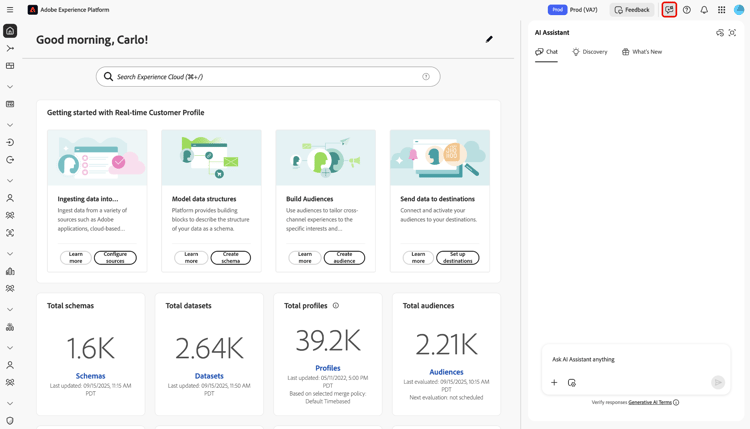
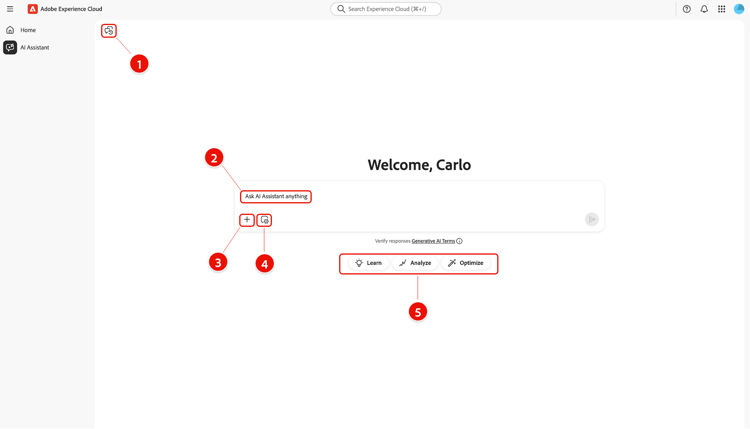
A interface do Assistente de IA inclui vários elementos-chave para ajudá-lo a interagir com eficiência:
- Conversas: selecione o ícone Conversas para iniciar uma nova conversa e acessar conversas recentes do seu histórico. Para obter mais informações, leia a seção sobre conversas.
- Caixa de entrada: selecione a caixa de entrada para inserir perguntas e prompts para o Assistente de IA. Para obter mais informações, leia a seção sobre recursos de entrada.
- Preenchimento automático de dados e objetos: - Selecione o ícone de adição para usar sugestão de dados e objetos e preenchimento automático. Quando selecionada, você pode usar uma janela pop-up para selecionar entidades sugeridas. Para obter mais informações, leia a seção sobre preenchimento automático de dados e objetos.
- Configuração de contexto: - Selecione o ícone de Configuração de contexto para configurar fontes de informações para o Assistente de IA. Você pode usar essa ferramenta para configurar o aplicativo, a sandbox e a visualização de dados que o Assistente do AI faz referência para responder à sua consulta. Para obter mais informações, leia a seção sobre configuração de contexto.
- Descoberta: - Selecione Aprender, Analisar e Otimizar para exibir exemplos de consultas que você pode usar para começar. Para obter mais informações, leia a seção sobre prompts de descoberta.
Visualização do trilho
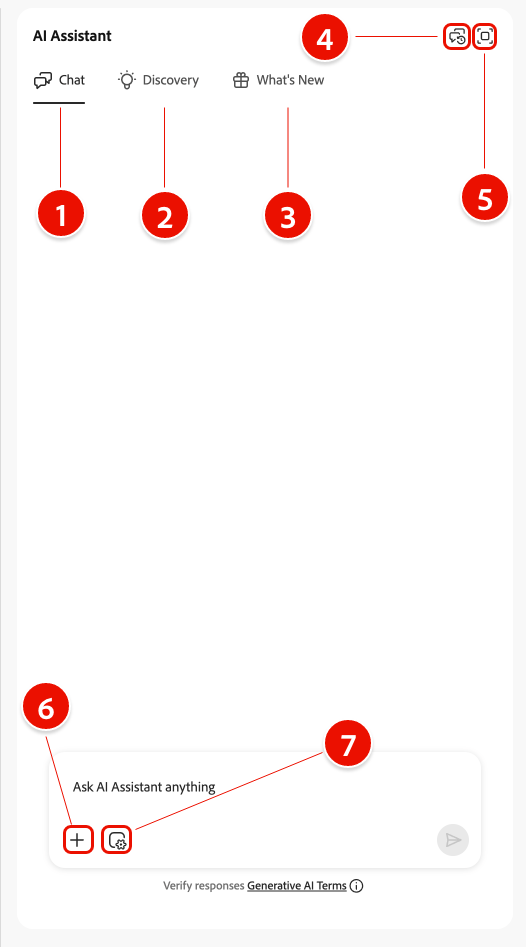
A visualização do painel fornece acesso rápido a bate-papo, prompts de descoberta, atualizações, conversas e controles de interface em um painel compacto.
- Chat: selecione Chat no cabeçalho para retornar à sua conversa no caso de você deixar para acessar elementos diferentes na interface.
- Descoberta: selecione Descoberta para exibir uma lista de prompts do Assistente de IA organizados por categoria. Você pode usar esses prompts pré-configurados para preencher o bate-papo. Além disso, você pode ajustar os prompts sugeridos para atender ao seu caso de uso específico.
- Novidades: selecione Novidades para exibir uma lista das atualizações mais recentes disponíveis para o Assistente de IA.
- Conversas: selecione o ícone Conversas para iniciar uma nova conversa e acessar conversas recentes do seu histórico. Para obter mais informações, leia a seção sobre conversas.
- Modo de exibição de tela cheia: selecione o ícone Modo de exibição de tela cheia para alterar a interface do Assistente do AI do painel direito para o modo de tela cheia.
- Preenchimento automático de dados e objetos: selecione o ícone de adição para usar sugestão de dados e objetos e preenchimento automático. Quando selecionada, você pode usar uma janela pop-up para selecionar entidades sugeridas. Para obter mais informações, leia a seção sobre preenchimento automático de dados e objetos.
- Configuração de contexto: selecione o ícone de Configuração de contexto para configurar fontes de informações para o Assistente de IA. Você pode usar essa ferramenta para configurar o aplicativo, a sandbox e a visualização de dados que o Assistente do AI faz referência para responder à sua consulta. Para obter mais informações, leia a seção sobre configuração de contexto.
Guia da interface do assistente de IA
Esta seção fornece uma visão geral dos principais recursos e opções de navegação na interface do usuário do Assistente de IA. Ele explica como acessar o Assistente de IA, descreve o layout e os controles em exibições de tela cheia e painel e introduz ferramentas-chave, como conversas, recursos de entrada, preenchimento automático, configuração de contexto e prompts de descoberta. As seções a seguir oferecem orientação detalhada sobre como usar esses recursos para interagir com o Assistente de IA e aproveitar ao máximo sua experiência.
Prompts de descoberta discovery-prompts
Você pode usar o recurso de descoberta do Assistente do AI para exibir uma lista de assuntos gerais, agrupados em entidades, que o Assistente do AI suporta. Os prompts de descoberta são diferentes dependendo do seu ponto de partida.
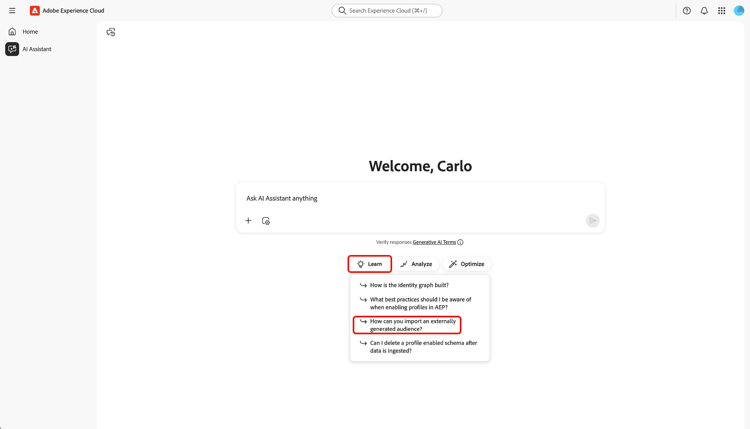
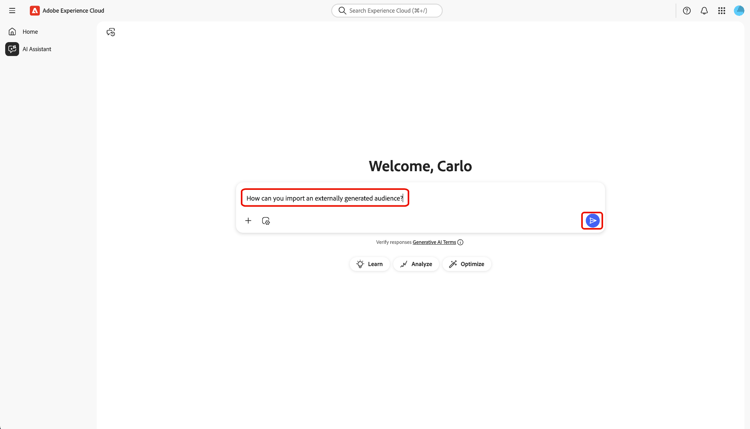
No modo de exibição de tela inteira, os prompts de descoberta são agrupados em três categorias: Aprender, Analisar e Otimizar.
Para usar prompts de descoberta para avançar o conhecimento do produto, selecione Aprender e, em seguida, selecione um prompt na janela suspensa que aparece.
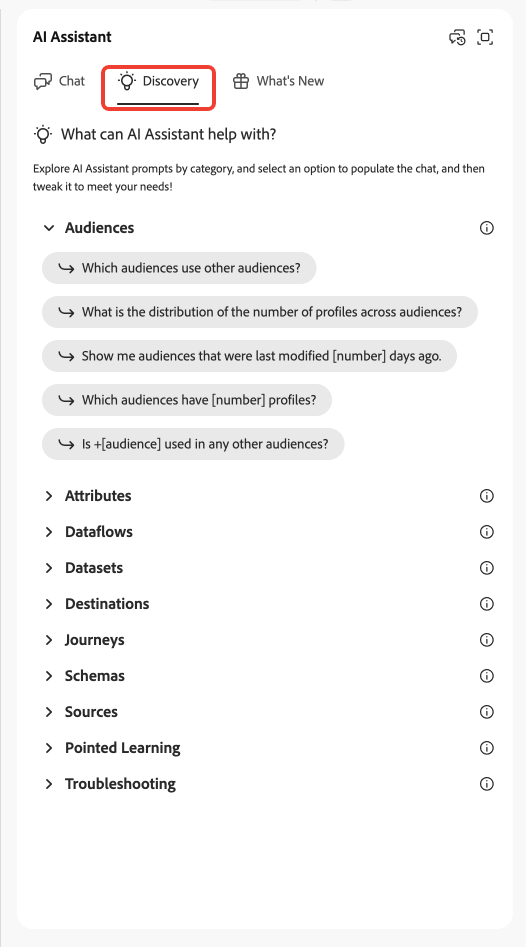
Selecione Descoberta na exibição do painel para acessar uma lista extensa de prompts de descoberta que você pode usar para começar e preencher seu chat com o Assistente de IA.
Selecione um prompt para preencher a caixa de entrada. Aqui, você pode editar o prompt para que se ajuste ao seu caso de uso específico. Quando estiver pronto, selecione o ícone enviar à direita para enviar sua consulta.
Interação com respostas
Verificar processo de raciocínio reasoning
O Assistente de IA consulta sua base de conhecimento e calcula uma resposta. Após alguns momentos, o Assistente de IA retorna uma resposta, incluindo opções para aprofundar seu processo de raciocínio, sugestões relacionadas, fontes de informações e ferramentas de feedback.
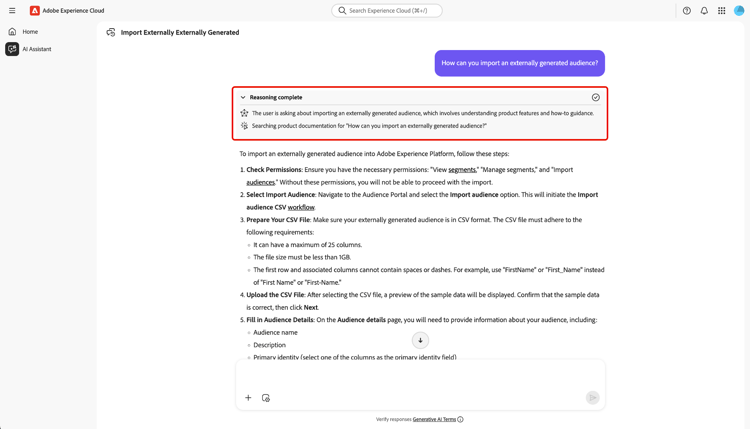
Para entender melhor o processo de raciocínio subjacente, selecione Raciocínio concluído.
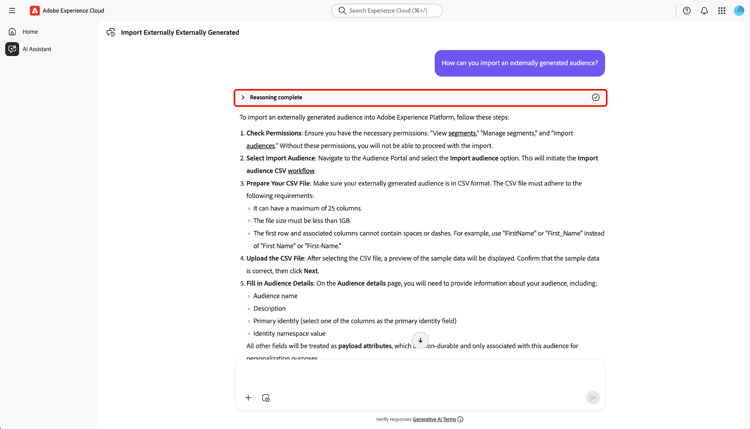
A janela Raciocínio concluído é expandida para exibir um resumo da sua solicitação e detalhes sobre como a resposta foi criada.
Usar sugestões relacionadas
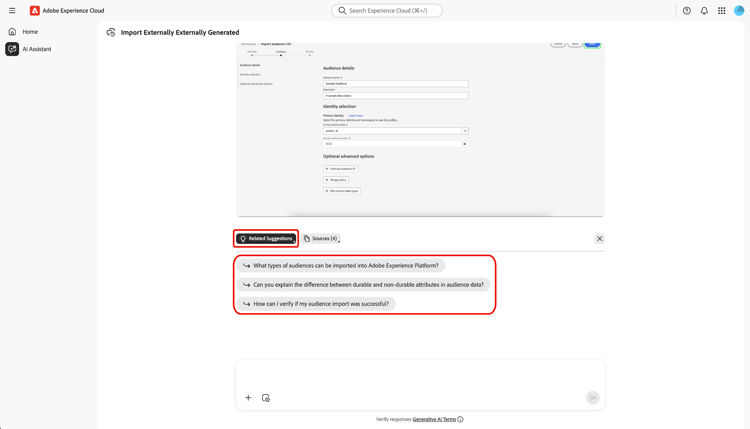
Em seguida, navegue até o final da resposta e selecione Sugestões relacionadas para receber uma lista de prompts relacionados à sua consulta inicial. Você pode usar esses prompts para continuar sua conversa com o Assistente de IA.
Exibir origens
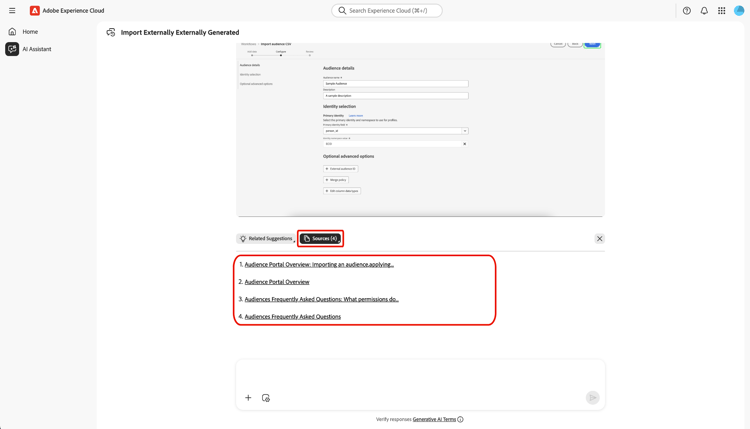
Para verificar a resposta do Assistente de IA, selecione Fontes para exibir uma lista de fontes de informações às quais o Assistente de IA fez referência ao calcular sua resposta.
Fornecer feedback
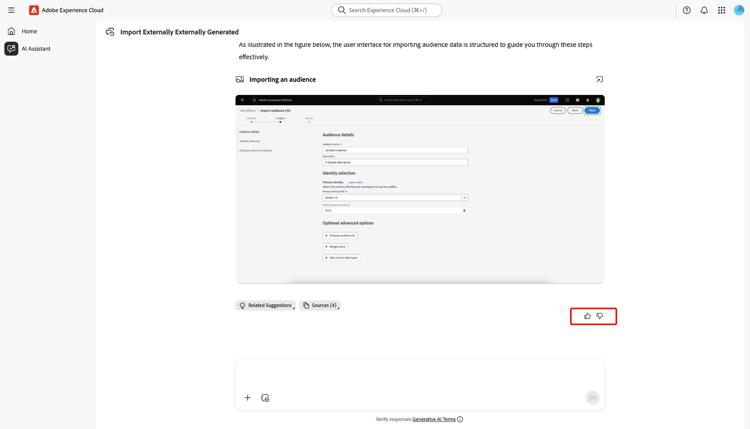
Você pode fornecer feedback sobre sua experiência com o Assistente de IA usando as opções fornecidas com a resposta.
Para fornecer feedback, selecione polegares para cima ou para baixo depois de receber uma resposta do Assistente de IA e, em seguida, insira seu feedback na caixa de texto fornecida.
Selecione Aumentar para fornecer feedback positivo. Opcionalmente, é possível selecionar em uma lista de comentários positivos ou usar a caixa de entrada para inserir seu próprio feedback específico.
| accordion |
|---|
| Selecionar para exibir |
|
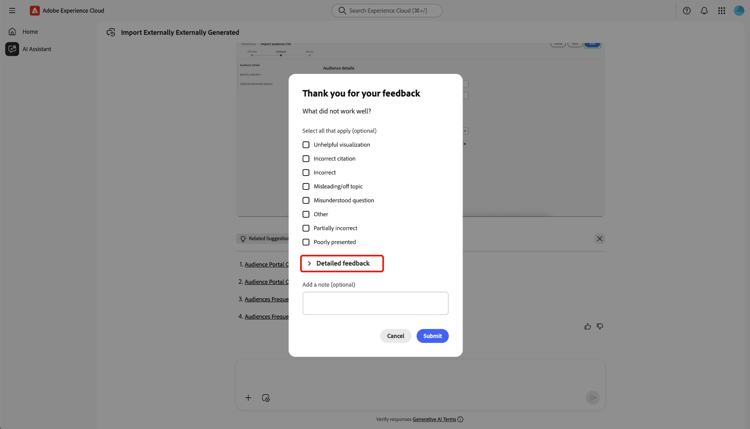
Você também pode selecionar Feedback detalhado para detalhar seu feedback. Quando terminar, selecione Enviar.
|
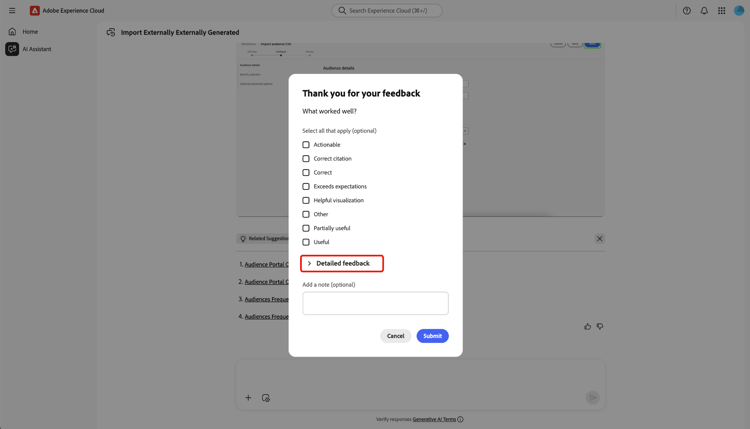
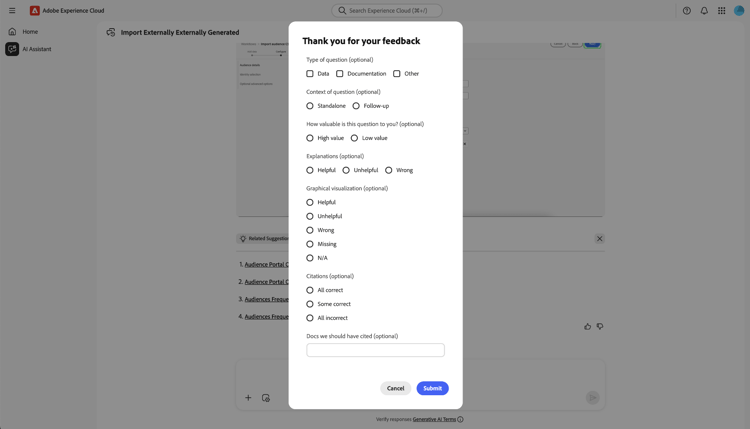
Selecione Polegar para baixo para fornecer feedback construtivo. Opcionalmente, é possível selecionar em uma lista de comentários construtivos ou usar a caixa de entrada para inserir seu próprio feedback específico.
| accordion |
|---|
| Selecionar para exibir |
|
Da mesma forma, você também pode selecionar Feedback detalhado para aprofundar seu feedback. Quando terminar, selecione Enviar.
|
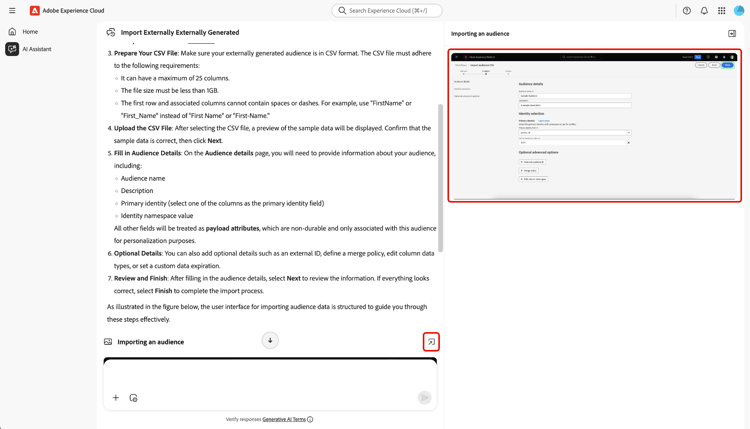
Usar o recurso de divisão de visualização
Se a resposta do AI Assistant incluir uma imagem, você poderá selecionar o ícone de caminho para iniciar um modo de divisão de visualização. Isso permite ler toda a resposta do Assistente de IA com imagem contextual exibida à direita.
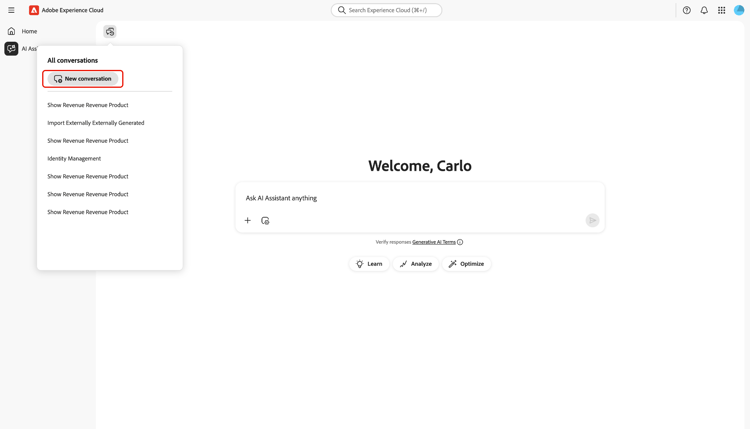
Conversas
Você pode usar o painel Todas as conversas para redefinir e rever conversas com o Assistente de IA. Selecione o ícone Conversas para exibir a janela Todas as conversas.
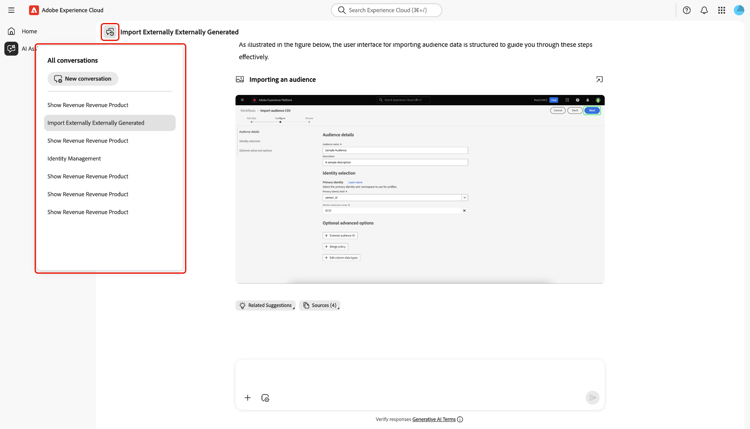
Para rever uma conversa anterior, selecione o tópico da conversa na lista fornecida.
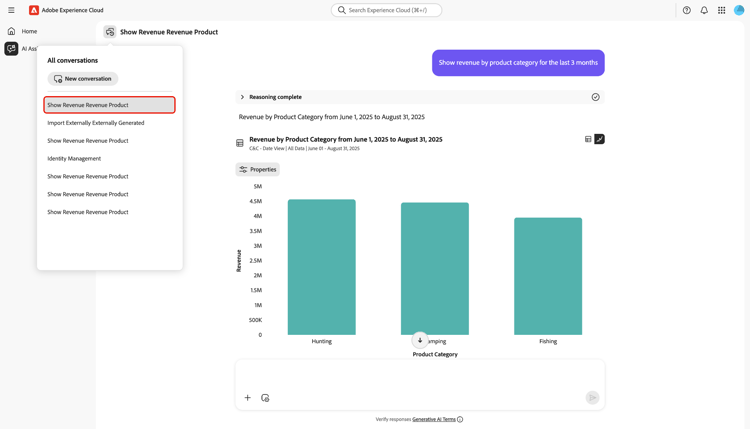
Para iniciar uma nova conversa, selecione Nova conversa.
Configuração de contexto context-setting
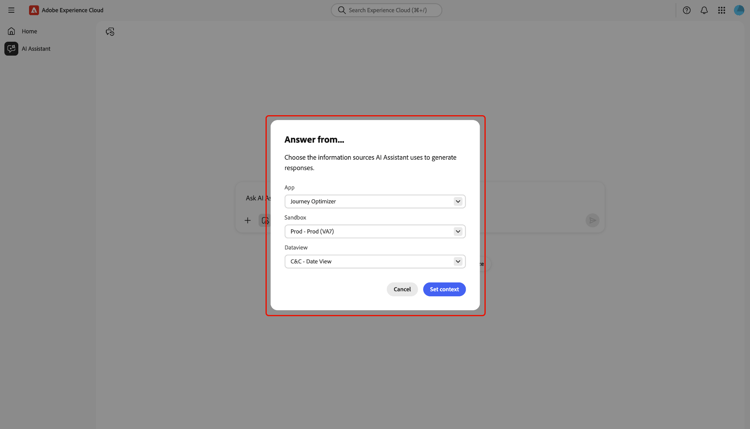
Use o recurso de configuração de contexto do Assistente de IA para configurar o aplicativo, a sandbox e a exibição de dados referenciados pelo Assistente de IA para responder à sua consulta. Para acessar a configuração de contexto, selecione o ícone Configuração de contexto na caixa de entrada.
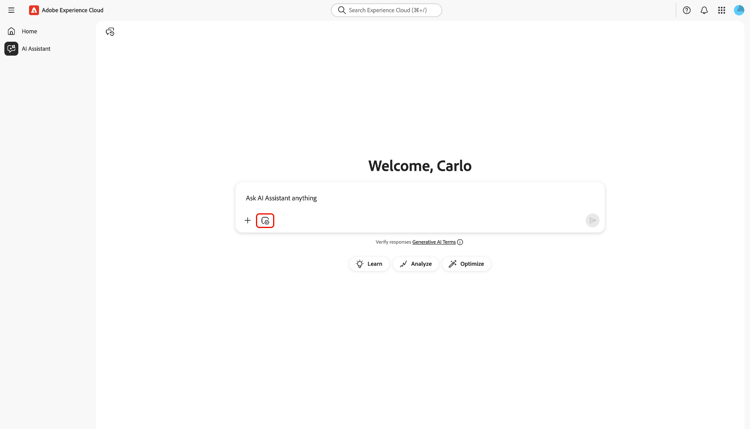
A janela pop-up Resposta de… é exibida. Use esta janela para configurar as fontes de informações que deseja usar e selecione Definir contexto.
Quando você está usando o Assistente de IA com o Customer Journey Analytics, a configuração da exibição de dados ajuda a Data Insights Agent a entender:
- Quais conjuntos de dados consultar
- Quais componentes de dados estão disponíveis
- Como estruturar respostas sobre seus dados
- Quais visualizações criar no Analysis Workspace
Preenchimento automático de dados e objetos
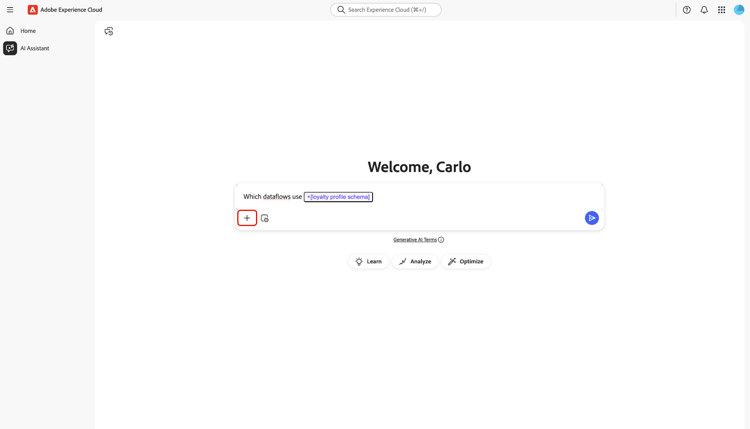
Você pode usar a função de preenchimento automático para receber uma lista de objetos de dados que existem na sandbox. Para usar o preenchimento automático, insira o ícone de adição (+) na consulta. Como alternativa, você também pode selecionar o ícone de adição (+) localizado na parte inferior da caixa de entrada de texto. Uma janela é exibida com uma lista de objetos de dados recomendados da sandbox.
Verificar respostas
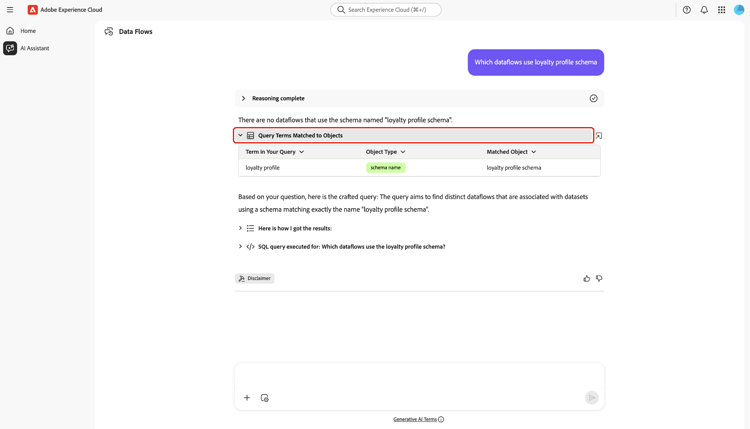
Há várias maneiras de verificar as respostas do Assistente de IA. Selecione Termo de consulta correspondente a objetos para exibir um resumo dos termos na sua consulta que corresponderam a objetos específicos na sua organização.
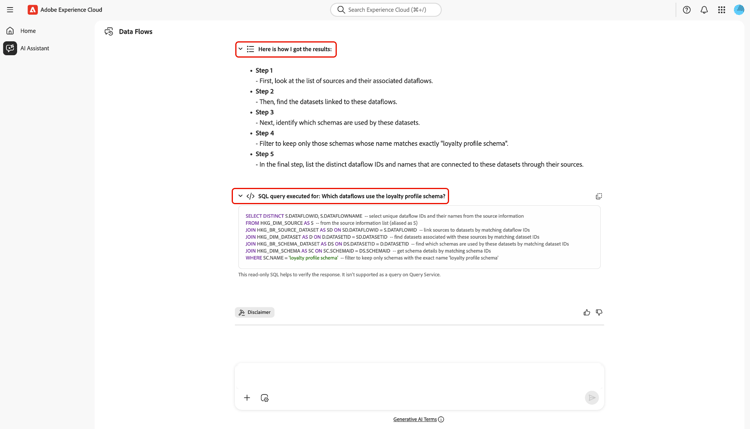
Selecione Veja aqui como obtive os resultados para ver uma explicação detalhada, passo a passo, de como o Assistente de IA chegou à sua resposta. Além disso, você também pode exibir a consulta SQL que foi executada para responder à sua pergunta. Esta consulta é somente leitura e não tem suporte para uso no Serviço de consulta.
Configurar visualização de dados
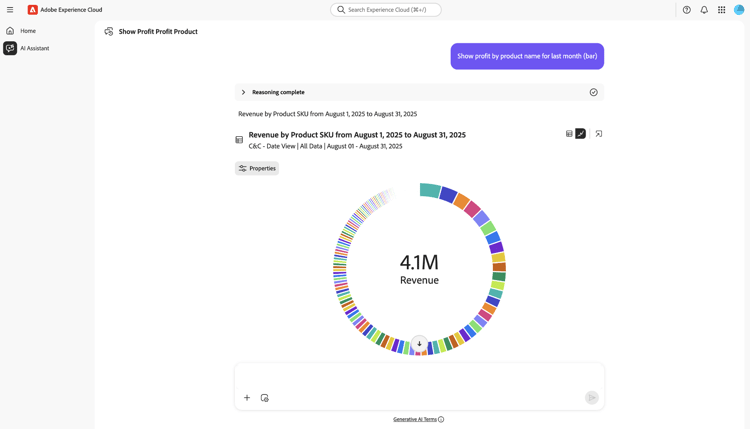
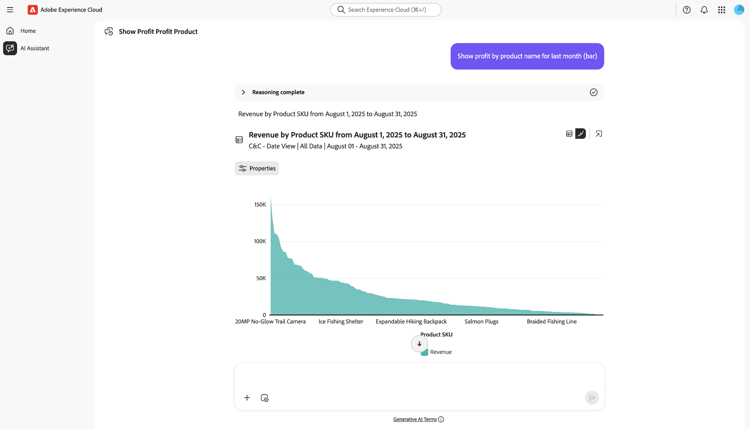
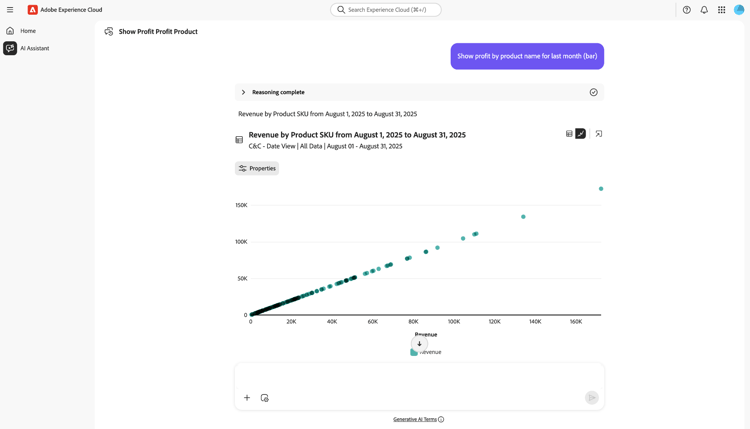
Você pode usar os recursos de visualização de dados do Assistente de IA para entender melhor seus dados. Você também pode especificar o tipo de gráfico que deseja usar em sua consulta. Por exemplo, envie uma consulta que diga: "Mostrar lucro por nome de produto do mês passado (barra)" para receber um gráfico de barras de lucro do mês passado, organizado por nome de produto.
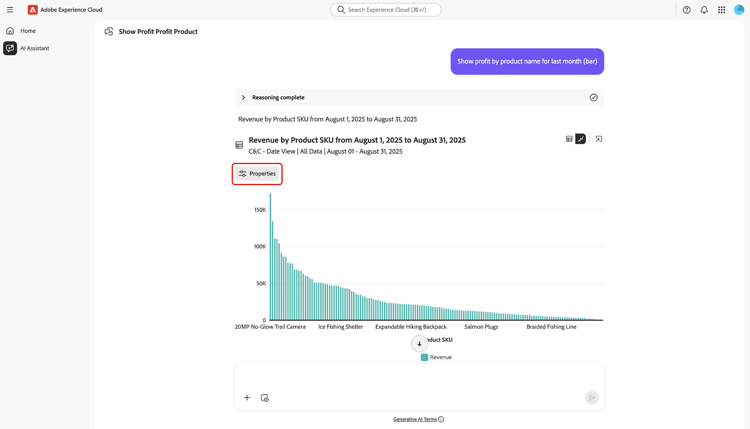
Em seguida, selecione Propriedades para alterar o tipo de gráfico e configurar valores para os eixos X e Y.
O Assistente de IA suporta vários tipos de gráficos para visualização de dados. Você pode interagir com todos os tipos de gráfico, passando o cursor do mouse sobre os dados.
Para exibir um gráfico de linhas, selecione Propriedades e Linha.
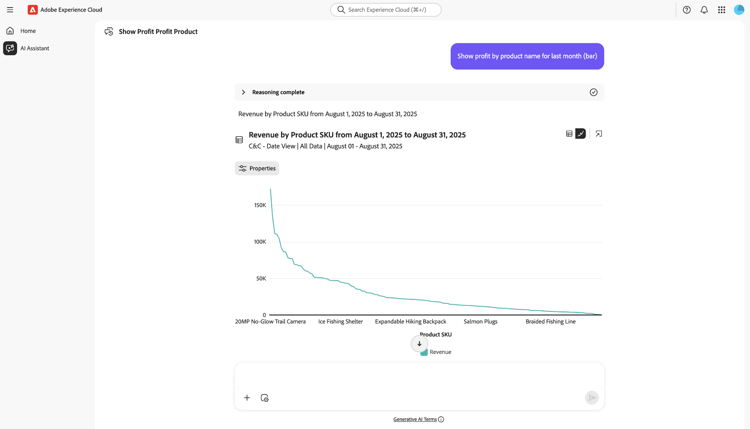
Para exibir um gráfico de área, selecione Propriedades e Área.
Para exibir um gráfico de dispersão, selecione Propriedades e Dispersão.
Para exibir um gráfico de rosca, selecione Propriedades e selecione Rosca.