Validar dados com o Colaborador ao atualizar do Adobe Analytics para o Customer Journey Analytics
-
Etapas de atualização recomendadas (recomendado para a maioria das organizações)
Um conjunto de etapas que levam a uma implementação ideal do Customer Journey Analytics.
Para obter informações detalhadas, consulte Atualizar do Adobe Analytics para o Customer Journey Analytics.
-
Guia de Atualização do Customer Journey Analytics (Etapas personalizadas adaptadas às necessidades específicas da sua organização)
Um novo guia de atualização está disponível e gera dinamicamente etapas de atualização personalizadas para sua organização e suas circunstâncias exclusivas.
Para acessar o guia pelo Customer Journey Analytics, selecione a guia Workspace e clique em Atualizar para o Customer Journey Analytics no painel esquerdo. Siga as instruções na tela.
O CX Enterprise Co-worker inclui uma habilidade de validação que permite validar os dados ao atualizar do Adobe Analytics para o Customer Journey Analytics. A validação de dados é concluída em uma única conversa.
Essa habilidade compara automaticamente:
-
Cada dimensão, métrica e tendência individualmente em implementações.
-
Todos os conjuntos de relatórios do Adobe Analytics em relação a todas as visualizações de dados do Customer Journey Analytics.
Depois de fazer essas comparações, a habilidade gera insights e recomendações orientados por IA que você pode implementar para facilitar a atualização para o Customer Journey Analytics.
Antes de começar
Para validar dados como parte da atualização, é necessário:
-
O conjunto de relatórios do Adobe Analytics que você deseja validar.
-
A visualização de dados do Customer Journey Analytics que contém os mesmos dados.
Você não precisa saber como a sua implementação foi arquitetada. A habilidade detecta automaticamente se a implementação do Customer Journey Analytics usa o Analytics Source Connector ou uma nova implementação do Experience Platform Web SDK.
Iniciar uma sessão de validação
-
Faça logon no CX Enterprise Co-worker.
-
Selecione Novo Chat.
-
No campo de texto, solicite que o agente valide sua atualização do Adobe Analytics para o Customer Journey Analytics:
Aviso
Ajude-me a validar a atualização de minha empresa do Adobe Analytics para o Customer Journey Analytics.
Sua solicitação é roteada para a habilidade de validação de dados, que inicia um processo de configuração interativo.
-
O processo de configuração inclui as perguntas da tabela abaixo. Para cada pergunta, selecione uma resposta e, em seguida, Enviar.
note NOTE É possível alterar qualquer uma dessas seleções posteriormente na mesma conversa. Por exemplo, peça ao agente para alterar o conjunto de relatórios ou a visualização de dados, e o agente repete apenas as etapas necessárias para atualizar essa seleção, sem reiniciar todo o processo de configuração. table 0-row-2 1-row-2 2-row-2 3-row-2 Pergunta Contexto adicional Selecione sua empresa do Analytics Esta é a sua empresa de logon na Adobe Analytics. Selecione seu conjunto de relatórios Esse é o conjunto de relatórios no Adobe Analytics que contém os dados que você deseja validar em relação aos dados do Customer Journey Analytics. Selecione sua visualização de dados do Customer Journey Analytics Essa é a visualização de dados no Customer Journey Analytics que contém os mesmos dados que o conjunto de relatórios do Adobe Analytics selecionado. -
Revise o resumo da configuração para confirmar se você está validando os dados corretos antes de continuar. O resumo inclui a empresa, o conjunto de relatórios e a visualização de dados selecionados, juntamente com uma visualização das métricas e dimensões principais de cada sistema.
-
Continue com a seguinte seção, Escolha os dados a serem validados.
Escolher os dados para validar
É possível validar métricas ou dimensões individuais, ou validar todas as métricas e dimensões incluídas no conjunto de relatórios e na visualização de dados.
-
Selecione entre as seguintes opções:
table 0-row-2 1-row-2 2-row-2 3-row-2 Opção de validação Descrição Comparação de métrica única Comparar a tendência de uma métrica entre o Adobe Analytics e o Customer Journey Analytics. Use-a quando quiser verificar rapidamente uma métrica específica, como exibições de página ou visitas. Comparação de dimensões únicas Compare o detalhamento de uma única dimensão entre o Adobe Analytics e o Customer Journey Analytics. Use isso quando suspeitar de uma diferença de mapeamento ou classificação para uma dimensão específica. Auditoria completa do conjunto de relatórios e da visualização de dados Compare até 40 métricas do Adobe Analytics e 20 dimensões com seus equivalentes do Customer Journey Analytics em uma única execução. Use-a quando quiser ter uma visão abrangente da integridade geral da sua atualização. -
Continue com a seguinte seção, Revise a análise.
Revisar a análise
-
Selecione a guia Taxa de correspondência geral para exibir uma porcentagem que indique a proximidade entre os dados do conjunto de relatórios do Adobe Analytics e os da exibição de dados do Customer Journey Analytics. Essa pontuação sempre aparece primeiro, antes de qualquer outro resultado. Ela pesa cada métrica comparada e dimensão igualmente para garantir que métricas de alto volume, como exibições de página, não distorçam a pontuação.
Use a escala a seguir para interpretar a pontuação:
table 0-row-3 1-row-3 2-row-3 3-row-3 4-row-3 Pontuação Classificação O que significa 97%-100% 
Todas as propriedades são altamente alinhadas. Nenhuma ação necessária. 90% a 96% 
Pequenas lacunas estão presentes. Monitore tendências e investigue se elas declinam. 75% a 89% 
Existem lacunas significativas. Investigue as causas raiz antes de depender dos dados do Customer Journey Analytics. Menos de 75% 
Desalinhamento significativo. Execute uma ação imediata antes de usar os dados do Customer Journey Analytics. -
Selecione a guia Key insights para exibir duas a quatro caixas de texto explicativo curtas, cada uma resumindo uma descoberta da análise em uma única frase. As chamadas de retorno são codificadas por cores de acordo com a gravidade, para que você possa detectar as descobertas mais importantes primeiro.
-
Selecione a guia Resumo para exibir os totais de Adobe Analytics, os totais de Customer Journey Analytics, a variação total, os dias decorridos e os dias críticos, em que os dias decorridos e os dias críticos refletem quantos dias no intervalo de datas estão nos status de variação Aprovado e Crítico descritos abaixo.
-
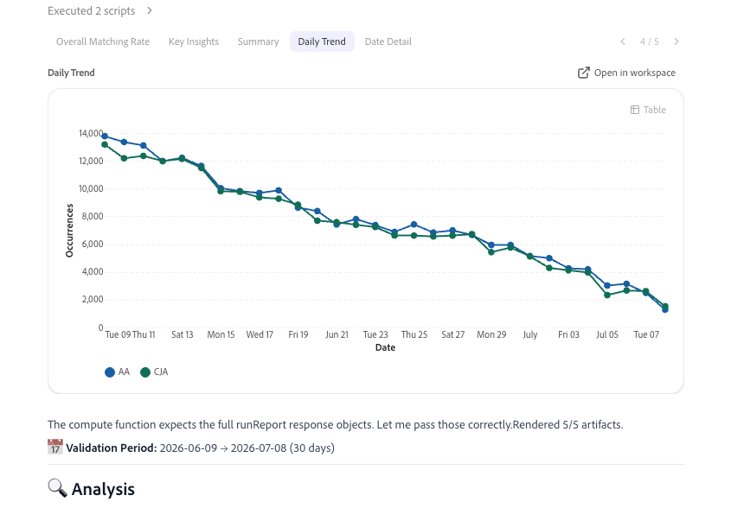
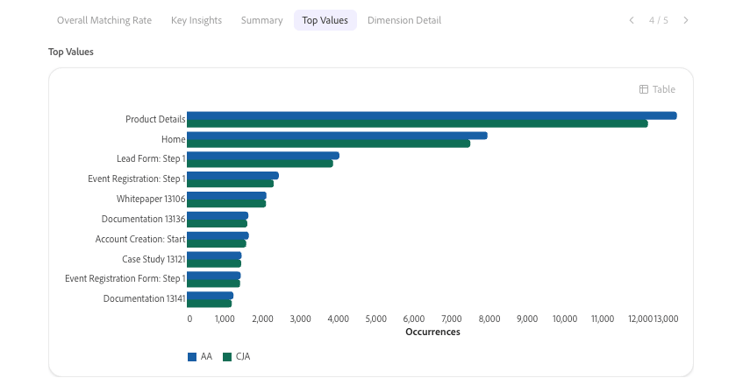
(Condicional) Ao fazer uma comparação de dimensão única ou de métrica única, você pode visualizar uma comparação lado a lado dos dados do Adobe Analytics e da Customer Journey Analytics na guia Tendência diária.
Para métricas, é um gráfico de linhas que compara a tendência diária.
Para dimensões, é um gráfico de barras que compara os valores principais.
-
(Condicional) Ao fazer uma comparação de dimensão única ou de métrica única, você pode visualizar os detalhes do nível de linha na guia Detalhes da data. Essa tabela lista a data, o valor da Adobe Analytics, o valor da Customer Journey Analytics, o percentual de variação e um selo de status para cada métrica comparada ou valor de dimensão.
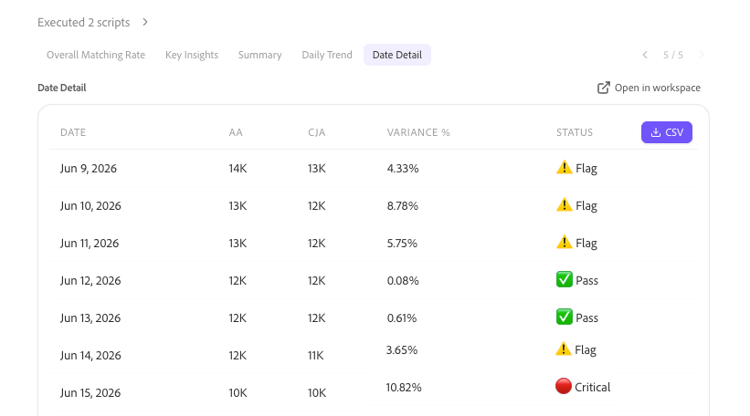
As colunas de variação e status usam a seguinte escala:
table 0-row-3 1-row-3 2-row-3 3-row-3 Variância Status O que significa Menos de 3% 
Os dados estão bem alinhados. Nenhuma ação necessária. 3%-10% 
Monitore a diferença e investigue se ela continua ou piora. Maior que 10% Investigue imediatamente. Isso geralmente aponta para um esquema, assimilação ou problema de mapeamento. -
(Condicional) Ao executar um conjunto de relatórios completo e uma auditoria de visualização de dados, as guias Tendência diária e Detalhe diário são substituídas por um scorecard que mostra as contagens aprovadas, sinalizadas e críticas, juntamente com tabelas separadas que listam as cinco principais métricas e dimensões com melhor correspondência e as cinco mais baixas.
-
Role para baixo na análise para visualizar padrões e problemas adicionais que foram descobertos durante a análise, causas prováveis para esses padrões e ações sugeridas que você pode tomar para resolver qualquer discrepância de dados.
note NOTE Alguma variação é esperada e não indica um problema com sua atualização para o Customer Journey Analytics. Problemas comuns incluem:
- O Adobe Analytics conta visitantes baseados em dispositivos, enquanto o Customer Journey Analytics conta pessoas, usando a compilação de identidade entre dispositivos.
- O Adobe Analytics processa dados no momento da coleta, enquanto o Customer Journey Analytics processa dados no momento do relatório.
- As definições de sessão são diferentes: as visitas do Adobe Analytics usam um tempo limite fixo, enquanto as sessões do Customer Journey Analytics são configuráveis.
- O Adobe Analytics filtra bots por padrão, enquanto a filtragem de bot do Customer Journey Analytics é aceita.
- O Adobe Analytics relata os valores ausentes como “Não especificado” ou “Nenhum”, enquanto o Customer Journey Analytics os relata como “Nenhum valor”.
- Podem resultar diferenças de canal de marketing das regras de processamento do Adobe Analytics em comparação aos campos derivados do Customer Journey Analytics aplicados retroativamente.
- Se os valores de Customer Journey Analytics forem consistentemente aproximadamente o dobro dos valores de Adobe Analytics em todas as métricas, isso geralmente indicará dados duplicados na visualização de dados, em vez de um efeito de identificação.
-
Verifique se as ações sugeridas são válidas e resolva-as no Adobe Experience Platform ou no Adobe Analytics.
-
(Opcional) Continue sua análise analisando outra métrica, analisando outra dimensão ou executando outro relatório com até 40 métricas e 20 dimensões, conforme descrito em Escolher os dados a serem validados. Não é necessário repetir o processo de configuração para fazer isso; as seleções de empresa, conjunto de relatórios e visualização de dados continuam durante toda a conversa.
-
Continue seguindo as etapas de atualização recomendadas ou as etapas de atualização geradas dinamicamente no Guia de Atualização do Customer Journey Analytics. Para acessar o guia pelo Customer Journey Analytics, selecione a guia Workspace e clique em Atualizar para o Customer Journey Analytics no painel esquerdo. Siga as instruções na tela.