Implante no AEM as a Cloud Service com confiança
A confiança na implantação vem de saber que seu ambiente está saudável antes de você forçar. Esta apresentação mostra como verificar o status do ambiente do AEM, revisar o histórico do pipeline e acionar implantações de um cliente de IA usando o servidor MCP do AEM Cloud Manager, para que as equipes possam se mover rapidamente sem perder visibilidade.
Cada etapa mostra um prompt representativo e um exemplo de resposta de IA. Segue-se um Mais prompts para tentar a seção para exploração adicional na mesma sessão.
Antes de começar
Navegue até o diretório do projeto primeiro e, em seguida, adicione o servidor MCP Cloud Manager usando a CLI:
| code language-bash |
|---|
|
Ou adicione-o manualmente a .mcp.json na raiz do projeto:
| code language-json |
|---|
|
Reinicie o código Claude. As ferramentas do Cloud Manager estão disponíveis na próxima sessão.
Configuração completa: documentação MCP do Claude Code
Adicionar o Servidor MCP do Cloud Manager a ~/.cursor/mcp.json (global) ou .cursor/mcp.json na raiz do projeto:
| code language-json |
|---|
|
Abra Configurações > MCP, selecione Conectar ao lado do servidor e entre com sua Adobe ID.
Configuração completa: Documentação de MCP do cursor
Adicionar o Servidor MCP do Cloud Manager a .vscode/mcp.json na raiz do projeto:
| code language-json |
|---|
|
Observação: o Código VS usa "servers" como chave de nível superior, não "mcpServers".
Abra o painel GitHub Copilot Chat, alterne para o modo Agente e selecione Conectar ao lado do servidor. As ferramentas de MCP só estão disponíveis no modo Agente.
Configuração completa: documentação de servidores MCP de código VS
Usar outro ambiente compatível com MCP? Conecte-se ao Servidor MCP do Cloud Manager usando este endpoint:
| code language-none |
|---|
|
Instruções completas de instalação para todos os clientes com suporte: Conecte-se ao cliente de IA
Etapa 1: verificar o status do ambiente
Antes de iniciar uma versão, confirme se os ambientes estão íntegros e se nada está sendo executado ativamente.
What is the status of the production environment?
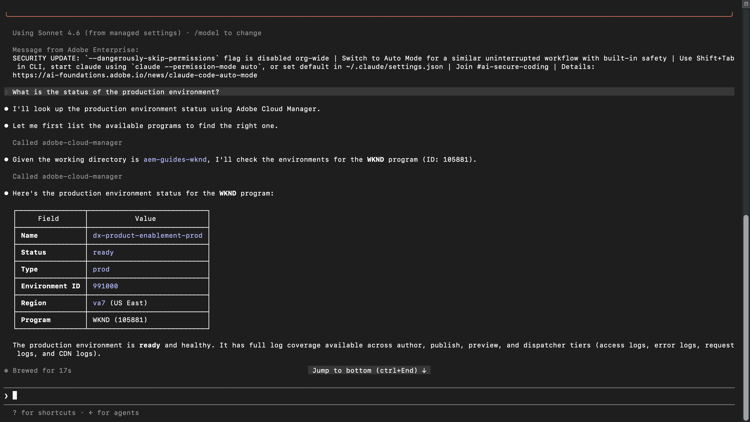
Selecione para aplicar zoom.
Etapa 2: revisar execuções de pipeline
Revise o histórico recente de pipelines para entender os padrões de implantação e detectar falhas antes que eles bloqueiem sua próxima versão.
Show me the last five pipeline runs for the production pipeline.
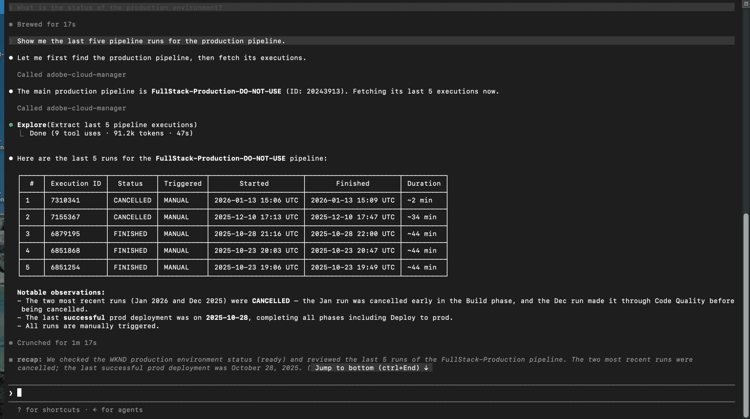
Selecione para aplicar zoom.
Etapa 3: acionar um pipeline
Inicie uma execução de pipeline diretamente do seu cliente de IA. O servidor confirma o ambiente de destino e solicita aprovação antes de iniciar.
Run the Fullstack pipeline against dev environment of WKND sandbox program.
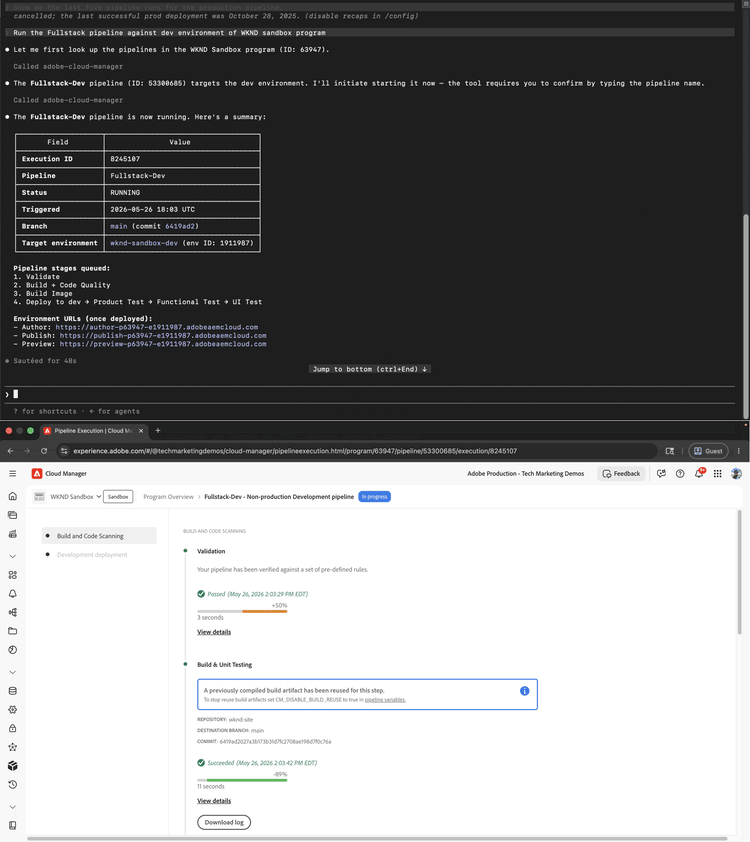
Selecione para aplicar zoom.
Etapa 4: verificar o status do pipeline
Depois de acionar uma execução, peça ao cliente de IA uma atualização de status sem alternar para a interface do Cloud Manager.
What is the status of the triggered pipeline?
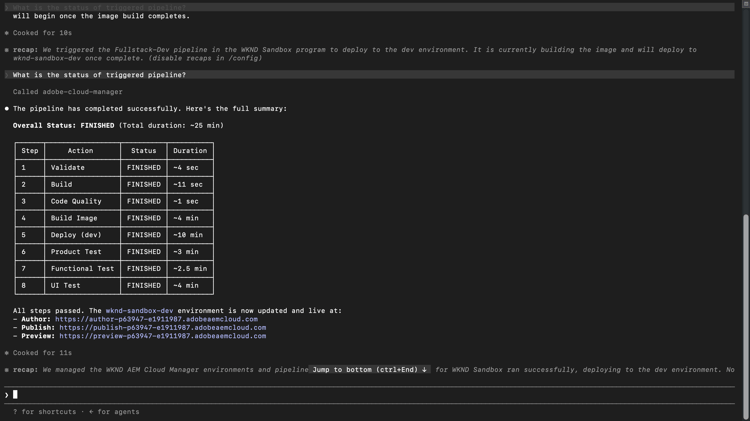
Selecione para aplicar zoom.
O que você realizou
Você usou o AEM Cloud Manager MCP Server para verificar a integridade do ambiente, revisar o histórico do pipeline, acionar uma implantação e verificar seu status, sem abrir a interface do Cloud Manager. Ao combinar a visibilidade do ambiente e o controle de implantação em uma única sessão de IA, as equipes de desenvolvimento e operações podem responder aos problemas com mais rapidez e manter o fluxo de trabalho dentro das ferramentas que já usam.
Mais você pode realizar
O Cloud Manager MCP Server lida com muito mais do que a apresentação acima cobre. Expanda um cenário abaixo para ver os prompts que você pode tentar na mesma sessão.
As implantações geralmente falham por motivos que eram visíveis antes da execução do pipeline. Esses prompts ajudam a confirmar a integridade do ambiente, verificar execuções conflitantes e verificar o alinhamento da versão entre ambientes antes de confirmar uma versão.
Solicitações
| code language-none |
|---|
|
| code language-none |
|---|
|
| code language-none |
|---|
|
| code language-none |
|---|
|
Um acionador acidental ou uma porta de aprovação paralisada pode entrar em cascata em um pipeline bloqueado ou em uma implantação indesejada. Esses prompts permitem cancelar ou avançar um pipeline em execução sem alternar para a interface do Cloud Manager.
Solicitações
| code language-none |
|---|
|
| code language-none |
|---|
|
Saber quando as coisas tiveram êxito pela última vez, quanto tempo os pipelines são executados e se os padrões estão mudando ajuda a planejar as liberações e detectar a degradação lenta antes que se torne um incidente. Use esses prompts para obter esse histórico sob demanda.
Solicitações
| code language-none |
|---|
|
| code language-none |
|---|
|
| code language-none |
|---|
|
Quando um pipeline falha, o caminho mais rápido para a resolução é entender exatamente onde ele se quebrou e por quê. Esses prompts fornecem detalhes de falha de superfície, histórico de alterações e problemas de quality gate (porta de qualidade) para que sua equipe possa diagnosticar e corrigir sem analisar manualmente os logs.
Solicitações
| code language-none |
|---|
|
| code language-none |
|---|
|
| code language-none |
|---|
|
| code language-none |
|---|
|