Habilidades de notificação notification-skills
Use Habilidades de notificação no Adobe CX Enterprise Coworker para revisar notificações, identificar itens de ação e gerenciar preferências de notificação por meio de conversas. Trabalhe com as notificações que você já recebe no painel de notificações dos aplicativos da Adobe CX Enterprise.
Resuma notificações, encontre itens específicos e agrupe notificações repetidas em problemas distintos. Abra uma notificação em seu aplicativo, marque-a como lida ou não lida, ou defina um lembrete.
Antes de começar before-you-begin
Antes de começar, verifique se você tem:
- Acesso ao Adobe CX Enterprise Coworker.
- Acesso a um ou mais aplicativos do Adobe CX Enterprise que enviam notificações.
- Um espaço de trabalho Slack conectado para sua organização, se você quiser receber notificações em Slack.
Revisar e agir sobre as notificações review-and-act
Comece com um resumo, depois refine sua solicitação e aja de acordo com uma notificação específica.
-
Abra o Bate-papo de Colaborador. Para obter instruções, consulte Introdução ao Chat do Colaborador.
-
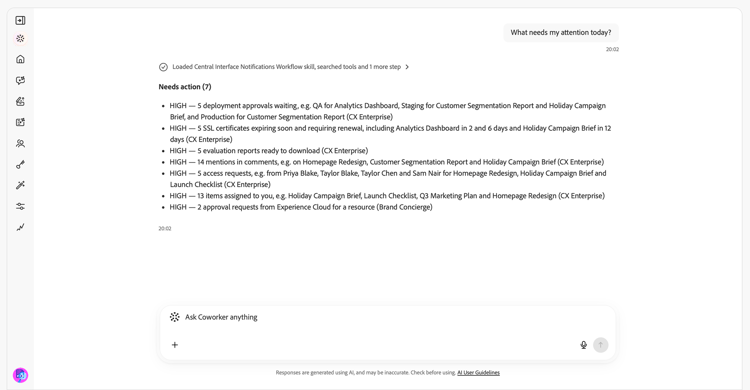
Insira uma solicitação na caixa Pergunte qualquer coisa ao parceiro e selecione Enviar. Por exemplo:
“O que precisa de minha atenção hoje?”
-
Revise as notificações que exigem ação e as notificações fornecidas para conscientização.
-
Insira uma pergunta complementar para restringir os resultados. Por exemplo:
“Dessas notificações, há falhas no Experience Platform que eu deveria saber?”

-
Solicite detalhes sobre uma notificação ou abra-a em seu aplicativo para investigar.
-
Peça para marcar uma notificação como lida ou definir um lembrete. Por exemplo:
“Lembre-me amanhã sobre o alerta de taxa de eventos de entrada de alta prioridade.”

Continuar a conversa sem repetir o contexto de solicitações anteriores. Se sua solicitação puder ser aplicada a várias notificações, aplicativos ou configurações, responda à pergunta esclarecedora antes de continuar.
Você recebe uma solicitação de confirmação antes de uma alteração que se estende além da solicitação.
Casos de uso aceitos supported-use-cases
Use Habilidades de Notificação para revisar notificações enviadas a você, agir de acordo com elas e gerenciar como você as recebe.
Identificar itens de ação identify-action-items
Pergunte quais notificações exigem sua atenção nos aplicativos da Adobe CX Enterprise.
Exemplo de prompts:
- “O que precisa de minha atenção hoje?”
- “Pegue-me.”
- “Algo pendente para mim?”
Resumir notificações summarize-notifications
Solicite um resumo por um período de tempo ou um aplicativo. Analise os itens de ação separadamente das notificações fornecidas para fins de conscientização. As notificações repetidas são agrupadas em problemas distintos em vez de serem listadas individualmente.
Exemplo de prompts:
- “Resumir minhas notificações da semana passada.”
- “Dê-me uma visão geral das minhas notificações do último dia.”
- “Resumir minhas notificações do Adobe Journey Optimizer.”

Localizar notificações específicas find-specific-notifications
Filtre notificações por critérios como status não lido, solicitações de aprovação, falhas, erros ou versões de produtos.
Exemplo de prompts:
- “Mostrar apenas notificações não lidas.”
- “Mostre-me minhas solicitações de aprovação.”
- “Há algum alerta de falha crítica que eu deva saber?”
- “Mostrar notificações de versão do Experience Platform.”
Revisar detalhes da notificação review-notification-details
Solicite os detalhes completos de uma notificação quando ela for enviada. Se várias notificações corresponderem à sua solicitação, especifique qual delas você quer dizer.
Exemplo de prompts:
- “Conte-me mais sobre a notificação de jornada.”
- “O que esse alerta significa para mim?”
Agir nas notificações act-on-notifications
Abra uma notificação em seu aplicativo, marque as notificações como lidas ou não lidas ou defina um lembrete. Escolha um lembrete para cinco minutos, 15 minutos, uma hora ou amanhã.
Exemplo de prompts:
- “Marque essa notificação como lida.”
- “Marcar essa notificação como não lida.”
- “Lembre-me desta notificação em uma hora.”
- “Marcar todas as minhas notificações como lidas.”
Gerenciar preferências de notificação manage-notification-preferences
Pergunte sobre as configurações atuais antes de alterar o modo como você recebe notificações. Especifique o aplicativo ou categoria de notificação que deseja atualizar.
Exemplo de prompts:
- “Quais são minhas configurações de notificação para o Adobe Journey Optimizer?”
- “Desabilitar Slack notificações para o Experience Platform.”
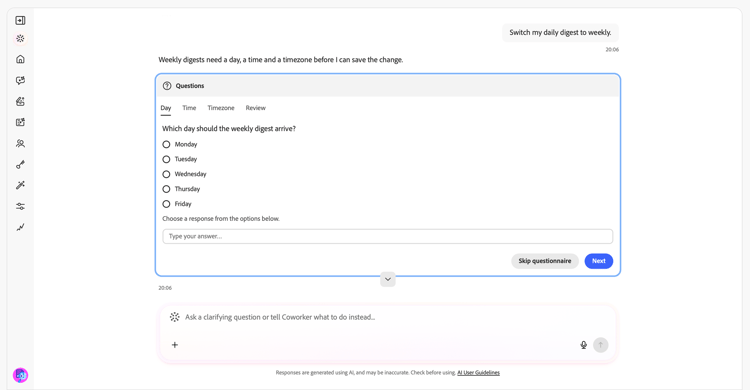
- “Mudar meu resumo diário para semanal.”
- “Silenciar notificações de atualização de versão.”
- “Enviar notificações do Adobe Journey Optimizer somente por email.”
Se o Bate-papo com colegas de trabalho solicitar detalhes do agendamento, especifique o dia, a hora e o fuso horário para o resumo semanal.
Mais ajuda sobre este tópico more-help
Use esses guias para começar a usar o Bate-papo com colegas de trabalho ou investigar a atividade de alerta do Experience Platform.