Conectar Adobe Commerce a Adobe LLM Optimizer
Este artigo explica como conectar seu catálogo do Adobe Commerce disponível para o LLM Optimizer.
Habilitar os serviços Commerce necessários enable-commerce-services
Trabalhe com seu administrador do Commerce ou parceiro de implementação para garantir o seguinte:
- Os dados do catálogo que o LLM Optimizer deve ler são exportados ou sincronizados de acordo com sua arquitetura (incluindo qualquer exportador de dados SaaS ou conector em sua implantação).
- O acesso à API, as credenciais e as URLs de ambiente (sandbox vs produção) correspondem ao locatário que você pretende usar no LLM Optimizer.
Configurar a conexão do Commerce no LLM Optimizer configure-commerce-connection
Para configurar a conexão do Commerce:
-
Na interface do usuário do Adobe LLM Optimizer, abra a Configuração do cliente e selecione a guia Commerce.
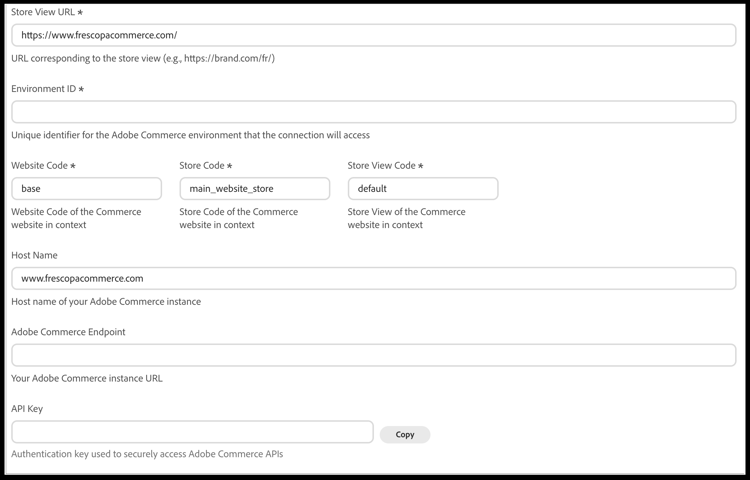
-
Clique em Add Store View para criar uma nova linha ou expandir uma entrada de exibição de armazenamento existente para editá-la.
-
Insira o Store View URL (obrigatório).
Use a URL de vitrine para essa exibição de loja, incluindo qualquer localidade ou prefixo de caminho (por exemplo,
https://brand.example.com/ouhttps://brand.example.com/fr/). -
Digite o Environment ID (obrigatório) — o identificador do ambiente Adobe Commerce ao qual o LLM Optimizer deve se conectar.
-
Insira Website Code, Store Code e Store View Code (obrigatório).
Esses valores devem corresponder aos códigos no Administrador do Commerce para a exibição de site, loja e loja conectada.
-
Opcional: digite Host Name com o nome de host da sua instância do Commerce (por exemplo,
www.example.com) se esse valor for diferente da URL. -
Insira o Adobe Commerce Endpoint — o URL base da sua instância do Adobe Commerce usada para acesso à API.
-
Insira ou cole o API Key usado para autenticar solicitações para APIs do Commerce.
Clique em Copy ao lado do campo se precisar copiar a chave em outro lugar com segurança.
-
Clique em Save para armazenar a configuração.
Depois de salvar, aguarde a conclusão de qualquer sincronização inicial ou trabalho de validação antes de confiar nos resultados de catálogo ou auditoria para essa exibição de armazenamento.
Para remover uma configuração de exibição de repositório, abra essa entrada e clique em Delete.
Descrições dos campos commerce-connection-fields
default).Confirmar disponibilidade do locatário e do ambiente confirm-tenant-readiness
- Verifique se os projetos sandbox conectados não estão misturados com dados do Commerce produção, a menos que isso seja intencional.
- Alinhe as funções de usuário no Experience Cloud e no Commerce para que as pessoas que aprovam as ações de implantação tenham as permissões certas em ambos os lados.
Próximas etapas next-steps
Use o LLM Optimizer com o Adobe Commerce para analisar oportunidades, implantar atualizações de catálogo e entender o comportamento de substituição.