Gerencie seu aplicativo
Um Gerenciador de aplicativos associa um aplicativo do App Builder à instância do Commerce. Os formulários de configuração são renderizados dinamicamente com base no esquema do aplicativo, portanto, não é necessário desenvolvimento personalizado da interface do administrador. O App Manager define as configurações por meio de formulários gerados automaticamente pelo Commerce.
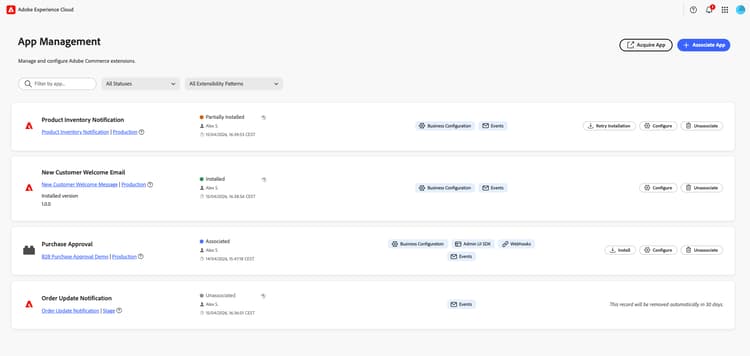
Localizar um aplicativo no Administrador
Em Apps > App Management, cada aplicativo aparece como um cartão. A lista pode incluir cada aplicativo associado à instância do Adobe Commerce para a organização do Adobe IMS selecionada. Use os controles acima dos cartões para restringir os resultados:
O texto de pesquisa e os dois menus suspensos se aplicam juntos (AND lógico). Para exibir a lista completa novamente, defina o Status e os Padrões de extensibilidade novamente como suas Todas… opções e limpe o campo de pesquisa.
Adquirir aplicativo
O Acquire App abre uma nova guia do navegador (ou um modo de exibição de navegador separado) no Adobe Exchange, onde você pode descobrir listas de marketplace relacionadas ao Commerce e adicionar aplicativos à sua organização do Adobe IMS. Depois que o aplicativo for adquirido, aprovado e implantado, ele aparecerá em App Management para associação e instalação.
Pré-requisitos
Antes de associar um aplicativo, verifique se você tem o seguinte:
Tutorial
Assista a este vídeo para saber como associar um aplicativo a uma instância do Commerce e definir as configurações.
Associar um aplicativo
O processo de associação importa sites, lojas e visualizações de loja da Commerce e cria o link entre o aplicativo e a instância do Commerce.
Para vincular o aplicativo App Builder a uma instância do Commerce:
-
Navegue até Apps > App Management.
-
Clique em Associate App.
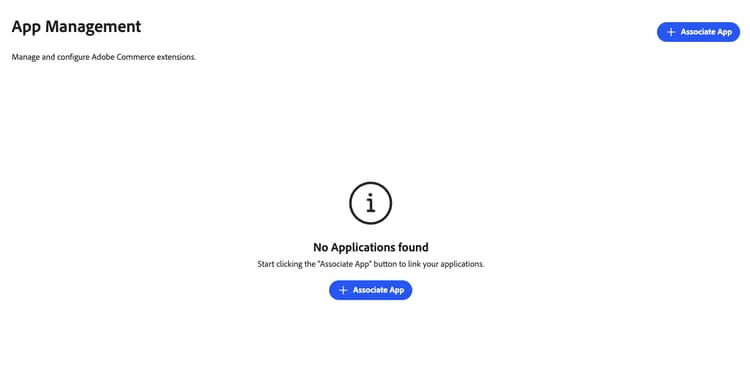
-
Selecione um Project na lista.
-
Selecione o Workspace.
-
Clique em Associate.
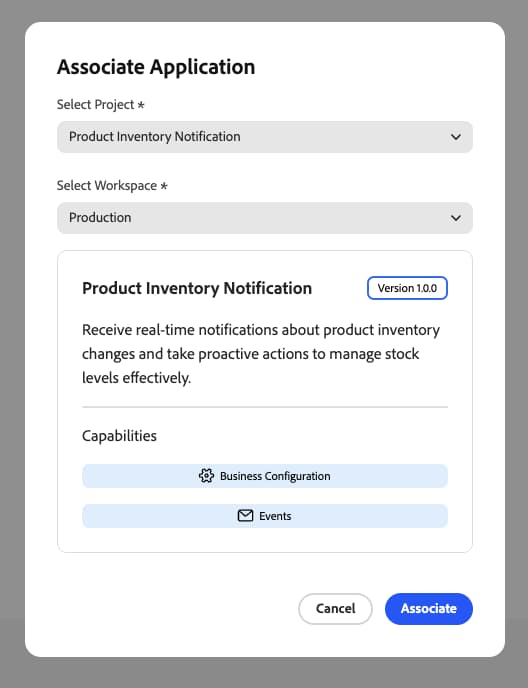
Definir configurações
Depois de associar um aplicativo no modo de exibição App Management, defina suas configurações por meio do formulário:
-
Clique em Configure no aplicativo associado.
-
O formulário exibe as configurações que o aplicativo pode definir.
-
Modifique os valores conforme necessário.
-
Clique em Save.
Configuração específica do escopo
Use a configuração específica do escopo quando sites, lojas ou visualizações de loja diferentes precisarem de configurações exclusivas. Por exemplo, habilite um recurso somente para uma região ou exibição de loja específica ou use configurações diferentes por marca. As configurações em um escopo mais baixo substituem as de escopos mais altos.
Para substituir valores globais em um nível de escopo específico:
-
Clique em Change Scope.
-
Selecione um escopo na lista.
-
Modifique os valores para este escopo.
-
Clique em Save.
Gerenciar escopos
Acesse Manage Scopes na tela de detalhes do aplicativo para gerenciar a hierarquia de escopo do seu aplicativo.
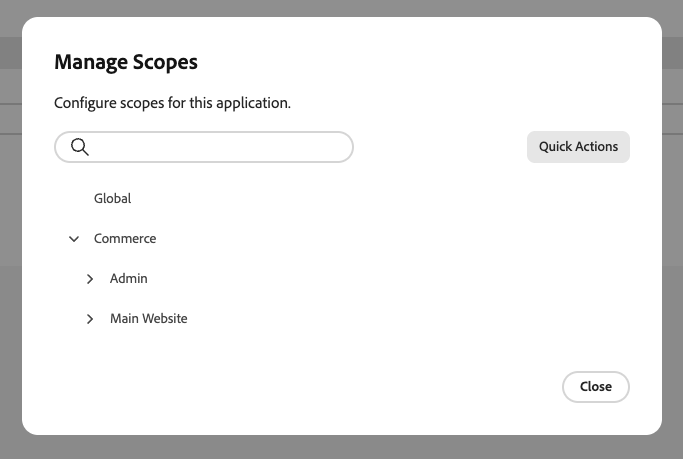
Desassociar um aplicativo
Desassocie um aplicativo quando não precisar mais dele conectado à instância do Commerce. Por exemplo, talvez seja necessário desativar uma integração, alternar para um espaço de trabalho diferente ou limpar as configurações de teste.
Para remover um aplicativo de uma instância do Commerce:
-
Navegue até Apps > App Management.
-
Clique em Unassociate no aplicativo.
-
Confirme a ação.
Documentação relacionada
- Solução de problemas App Management — Resolva problemas comuns com a associação e configuração do aplicativo.