Gerenciar sincronização com Commerce Optimizer
Após configurar o Adobe Commerce Optimizer Connector, a maioria das atualizações de catálogo sincroniza automaticamente por meio de trabalhos cron agendados. Para obter detalhes sobre como a sincronização automática funciona, consulte Pipeline de sincronização do conector. Use as ferramentas neste tópico para verificar se os dados atingem Adobe Commerce Optimizer e para ressincronizar manualmente os feeds quando necessário.
Verifique se a sincronização de dados está funcionando verify-that-the-data-sync-is-working
Confirme se os dados foram exportados com êxito do Administrador do Commerce e se foram entregues com êxito a Commerce Optimizer. Comece com a exportação no Administrador do Commerce e confirme a entrega em Commerce Optimizer.
-
Verifique o status de sincronização no Administrador do Commerce:
Vá para System > Data Transfer > Data Feed Sync Status.
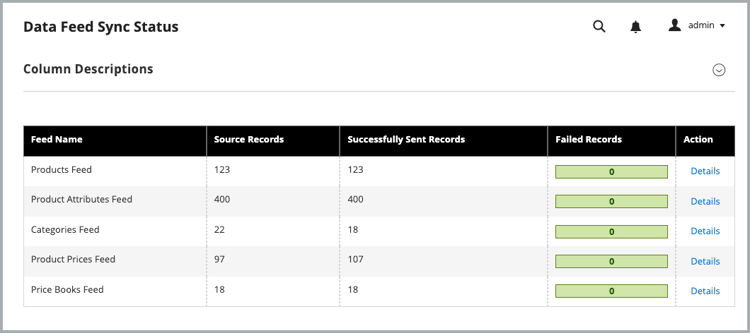
Quando a sincronização está em execução, os dados do feed mostram registros enviados com êxito. Selecione um feed para ver detalhes ou solucionar problemas de sincronização.
-
Confirmar dados entregues para Commerce Optimizer:
No menu Commerce Optimizer, selecione Data Sync.
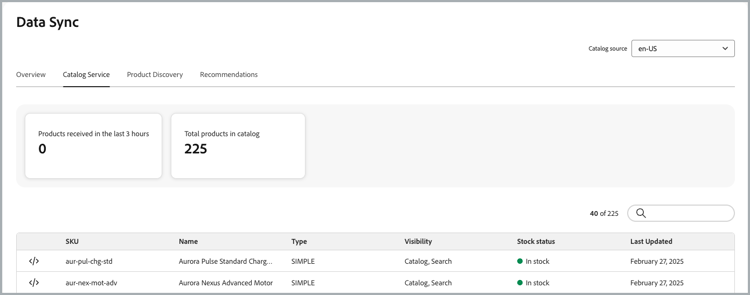
Verifique se os produtos, preços e atributos esperados aparecem.
Quando a sincronização estiver funcionando como esperado:
- Data Feed Sync Status mostra registros enviados com êxito para feeds de conector, sem erros de nível de item não resolvidos.
- Data Sync em Commerce Optimizer lista as fontes de catálogo, os produtos, os preços e os atributos esperados.
Ressincronizar dados manualmente manually-resync-data
Quando a sincronização parcial e a repetição automática não resolvem os problemas de sincronização, é possível ressincronizar manualmente os dados do catálogo. A opção escolhida depende do local de origem do problema e do controle necessário.
saas:resync a partir da instância do Adobe Commerce para feeds de conector. Consulte Sincronizar feeds usando a CLI do Commerce e Feeds com suporte.