Criar regras de preço do carrinho
As regras de preço do carrinho aplicam descontos aos itens do carrinho de compras com base nas condições definidas. O desconto pode ser aplicado automaticamente quando as condições forem atendidas ou quando o cliente inserir um código de cupom válido. O desconto aparece no carrinho sob o subtotal. Você pode ativar ou desativar uma regra para uma temporada ou promoção alterando seu status e intervalo de datas.
Para quem é este vídeo?
- Profissionais de marketing de comércio eletrônico
- Gerentes de sites
Conteúdo de vídeo
- Crie regras de preço do carrinho e códigos de cupom opcionais.
- Veja como os descontos são exibidos no carrinho e para promoções.
Problemas de exibição de preços
Em alguns casos, cada item de linha deve mostrar o desconto aplicado, mas os valores exibidos podem não corresponder exatamente. Isso acontece quando uma regra de preço do carrinho aplica um desconto em vários produtos e a divisão não é dividida uniformemente em duas casas decimais.
Regra de preço do carrinho = desconto de 10% aplicado a 2 produtos no carrinho
Condição para a regra de preço entrar em vigor: o total de itens no carrinho é 2
As ações aplicam o percentual de desconto do preço do produto e esse valor de desconto é 10
Dois itens são adicionados ao carrinho, cada um custa US$ 19,95
Para obter o valor do desconto, multiplique o preço do produto vezes 0,1
19,95 x 0,1 = 1,995
Essa é a questão, temos 3 casas decimais, em vez de duas. Converter isso em dólares agora é um problema
A solução
Para o comerciante no Administrador, a abordagem mais clara é mostrar cada linha solicitada com seu desconto em dólares. Para manter o total do pedido correto, arredonde o primeiro item de linha para cima e solte o terceiro decimal nos itens de linha restantes. Analise este cenário:
Mesmo desconto de 10% como acima da regra do carrinho em vigor
Adicione 2 produtos ao carrinho com 19,95
Cada produto deve receber US$ 1.995 em descontos
Produto 1 - 19,95 x 0,1 = 1,995
2 - 19,95 x 0,1 = 1,995
Um total geral de 3,99 é fornecido como um desconto para o cliente
Ao exibir os itens de linha para o proprietário da loja no administrador,
precisamos ajustar o primeiro item e arredondá-lo para 2.000. Para o segundo item, solte o terceiro decimal.
Produto 1 = 2,00
Produto 2 = 1,99
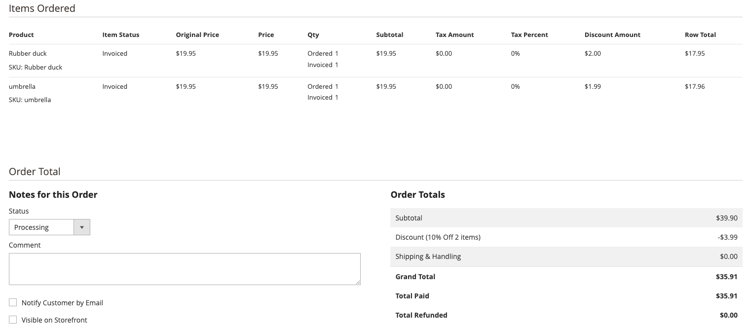
O desconto total dos dois produtos agora quando somados corresponde ao desconto real fornecido a um cliente.
Esta é uma captura de tela, como mostraria o administrador para um pedido que tem este cenário:
Outras soluções possíveis e por que elas não foram usadas
Mesmo desconto de 10% como acima da regra do carrinho em vigor
Adicione 2 produtos ao carrinho com 19,95
Cada produto deve receber US$ 1.995 em descontos,
no entanto, se os juntarmos, isso mostra desconto demais.
Produto 1 - 19,95 x 0,1 = 1,995
Produto 2 - 19,95 x 0,1 = 1,995
Converter para arredondar todos os itens
Produto 1 O novo valor é 2,00
O novo valor do Produto 2 é 2,00
Um total geral de 3,99 foi efetivamente fornecido como um desconto para o cliente,
no entanto, se juntarmos tudo, isso mostraria que foram dados US$ 4,00, e isso é incorreto.
2.00 + 2.00 = $4.00
Problema semelhante se a terceira casa decimal fosse descartada para todos os itens, mostraria muito pouco desconto fornecido.
Mesmo desconto de 10% como acima da regra do carrinho em vigor
Adicione 2 produtos ao carrinho com 19,95
Cada produto deve receber US$ 1.995 em descontos. No entanto, se apenas descermos o terceiro decimal, isso acontece:
Produto 1 - 19,95 x 0,1 = 1,995
Produto 2 - 19,95 x 0,1 = 1,995
Converter para eliminar o terceiro decimal para todos os itens
Produto 1 O novo valor é 1,99
O novo valor do Produto 2 é 1,99
Um total geral de 3,99 foi efetivamente fornecido como um desconto para o cliente,
no entanto, se descermos o terceiro decimal, isso mostraria que $3,98 foi dado, e isso está incorreto.
1.99 + 1.99 = $3.98