Conectar bancos de dados via VPN
Embora a Adobe recomende que você conecte seus bancos de dados usando um SSH tunnel, você também pode usar uma conexão VPN criptografada para manter as coisas seguras. Um VPN pode ser usado para qualquer uma de suas integrações de banco de dados e, para simplificar, o processo é o mesmo que configurar um SSH tunnel:
Além das credenciais do banco de dados, você deve inserir credenciais para um usuário VPN para concluir tudo. Qualquer usuário VPN funciona, mas a Adobe recomenda que você crie um usuário Commerce Intelligence, pois isso facilita o rastreamento dos usuários em sua conta.
Criando um usuário de banco de dados para Commerce Intelligence database
O processo de criação de um usuário de banco de dados varia dependendo do tipo de banco de dados ao qual você está se conectando. Para ver as instruções de cada tipo de banco de dados, clique nos links abaixo.
Criando um usuário VPN para Commerce Intelligence vpn
Como mencionado anteriormente, qualquer usuário válido do VPN funciona, mas a Adobe recomenda que você crie um usuário exclusivamente para uso do Commerce Intelligence.
Permitir acesso aos endereços IP Commerce Intelligence allowlist
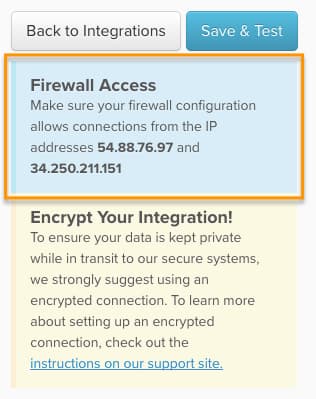
Para que a conexão seja bem-sucedida, você deve configurar o firewall para permitir o acesso de seus endereços IP. Eles são 54.88.76.97 e 34.250.211.151, mas também estão na página credentials para qualquer integração de banco de dados:
Entrando na conexão e VPN informações do usuário em Commerce Intelligence finish
Para finalizar, você precisa inserir as informações de conexão e usuário em Commerce Intelligence. Você deixou a página credentials do banco de dados aberta? Caso contrário, vá para Manage Data > Connections. Clique em Add New Data Source e depois no ícone do banco de dados ao qual você está se conectando. Não se esqueça de alterar a opção Encrypted para Yes.
Insira as seguintes informações nesta página, começando com a seção Database Connection:
-
Username: O nome de usuário para o usuário do banco de dados Commerce Intelligence -
Password: A senha do usuário do banco de dados Commerce Intelligence -
Port: a porta do banco de dados no servidor. Os padrões são:MicrosoftSQL:1433MongoDB:27017MySQL:3306PostgreSQL:5432
-
Host: por padrão, este é o host local127.0.0.1, mas também pode ser o endereço IP público do servidor ou um endereço de rede local. -
Database Name (optional): Se você só permitiu acesso a um banco de dados (isso é especificado durante a etapa de criação do usuário do banco de dados), digite o nome desse banco de dados aqui.
Na seção Encryption Connection:
Encryption Type: Defina comoCisco IPsec VPNGateway Address: O endereço IP do servidor VPNGroup Name: O nome do grupo usado para autenticação de grupoGroup Secret: a senha correspondente ao grupo.Username: O nome de usuário Commerce IntelligenceVPNPassword: A senha de usuário Commerce IntelligenceVPN
Quando terminar, clique em Save & Test para concluir a instalação.