Introdução a canais personalizados gs-custom-channel
Você pode, diretamente da interface do usuário da Web do Adobe Campaign, orquestrar e executar deliveries com base em canais personalizados integrados com terceiros. A configuração do canal personalizado é executada no Console do cliente.
Há suporte para dois tipos de canais personalizados, externo e API. Com canais externos, o Campaign gera arquivos de exportação personalizáveis com todos os dados de contato e personalização necessários. Com os canais de API, as mensagens são enviadas aos perfis do público-alvo por meio da API configurada.
Você pode adicionar deliveries de canal personalizados em workflows ou apenas usá-los como deliveries independentes.
As etapas abaixo detalham o procedimento para um delivery independente (único). A maioria das etapas é semelhante aos deliveries da central de atendimento. Para obter mais detalhes, consulte esta página.
Para enviar um novo delivery personalizado independente, siga estas etapas principais:
Configurar o canal personalizado create-channel
Primeiro, é necessário configurar o canal personalizado. Estas são as principais etapas a serem executadas no Console do cliente. Essas etapas são comuns aos canais externos e de API personalizados:
Os canais de API personalizados exigem configuração adicional. Leia mais
Criar a entrega create-delivery
Siga estas etapas para criar o delivery e configurar suas propriedades:
-
Selecione o menu Deliveries e clique no botão Criar delivery.
-
Escolha o canal personalizado desejado, selecione o modelo associado e clique em Criar entrega para confirmar.

-
Em Propriedades, insira um Rótulo para a entrega.
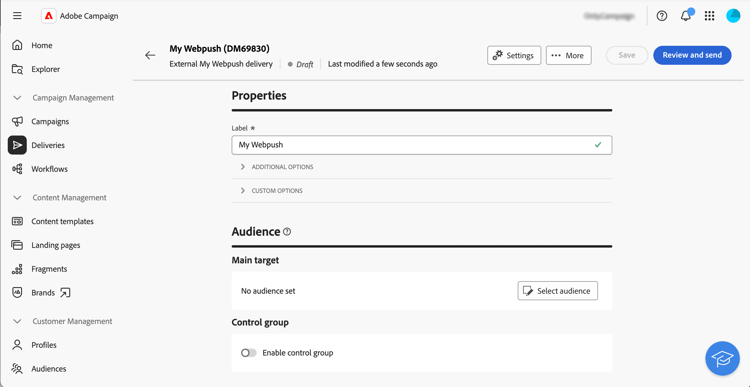
Para obter mais informações sobre a criação de entregas, consulte a documentação da central de atendimento.
Definir o público-alvo select-audience
Agora, é necessário definir o público-alvo que será direcionado.
-
Na seção Público-alvo do painel de entrega, clique em Selecionar público-alvo.
-
Escolha um público existente ou crie o seu próprio público.
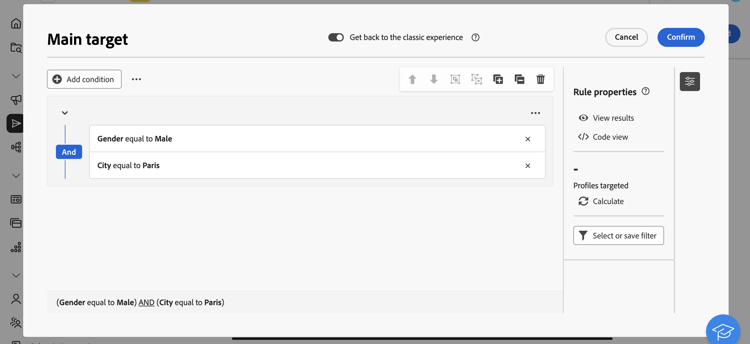
Para obter mais informações sobre definição de público, consulte a documentação da central de atendimento.
Editar o conteúdo edit-content
Agora, vamos editar o conteúdo do delivery.
-
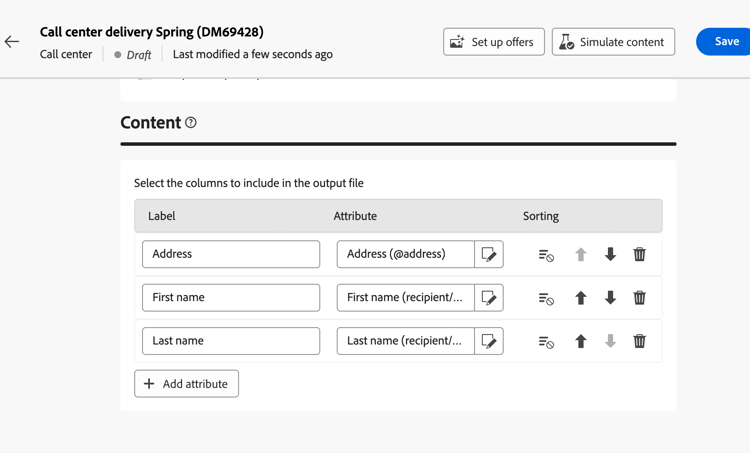
No painel de entrega, clique no botão Editar conteúdo.
-
Especifique um Nome do arquivo, selecione um Formato de arquivo e adicione quantas colunas forem necessárias para o arquivo de extração.
-
No painel de entrega, clique no botão Editar conteúdo.
-
Preencha os campos conforme necessário. Para saber como configurar esta tela, consulte esta página.
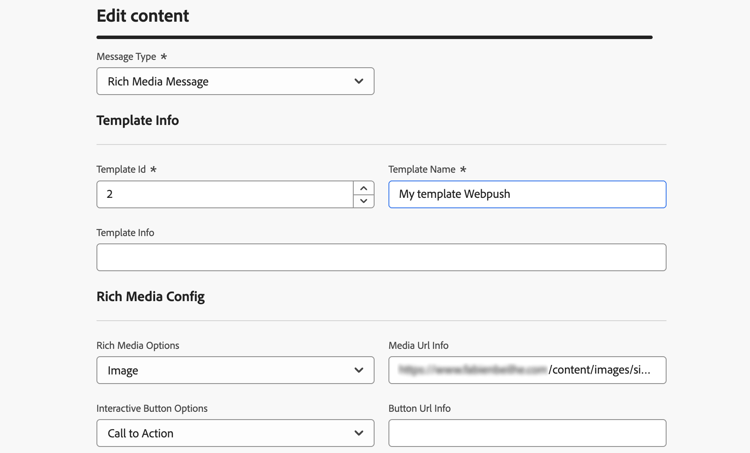
Para obter mais informações sobre a edição de conteúdo, consulte a documentação da central de atendimento.
Pré-visualizar e enviar o delivery preview-send
Quando o conteúdo do delivery estiver pronto, você poderá pré-visualizá-lo usando perfis de teste. Você pode enviar o delivery para gerar o arquivo de extração ou enviar a mensagem por meio da API.
-
No painel de entrega, clique no botão Editar conteúdo.
-
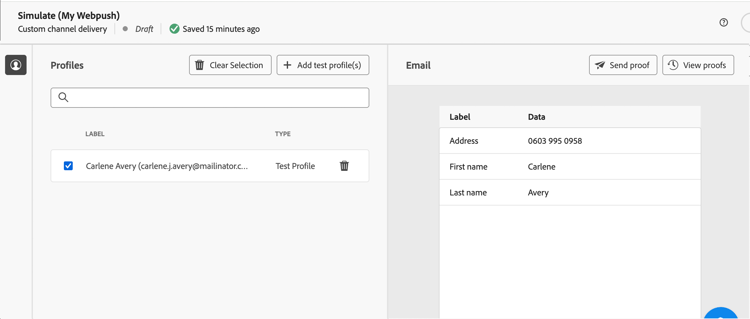
Na página de conteúdo da entrega, clique no botão Simular conteúdo e selecione perfis de teste.
-
No painel de entrega, clique no botão Editar conteúdo.
-
Na página de conteúdo da entrega, clique no botão Simular conteúdo e selecione perfis de teste.
-
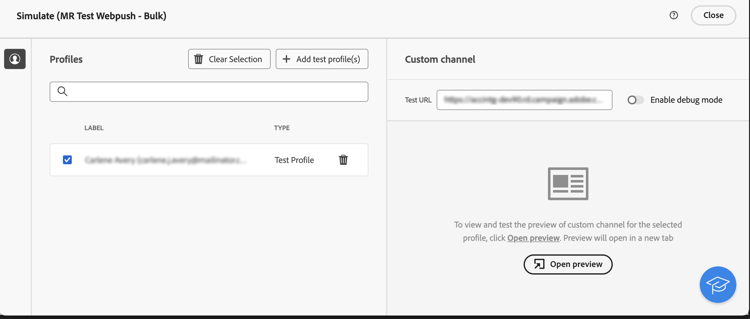
No lado direito, clique em Abrir visualização. Esse recurso precisa ser configurado usando JSSP. Consulte esta página.
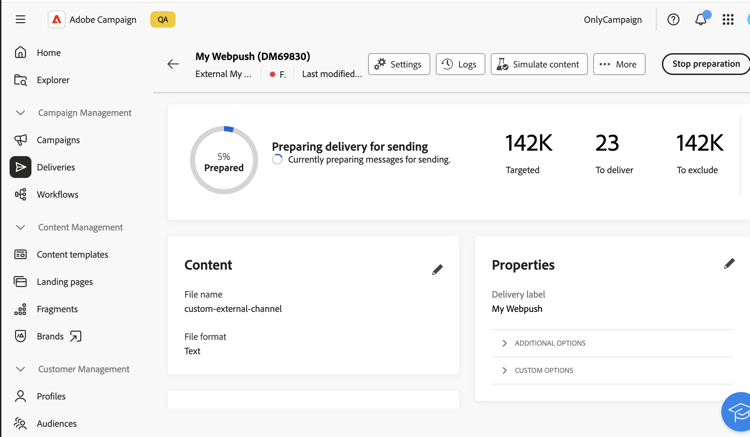
No painel de entrega, clique em Revisar e enviar e em Preparar. Em seguida, confirme. Clique em Enviar para continuar com o processo de envio final e, em seguida, confirme.
Para obter mais detalhes sobre visualização e envio, consulte a documentação da central de atendimento.