[Disponibilidade limitada]{class="badge informative"}
Aplicar temas ao conteúdo do email apply-email-themes
Com temas, os usuários não técnicos têm a capacidade de criar conteúdo reutilizável que se adapta a uma marca e idioma de design específicos, adicionando estilo personalizado sobre os modelos padrão.
Esse recurso permite que os profissionais de marketing aproveitem emails visualmente atraentes e consistentes com a marca de forma mais rápida e com menos esforço, ao mesmo tempo em que fornece opções avançadas de personalização para necessidades de design exclusivas.
Medidas de proteção e limitações themes-guardrails
-
Ao criar um email do zero, você pode optar por começar a criar o conteúdo usando um tema para aplicar rapidamente um estilo específico que se ajuste à sua marca e design.
Se você escolher o modo Estilo manual, não será possível aplicar temas, a menos que redefina seu email.
-
Fragmentos não são compatíveis entre os modos Usar Temas e Estilo Manual.
-
Fragmentos com temas não estão disponíveis em conteúdos de email criados sem o uso de temas.
-
Para usar um fragmento em um conteúdo com tema, este fragmento deve ter sido criado por si mesmo, usando temas. Saiba mais
-
Ao usar um fragmento no conteúdo de email, verifique se está aplicando um tema definido para esse fragmento. Deixar de fazer isso pode causar problemas de exibição, especialmente no Outlook 2021 e em versões anteriores. Saiba mais
-
-
Se estiver usando um conteúdo criado no HTML, você estará no modo de compatibilidade e não poderá aplicar temas diretamente a esse conteúdo.
-
Para aplicar temas, primeiro salve o conteúdo importado como um novo modelo e, em seguida, converta este modelo em um conteúdo compatível com temas. Em seguida, você pode usar esse template para criar o conteúdo de email. Saiba como converter um modelo criado com estilo manual nesta seção.
-
Você também pode converter o conteúdo importado do HTML. Saiba mais
-
-
Ao usar fontes personalizadas da Web (incluindo fontes do Google) em seus temas, lembre-se de que muitos clientes de email não oferecem suporte a elas. Sempre defina fontes substitutas apropriadas em seu tema para garantir a legibilidade em todos os clientes de email.
- Gmail e Yahoo! não carregar fontes externas da web e recorrerá às fontes do sistema, independentemente da família de fontes especificada no HTML/CSS.
- As únicas fontes do Google compatíveis com o Gmail são as Sans Roboto e Google.
- Os clientes de email que oferecem suporte às fontes da Web incluem o Apple Mail, o iOS Mail, o Android Mail, o Thunderbird e o Outlook para macOS.
Criar um tema create-and-edit-themes
Para definir um tema que você pode aproveitar em seu conteúdo de email futuro, siga as etapas abaixo.
-
Para começar, crie um novo modelo de conteúdo.
-
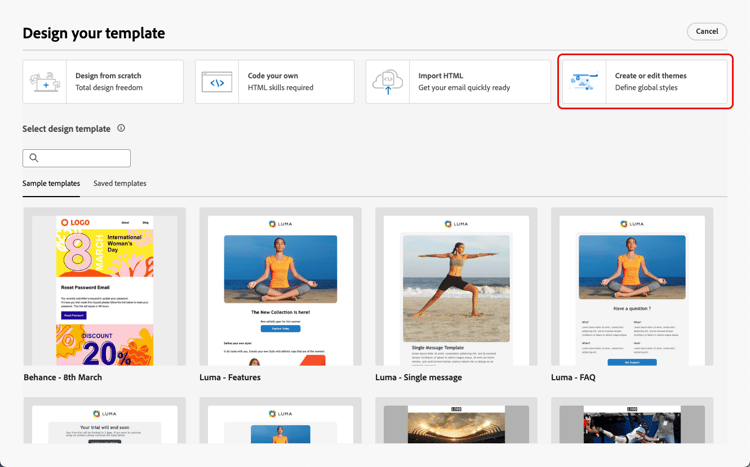
Selecione a opção Criar ou editar temas.
-
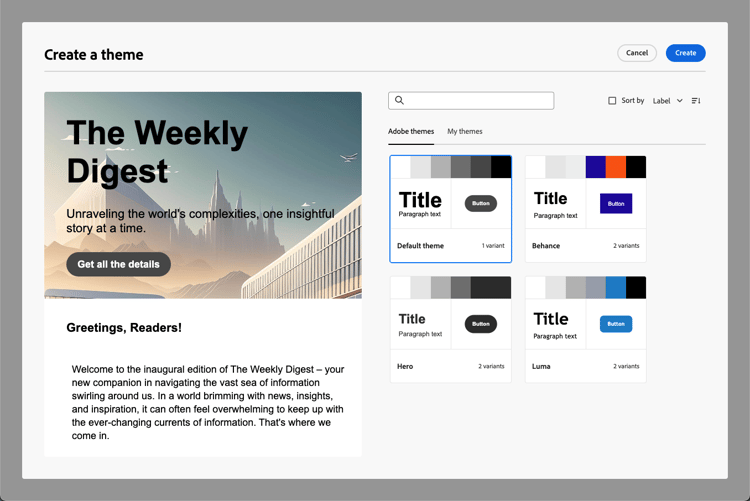
Selecione um tema do Adobe. Neste exemplo, selecione o Tema padrão e clique em Criar.
-
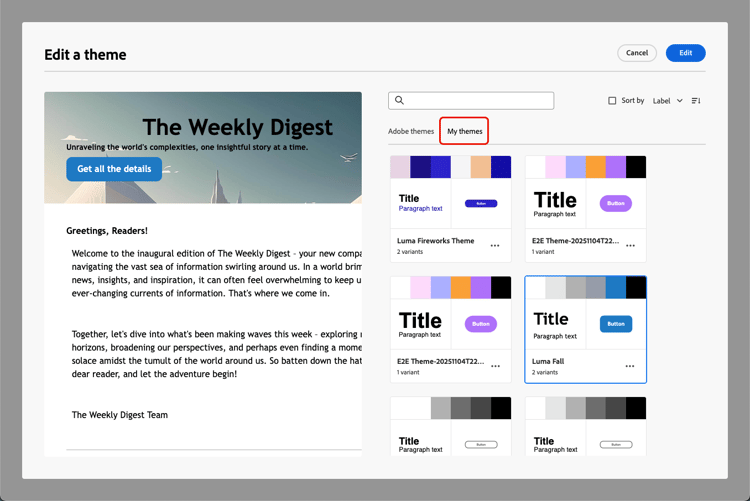
Você também pode selecionar um modelo personalizado na guia Meus temas e clicar em Editar para atualizá-lo.
-
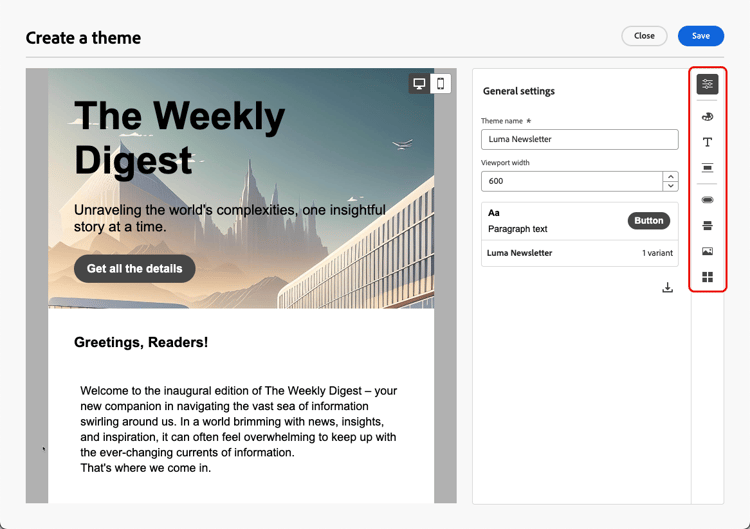
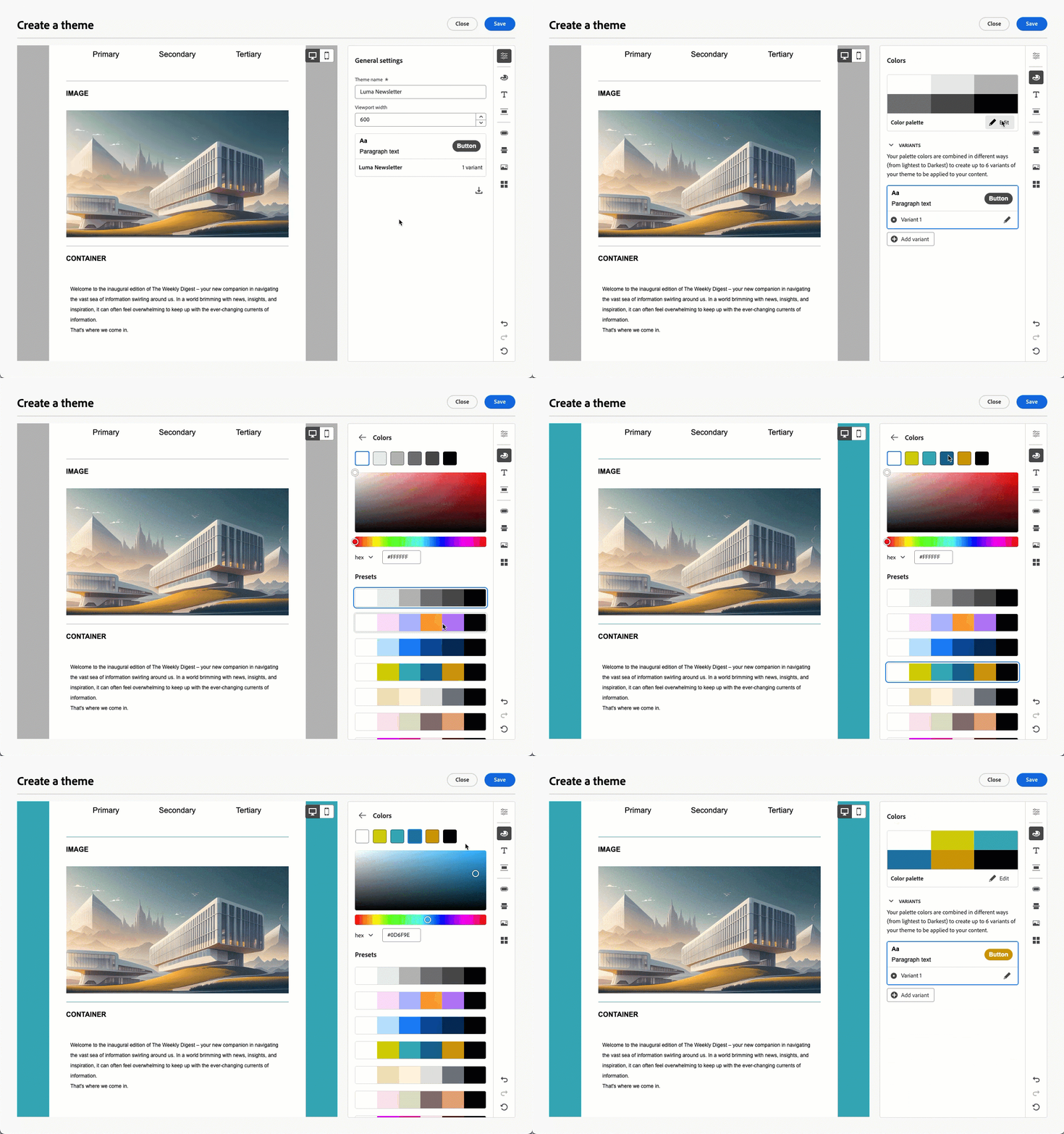
Na guia Configurações gerais, comece a definir seu tema dando a ele um nome específico que corresponda à sua marca. Você pode ajustar a largura padrão do visor para seus emails.
-
Use o painel à direita para navegar pelas diferentes guias e atualizar as configurações de design.
-
Na guia Cores:
-
Use o botão Editar para configurar uma paleta de cores com cores padrão para sua marca. Selecione uma Predefinição para criar rapidamente um esquema de cores ou ajustar cada cor do seu tema individualmente. Você também pode usar uma combinação de ambos.
-
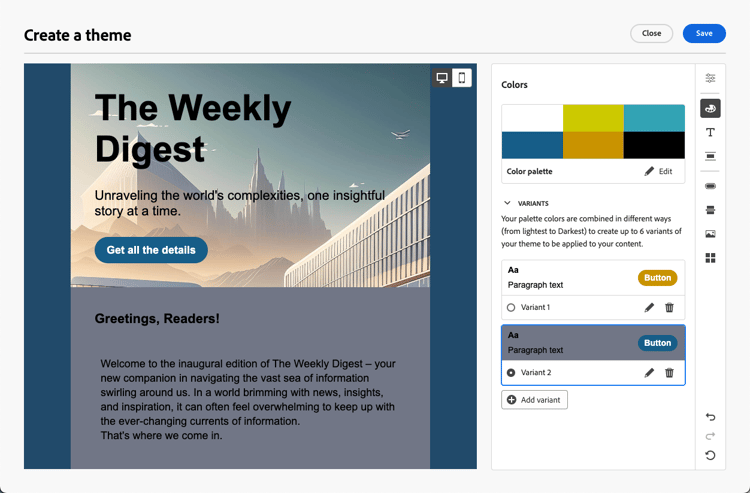
Clique em Adicionar variante para criar várias variantes de cores, como o modo claro e escuro, em que cada variante do tema tem sua própria paleta de cores e controles de nuance.
-
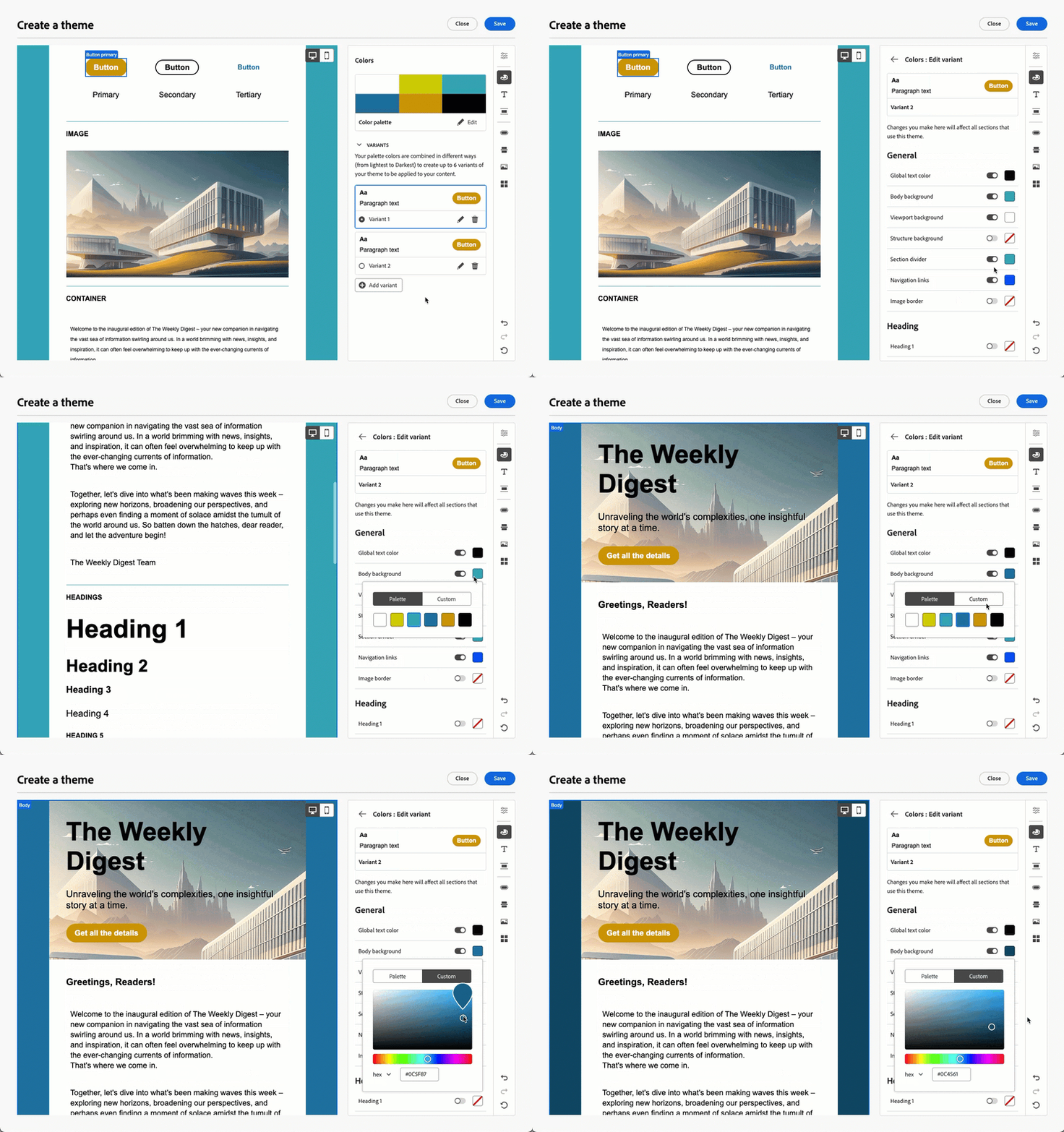
Para cada variante, clique no ícone Editar para editar qualquer elemento individual. É possível usar a paleta padrão criada ou qualquer cor personalizada.
-
-
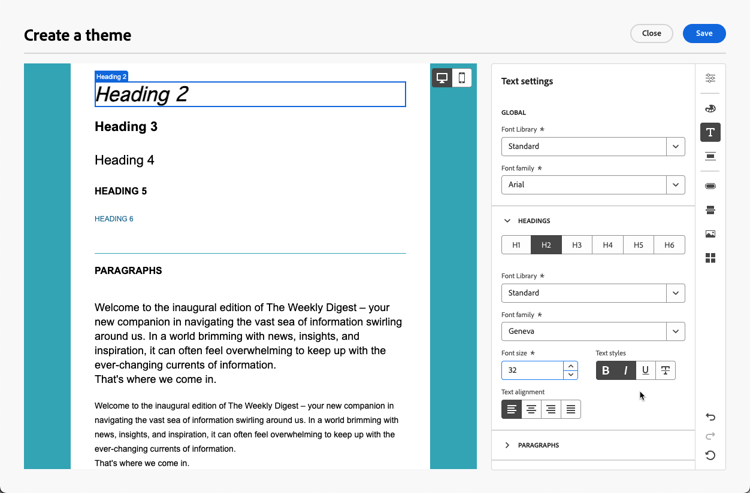
Nas Configurações de texto, é possível definir a fonte global que deseja usar para todo o tema. Para um controle mais granular, também é possível editar cada texto de cabeçalho e parágrafo para ajustar a fonte, o tamanho, o estilo e assim por diante.
note note NOTE Ao selecionar fontes personalizadas da Web, observe que muitos clientes de email, como Gmail e Yahoo! não suportam fontes externas da web e recorrerão às fontes do sistema. Considere incluir fontes substitutas para garantir que o conteúdo seja exibido corretamente em todos os clientes de email. Saiba mais -
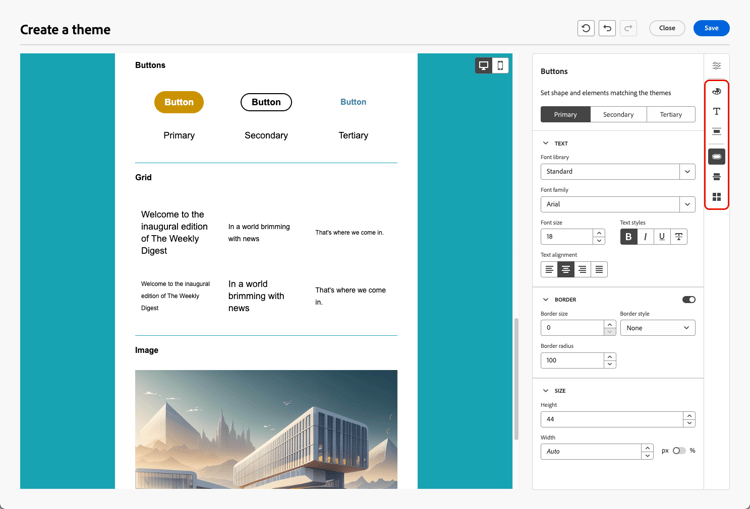
Na guia Espaçamento, selecione um elemento individual na lista para espaçá-lo corretamente entre os diferentes componentes.
-
Usando as outras guias à direita, você pode gerenciar separadamente cada elemento de botão, divisor, formatação de imagem adicional e espaçamento do layout de grade para esse tema.
-
Clique em Salvar para armazenar este tema para uso futuro. Agora ele é exibido na guia Meus temas.
Aplicar temas a um conteúdo de email apply-themes-email
Para aplicar temas de estilo padrão ou personalizados a um modelo de conteúdo ou a um email, siga as etapas abaixo.
-
Em Adobe Campaign, crie um email de entrega ou trabalhe com base em uma entrega existente, ou crie um email modelo de conteúdo e edite o conteúdo do email.
-
Você pode selecionar uma das seguintes ações:
-
Selecione um modelo de email interno para abrir o Designer de email. Um tema padrão específico para cada modelo é aplicado automaticamente.
-
Crie um novo conteúdo do zero e selecione Usar Temas para começar com um tema de estilo predefinido.
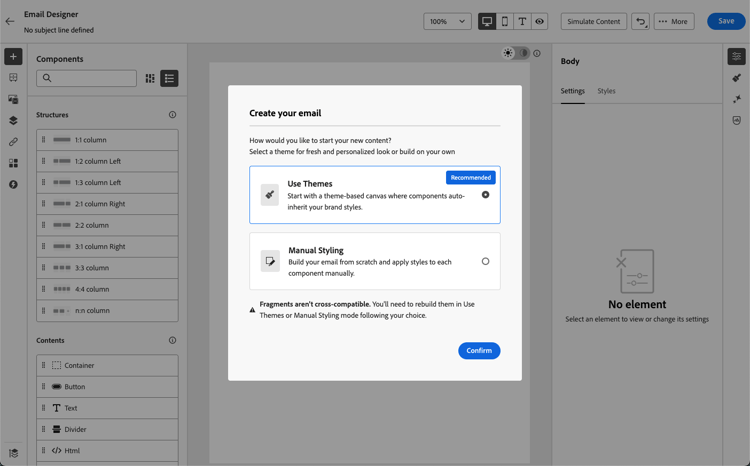
note caution CAUTION Se você escolher o modo Estilo manual, não será possível aplicar temas, a menos que redefina o design. Para usar um fragmento em um conteúdo com tema, este fragmento deve ter sido criado por si mesmo, usando temas. Saiba mais
-
-
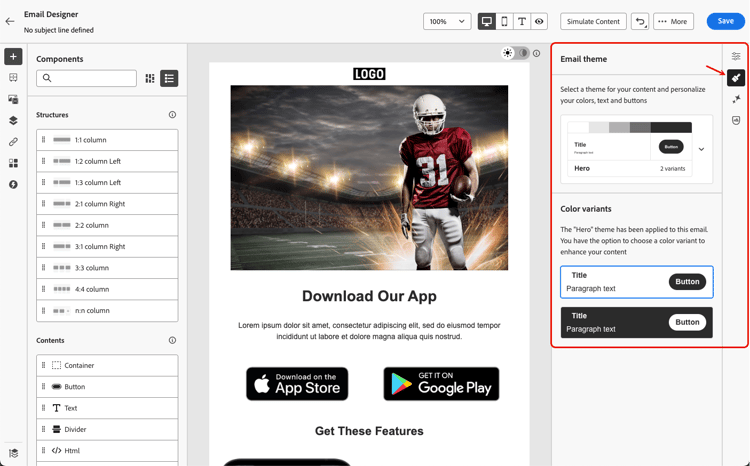
No Designer de Email, clique no botão Temas no painel direito. O tema padrão ou o tema do modelo é exibido. Você pode alternar entre as duas variantes de cor para esse tema.
-
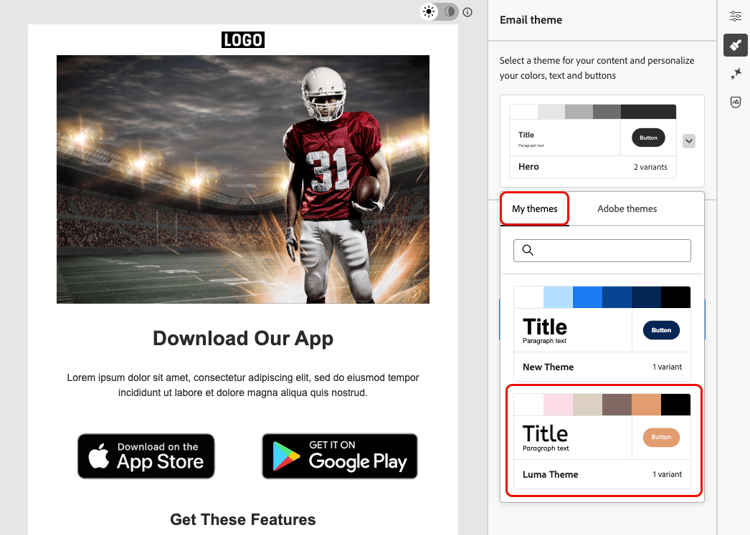
Clique na seta ao lado do tema usado no momento. A lista de temas personalizados e do Adobe disponíveis é exibida.

-
Clique em Meus temas e selecione um tema criado.
-
Clique fora da lista suspensa. O tema personalizado recém-selecionado aplica automaticamente seus estilos a todos os componentes de email. É possível alternar entre as variantes de cor, se houver.
-
Quando um tema for selecionado em um modelo de conteúdo, você poderá clicar no botão Editar tema para atualizá-lo. Saiba mais
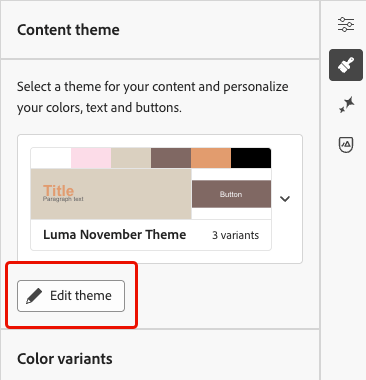
note note NOTE Esta opção não está disponível ao usar temas em conteúdos de email. -
Se você aproveitar um tema usando várias variantes de cores, poderá escolher uma variante específica para um determinado componente de estrutura. Isso permite definir uma variante de cor para todo o conteúdo e usar uma variante diferente para apenas uma estrutura específica.
note note NOTE Não é possível executar esta ação em componentes de conteúdo. Para fazer isso, selecione um componente de estrutura, clique na opção Usar variante de tema específica da guia Estilos à direita e aplique a variante desejada a essa estrutura.
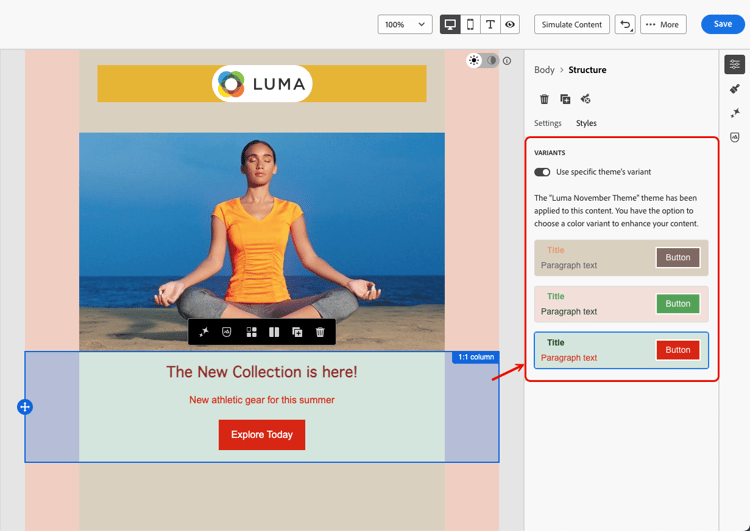
Neste exemplo, a primeira variante de cor do tema atual é aplicada a todo o conteúdo do email, mas a terceira variante de cor é aplicada à estrutura selecionada. É possível ver que as cores do fundo do corpo e do visor para essa estrutura específica são diferentes do restante do conteúdo.
Você pode alternar temas a qualquer momento. O conteúdo do email permanece inalterado, mas os estilos são atualizados para refletir o novo tema.
Desbloquear estilos unlocking-styles
Quando um componente é selecionado, é possível desbloquear seu estilo usando o ícone dedicado na guia Estilos.
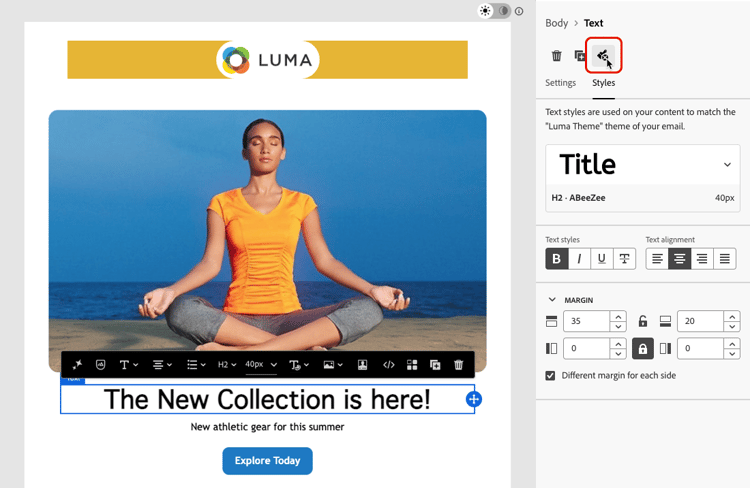
O tema selecionado ainda é aplicado a esse componente, mas você pode substituir seus elementos de estilo. Se você alterar temas, o novo tema será aplicado somente aos elementos de estilo que não foram substituídos.
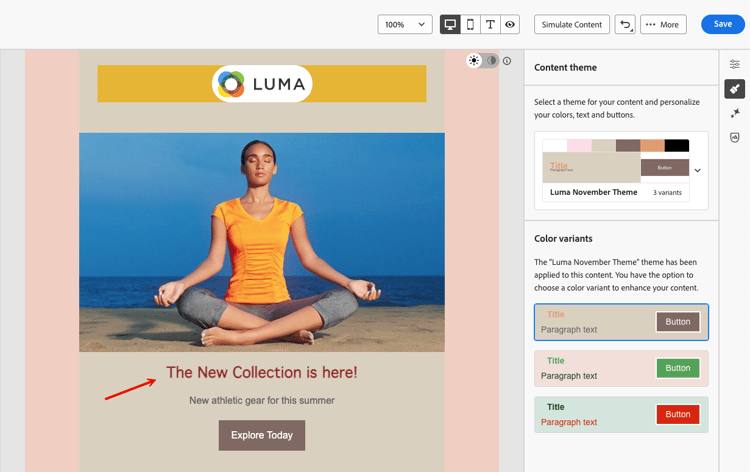
Por exemplo, se você desbloquear um componente de texto, poderá alterar a cor da fonte de preto para vermelho:
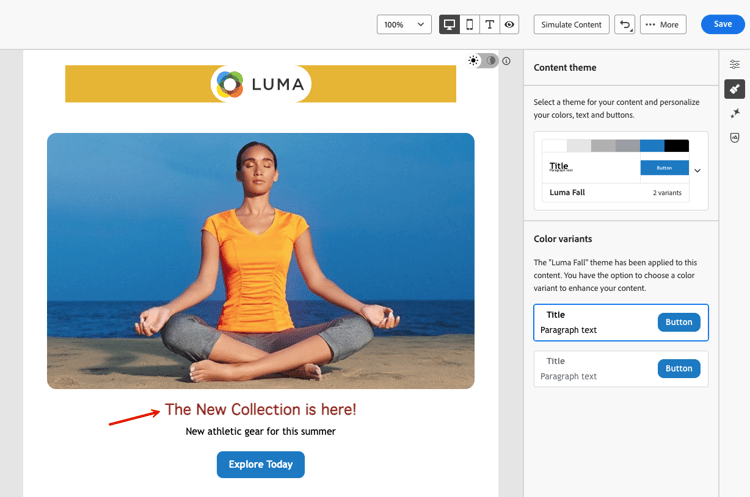
Se você alterar temas, a cor da fonte ainda será vermelha para esse componente, mas a cor do plano de fundo desse componente será alterada com o novo tema:
Aproveitar temas em um fragmento leverage-themes-fragment
Para aproveitar um fragmento em um modelo ou email com temas aplicados, este fragmento deve ter sido criado por conta própria usando temas. Caso contrário, você não poderá usar esse fragmento no conteúdo temático.
Para criar um fragmento compatível com temas, siga as etapas abaixo.
-
No Adobe Campaign, crie um fragmento visual e clique em Criar para criar o conteúdo do fragmento. Saiba como
-
Selecione Usar Temas para começar com um tema de estilo predefinido.
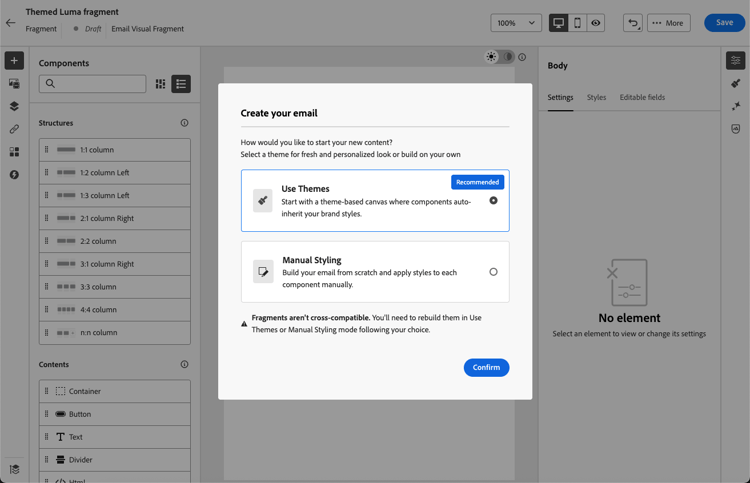
note caution CAUTION Se você escolher o modo Estilo manual, não será possível aplicar temas, a menos que redefina o design do fragmento. -
Uma vez no Designer de email, você pode começar a criar o fragmento.
-
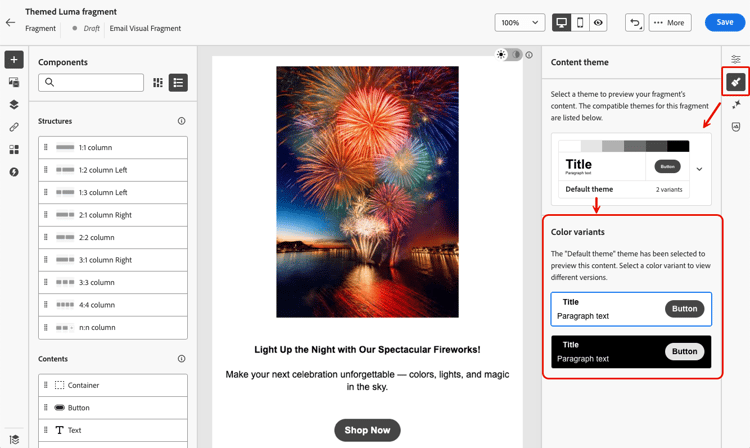
Clique no botão Temas no painel direito. O tema padrão é exibido. Você pode alternar entre as diferentes variantes de cor para esse tema.
-
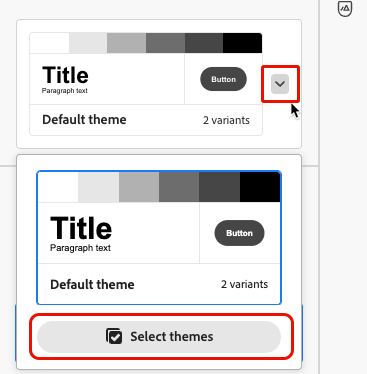
É possível selecionar outros temas para visualizar o conteúdo do fragmento. Para fazer isso, selecione a seta ao lado do tema padrão e clique em Selecionar temas.
-
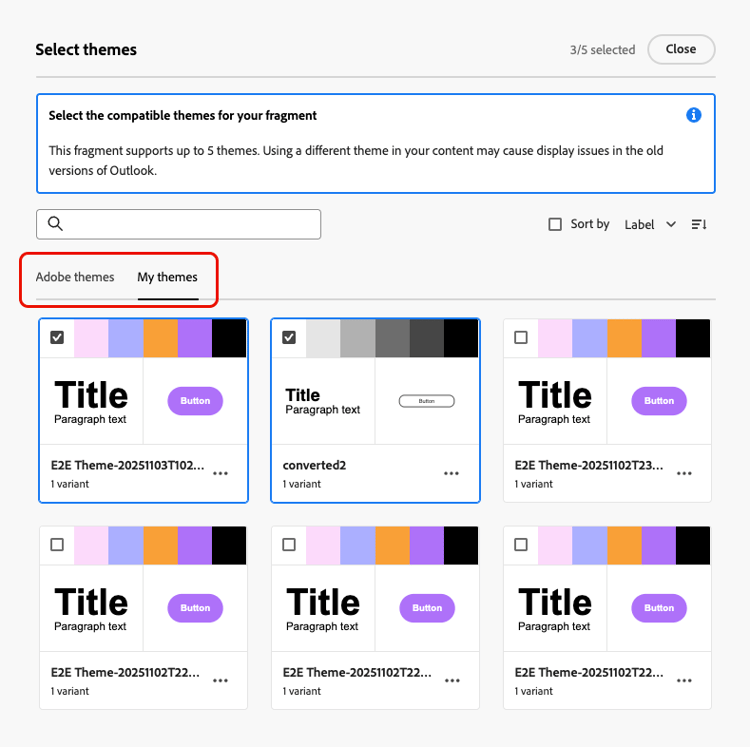
Você pode navegar entre as guias Temas do Adobe e Meus temas e selecionar até cinco temas compatíveis (de ambas as guias) para o fragmento.
note caution CAUTION Ao usar o fragmento em um conteúdo de email, aplique um tema definido para esse fragmento. Deixar de fazer isso pode causar problemas de exibição, especialmente no Outlook 2021 e em versões anteriores. -
Clique em Fechar.
-
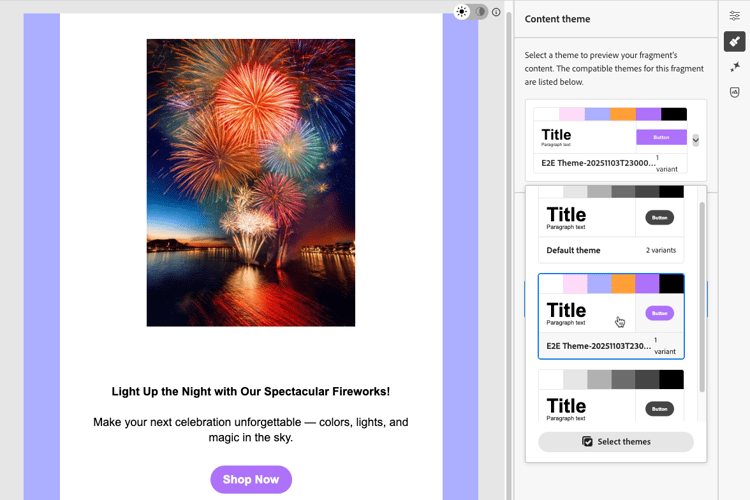
Selecione novamente a seta ao lado do Tema padrão. Agora é possível alternar entre os diferentes temas selecionados para visualizar cada renderização de estilo.
-
Clique em Selecionar temas novamente para adicionar mais temas ou alterar sua seleção.
Tornar um modelo compatível com temas theme-convertor
Adobe Campaign permite converter um modelo que foi criado usando o estilo manual em um conteúdo compatível com tema. Isso pode ser particularmente útil se você criou modelos de conteúdo antes de os temas serem introduzidos no Adobe Campaign, ou se você estiver importando conteúdo externo.
-
Abra um modelo de conteúdo do email e edite o conteúdo usando o Designer de Email.
-
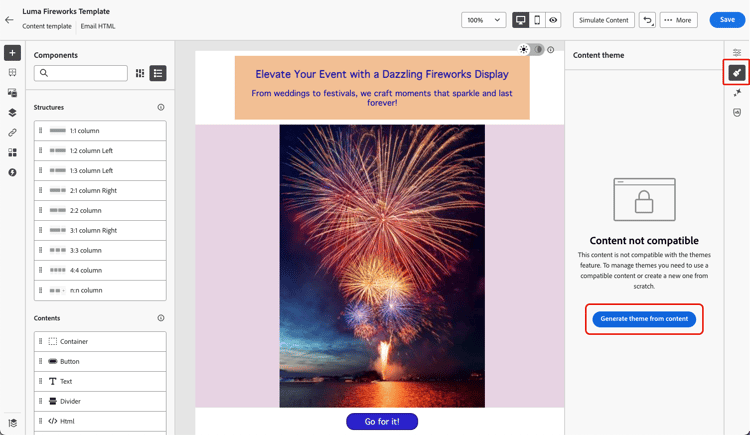
Selecione o ícone Temas no painel direito e clique no botão Gerar tema do conteúdo.
-
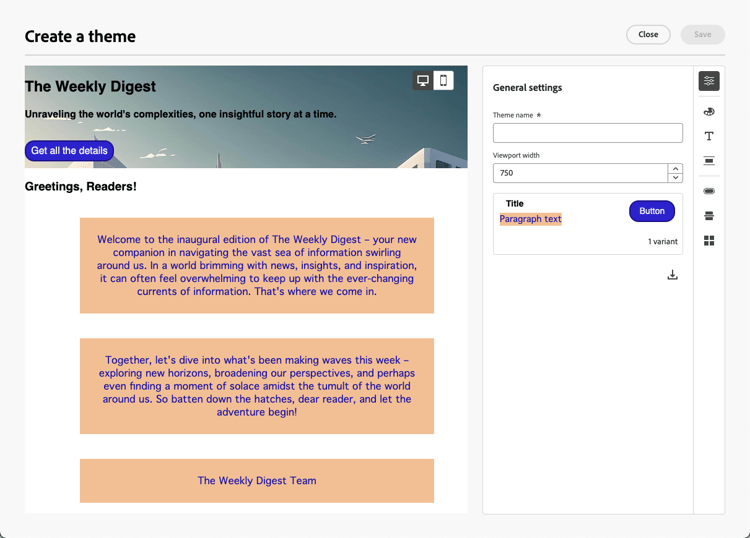
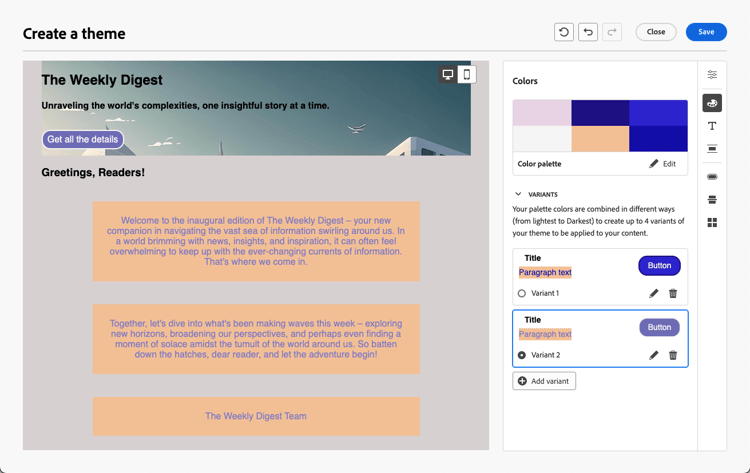
A janela Criar um tema é aberta. O Adobe Campaign detecta automaticamente os elementos de estilo e os consolida em um novo tema.
-
Forneça um nome para o tema.
-
Faça seus próprios ajustes, conforme necessário, da mesma forma que faz ao criar um tema do zero, como adicionar uma variante de cor, editar fontes etc. Saiba como
-
Clique em Salvar para armazenar este novo tema para reutilização. Agora é possível aplicar esse tema ao seu conteúdo, como qualquer outro tema. Saiba como