Criar fragmentos de conteúdo fragments
Há duas maneiras de criar fragmentos de conteúdo:
-
Crie um fragmento do zero, usando o menu dedicado Fragmentos. Saiba como
-
Ao criar o conteúdo, salve uma parte do conteúdo como um fragmento. Saiba como
note note NOTE Esse recurso está disponível somente para fragmentos visuais. Os fragmentos de expressão são criados exclusivamente a partir do menu Fragmentos.
Depois de salvo, o fragmento de conteúdo fica disponível para uso em qualquer delivery ou template de conteúdo.
Criar um fragmento de conteúdo do zero create-from-scratch
Para criar um fragmento de conteúdo do zero, siga as etapas abaixo.
-
Acesse a lista de fragmentos por meio do menu esquerdo Gerenciamento de Conteúdo > Fragmentos e selecione Criar fragmento.
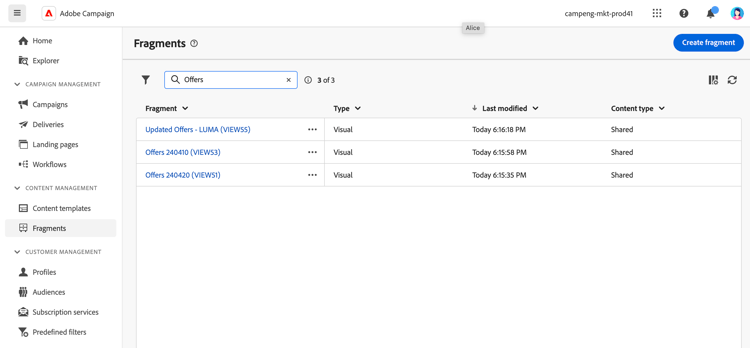
-
Insira o rótulo do fragmento. Se necessário, defina opções adicionais, como o nome interno do fragmento, sua pasta e uma descrição.
-
Escolha o tipo de fragmento a ser criado: Fragmento visual ou Fragmento de expressão. Saiba mais sobre as diferenças entre fragmentos visuais e de expressão
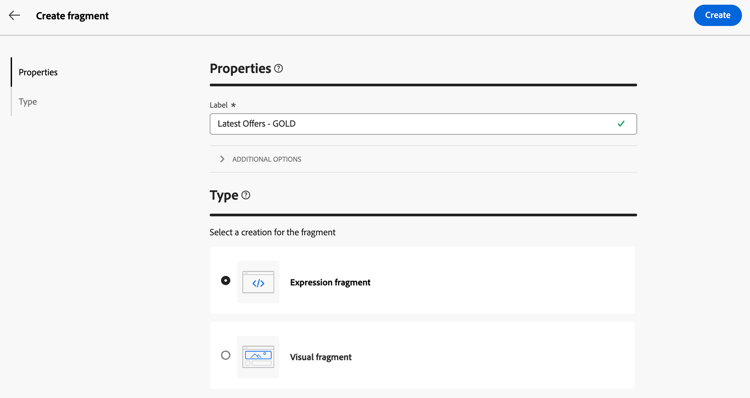
note availability AVAILABILITY Fragmentos visuais exigem uma atualização do Campaign v8.6.4. Saiba mais nas notas de versão do console do Campaign v8 Client. -
Clique no botão Create.
-
Para fragmentos visuais, o Designer de email é exibido. Edite o conteúdo conforme necessário, da mesma forma que faria para qualquer email em uma campanha, e clique no botão Salvar e fechar. Adicione imagens, links, campos de personalização e conteúdo dinâmico.
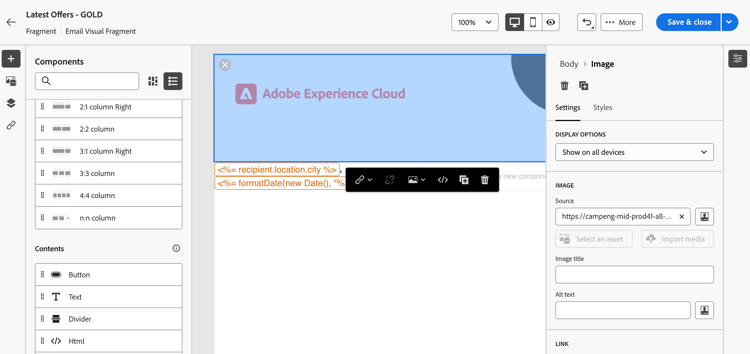
-
Para fragmentos de expressão, o editor de Expressão é aberto. Use os recursos de personalização e criação para criar o conteúdo e clique em Confirmar. Saiba como trabalhar com o editor de expressão
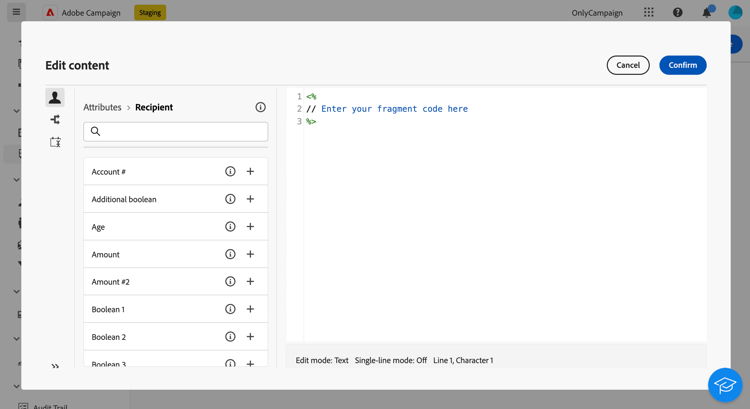
-
-
Quando o conteúdo estiver pronto, clique em Salvar.
O fragmento de conteúdo agora está pronto para ser usado ao criar qualquer entrega ou modelo de conteúdo no Campaign. Saiba como usar fragmentos visuais e de expressão nestas seções:
Salvar conteúdo como fragmento visual save-as-fragment
Qualquer conteúdo de email pode ser salvo como um fragmento visual para futura reutilização. Ao criar uma entrega de modelo de conteúdo ou de email, salve uma parte do conteúdo como um fragmento visual. Para fazer isso, siga as etapas abaixo:
-
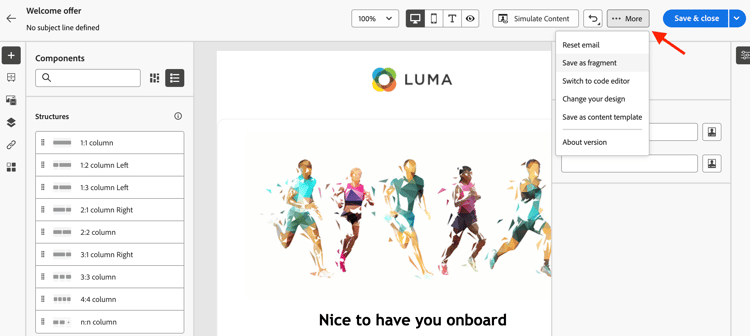
No Designer de Email, clique no botão Mais, na parte superior direita da tela.
-
Selecione Salvar como fragmento no menu suspenso.
-
A tela Salvar como fragmento é exibida. Selecione os elementos a serem incluídos no fragmento, incluindo campos de personalização e conteúdo dinâmico.
note caution CAUTION Somente as seções adjacentes podem ser selecionadas. Estruturas vazias ou outros fragmentos de conteúdo não podem ser selecionados. 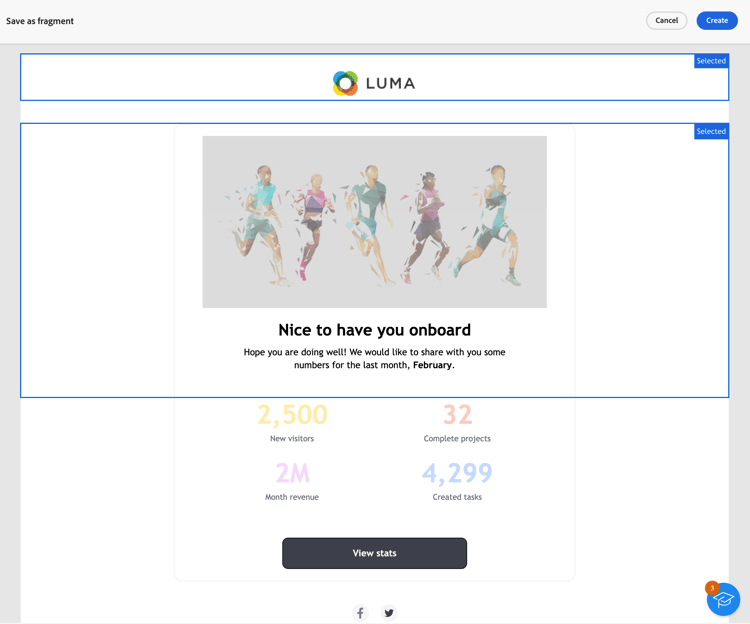
-
Clique em Criar. Preencha o nome do fragmento e salve-o.
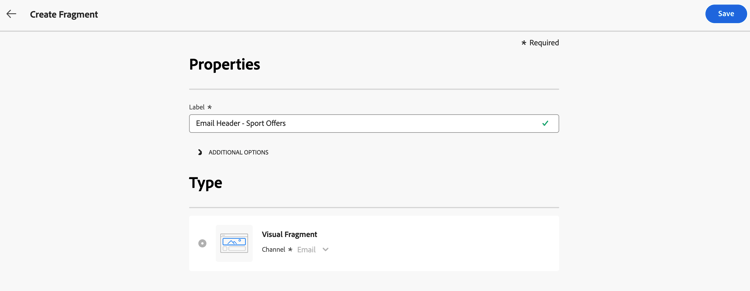
Este conteúdo agora é um fragmento autônomo, adicionado à lista de fragmentos, e acessível no menu dedicado. Use este fragmento ao criar qualquer email ou modelo de conteúdo no Campaign. Saiba como
Gerenciar os fragmentos de conteúdo manage-fragments
É possível editar, atualizar, duplicar ou excluir um fragmento de conteúdo da lista de fragmentos.
Editar e atualizar um fragmento de conteúdo edit-fragments
Para editar um fragmento de conteúdo, siga as etapas abaixo.
-
Clique no nome do fragmento para editar na lista Fragmentos.
-
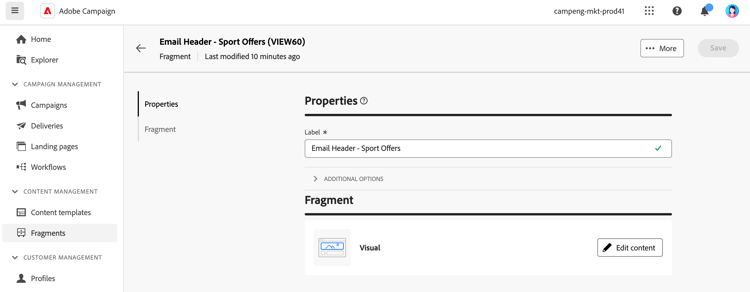
Clique no botão Editar conteúdo para abrir o conteúdo do fragmento.
-
Faça as alterações necessárias e salve as modificações.
Excluir um fragmento de conteúdo delete-fragments
Para excluir um fragmento de conteúdo, siga estas etapas:
-
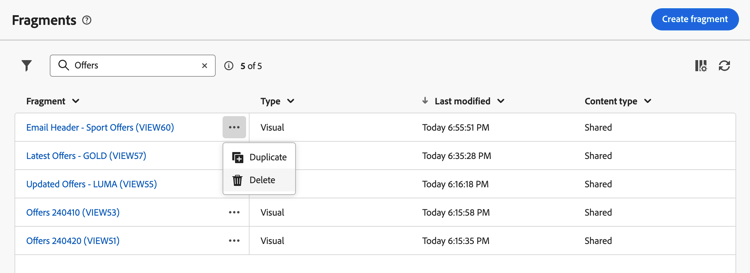
Navegue até a lista de fragmentos e clique no botão Mais ações ao lado do fragmento a ser excluído.
-
Clique em Excluir e confirme.
Arquivar um fragmento de conteúdo archive
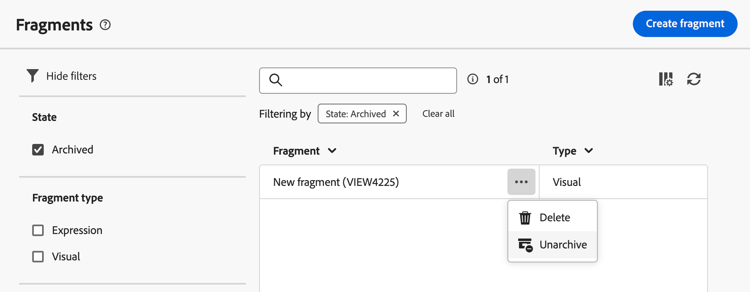
Você pode limpar a lista de fragmentos arquivando fragmentos que não são mais relevantes para sua marca. Para fazer isso, clique no botão Mais ações ao lado do fragmento desejado e selecione Arquivar. O fragmento é removido da lista de fragmentos, impedindo que os usuários o usem em emails ou modelos futuros.
Para acessar fragmentos arquivados, use o painel de filtragem para exibi-los. Para desarquivar um fragmento, clique no botão Mais ações e selecione Desarquivar.
Duplicação de um fragmento de conteúdo duplicate-fragments
É possível duplicar facilmente um fragmento de conteúdo para criar um novo. Para duplicar um fragmento existente, siga estas etapas:
-
Navegue até a lista de fragmentos e clique no botão Mais ações ao lado do fragmento a ser duplicado.
-
Clique em Duplicar e confirme.
-
Insira o rótulo do novo fragmento e salve as alterações.
O fragmento é adicionado à lista de fragmentos de conteúdo. Edite-o e configure-o conforme necessário.