Gerar conteúdo completo generative-full-content
Use a IA no Adobe Campaign Web para gerar experiências completas de conteúdo em seus canais de email, páginas de aterrissagem e notificação por push. A IA ajuda você a otimizar o impacto de seus deliveries, criando conteúdo abrangente que repercuta com seu público.
Para email e landing page email-web-channels
Use a IA para produzir experiências completas de conteúdo para seus deliveries de email e landing pages, gerando texto e imagens. Essa funcionalidade robusta ajuda você a criar conteúdo atraente na marca que se conecta com seu público-alvo em todos os pontos de contato digitais.
Acessar e configurar access-configure
Antes de começar a criar conteúdo com IA, será necessário configurar o delivery e abrir o editor de conteúdo. Use as etapas abaixo para preparar seu espaço de trabalho e acessar o painel Gerar conteúdo.
-
Criar e configurar o delivery:
- Email: depois de criar e configurar sua entrega de email, clique em Editar conteúdo. Saiba mais
- Página de aterrissagem: depois de criar e configurar sua página de aterrissagem, clique em Editar conteúdo. Saiba mais
-
Personalize o layout conforme necessário e acesse o menu Gerar conteúdo.
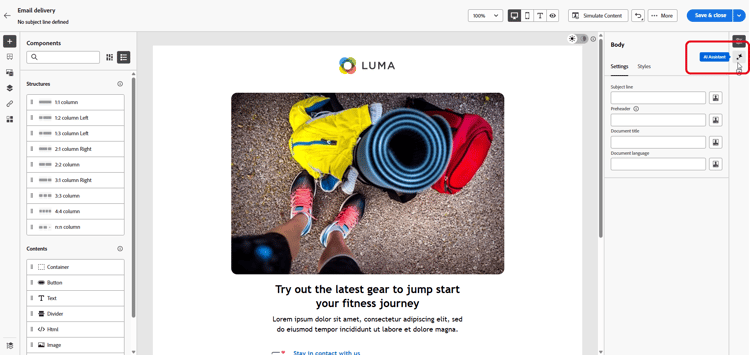
Gerar conteúdo completo generate-content
Com a opção Gerar conteúdo aberta, agora é possível definir as configurações de geração para criar conteúdo que corresponda às metas da sua marca e campanha. Personalize parâmetros de texto e imagem, adicione ativos de marca e forneça prompts para orientar a IA na geração de variações relevantes para seu público.
-
Selecione sua Marca para garantir que o conteúdo gerado por IA esteja alinhado às especificações da sua marca. Saiba mais sobre marcas.
-
Ajuste o conteúdo descrevendo o que você deseja gerar no campo Prompt.
Se precisar de ajuda para criar seu prompt, acesse a Biblioteca de Prompts, que fornece diversas ideias de prompt para melhorar suas entregas. Saiba mais sobre as práticas recomendadas do prompt
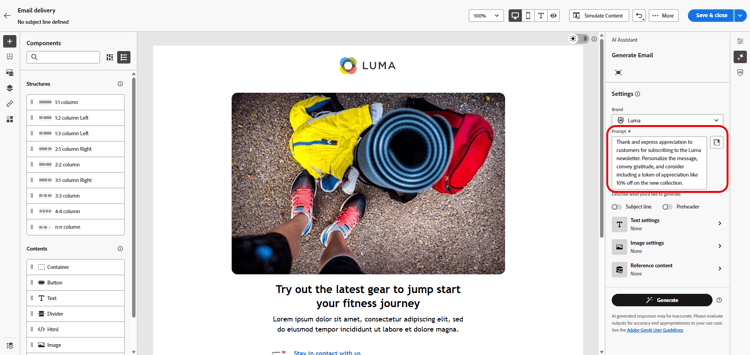
-
Para Emails, você pode alternar as opções Linha de assunto e Pré-cabeçalho para incluí-los na geração de variantes.
-
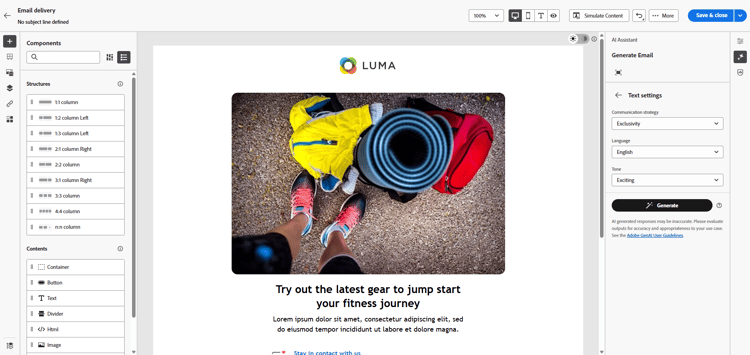
Personalize seu prompt usando a opção Configurações de texto:
-
Estratégia de comunicação: escolha o estilo de comunicação mais adequado para o texto gerado.
-
Idiomas: escolha o idioma do conteúdo gerado.
-
Tone: verifique se o tom do seu email está de acordo com o seu público-alvo. Quer você queira soar informativo, divertido ou persuasivo, a IA adapta a mensagem de acordo.
-
-
Escolha suas configurações de imagem:
- Tipo de conteúdo: categorize a natureza do elemento visual, distinguindo entre diferentes formas de representação visual, como fotos, gráficos ou arte.
- Intensidade visual: controle o impacto da imagem ajustando sua intensidade. Uma configuração mais baixa (2) cria uma aparência mais suave, enquanto uma configuração mais alta (10) torna a imagem mais vibrante.
- Cor e tom: ajuste a aparência geral das cores e o humor ou atmosfera transmitidos.
- Iluminação: modifique a iluminação na imagem para moldar sua atmosfera e destacar elementos específicos.
- Composição: organizar elementos dentro do quadro da imagem.
-
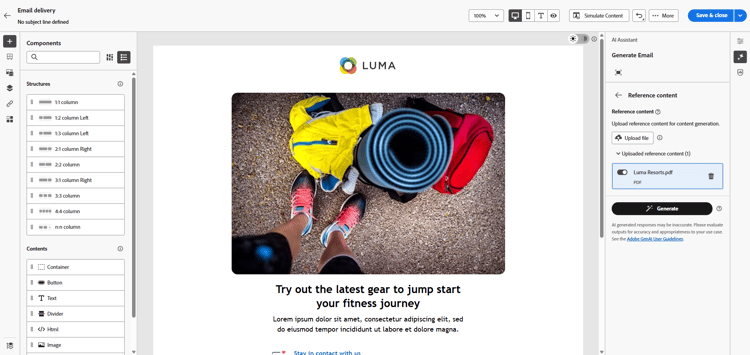
No menu Conteúdo de referência, clique em Carregar arquivo para adicionar qualquer ativo de marca que contenha conteúdo que possa fornecer IA de contexto adicional ou selecione um carregado anteriormente.
Os arquivos carregados anteriormente estão disponíveis no menu suspenso Conteúdo de referência carregado. Basta alternar os ativos que deseja incluir na geração.
-
Quando o prompt estiver pronto, clique em Gerar.
Refinar e finalizar refine-finalize
Depois de gerar variações de conteúdo, você pode ajustar os resultados para garantir que eles atendam aos seus requisitos exatos. Revise o alinhamento da marca, ajuste o tom e o idioma e prepare o conteúdo para ativação no seu delivery.
-
Após a geração, navegue pelas Variações.
-
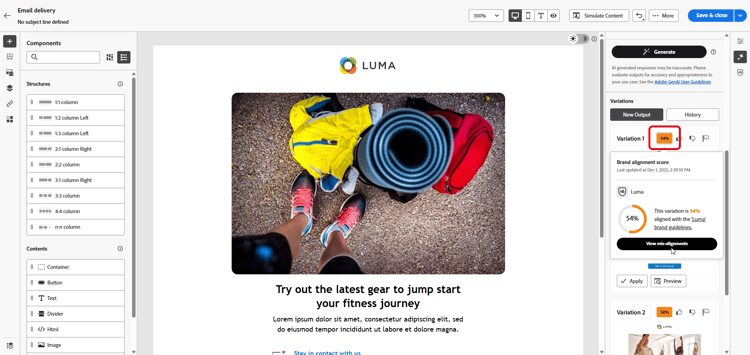
Clique no ícone de porcentagem para exibir sua Pontuação de alinhamento da marca e identificar quaisquer desalinhamentos com sua marca.
Saiba mais sobre Pontuação de alinhamento da marca.
-
Clique em Visualizar para exibir uma versão em tela inteira da variação selecionada ou em Aplicar para substituir o conteúdo atual.
-
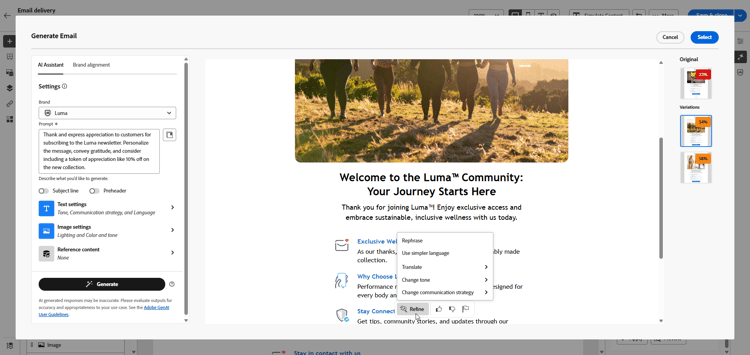
Navegue até a opção Refinar na janela Visualizar para acessar recursos de personalização adicionais:
-
Refrase: reescreva a mensagem preservando seu significado. Essa opção ajuda a gerar texto alternativo, melhorar o fluxo ou ajustar o estilo sem alterar a mensagem principal.
-
Usar uma linguagem mais simples: use a IA para editar/refinar sua linguagem, garantindo clareza e acessibilidade para um público-alvo maior.
-
Traduzir: simplifique seu idioma para garantir clareza e acessibilidade para um público-alvo maior.
-
Alterar tom: ajuste o tom da mensagem para corresponder melhor ao seu estilo de comunicação, ou seja, tornando-a mais amigável, profissional, urgente ou inspiradora.
-
Alterar estratégia de comunicação: modifique a abordagem de mensagens com base em seus objetivos, como criar urgência ou enfatizar o apelo interessante.
-
-
Abra a guia Alinhamento da marca para ver como o seu conteúdo se alinha às suas diretrizes da marca.
-
Clique em Selecionar depois de encontrar o conteúdo apropriado.
-
Insira campos de personalização para personalizar seu conteúdo com base nos dados de perfis. Em seguida, clique no botão Simular conteúdo para controlar a renderização e verificar as configurações de personalização com perfis de teste. Saiba mais
-
Revise e ative o conteúdo:
- Email: quando tiver definido seu conteúdo, público-alvo e agendamento, você estará pronto para preparar sua entrega de email. Saiba mais
- Página de aterrissagem: quando a página de aterrissagem estiver pronta, você poderá publicá-la para disponibilizá-la para uso em uma mensagem. Saiba mais
Para canais móveis mobile-channels
Gerar conteúdo também oferece suporte à geração de conteúdo para notificações por push de dispositivos móveis, permitindo que você crie títulos, mensagens e imagens envolventes para seus aplicativos móveis. Isso ajuda a manter uma comunicação consistente e de alta qualidade em todos os pontos de contato do cliente, incluindo dispositivos móveis.
Acessar e configurar mobile-access-configure
Para usar a IA para gerar conteúdo para notificações por push, primeiro configure a entrega por push e abra o editor de conteúdo. As etapas abaixo guiarão você pela preparação do delivery e pelo acesso às ferramentas Gerar conteúdo.
-
Depois de criar e configurar a entrega de notificação por push, clique em Editar conteúdo.
Para obter mais informações sobre como configurar a entrega por push, consulte esta página.
-
Personalize sua notificação por push conforme necessário. Saiba mais
-
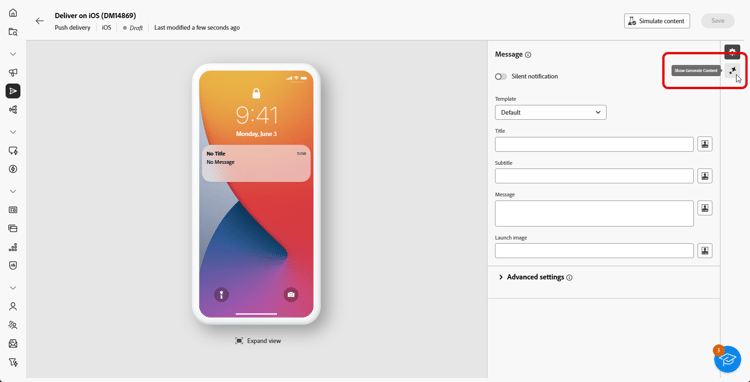
Acesse o menu Mostrar conteúdo gerado.
Gerar conteúdo completo mobile-generate-content
Depois de acessar Gerar conteúdo para notificações por push, você pode definir as configurações de geração para criar conteúdo móvel atraente. Defina suas preferências de texto e imagem, selecione ativos da marca e use prompts para gerar variações de notificação por push que envolvam seus usuários móveis.
-
Selecione sua Marca para garantir que o conteúdo gerado por IA esteja alinhado às especificações da sua marca. Saiba mais sobre marcas.
-
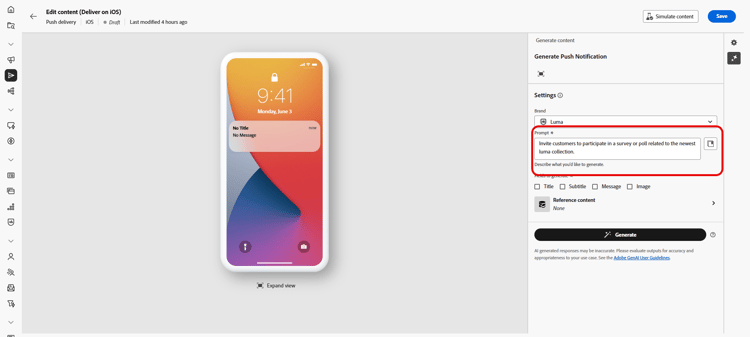
Ajuste o conteúdo descrevendo o que você deseja gerar no campo Prompt.
Se você estiver procurando ajuda para criar seu prompt, acesse a Biblioteca de Prompts, que fornece diversas ideias de prompt para melhorar sua entrega. Saiba mais sobre as práticas recomendadas do prompt
-
Escolha qual campo você deseja gerar: Título, Subtítulo, Mensagem e/ou Imagem.
-
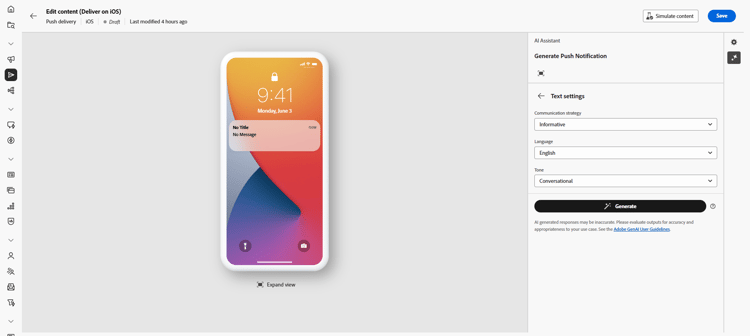
Personalize seu prompt com a opção Configurações de texto:
-
Estratégia de comunicação: escolha o estilo de comunicação mais adequado para o texto gerado.
-
Idiomas: escolha o idioma do conteúdo gerado.
-
Tom: o tom das suas notificações por push deve repercutir no seu público-alvo. Quer você queira soar informativo, divertido ou persuasivo, a IA pode adaptar a mensagem de acordo.
-
-
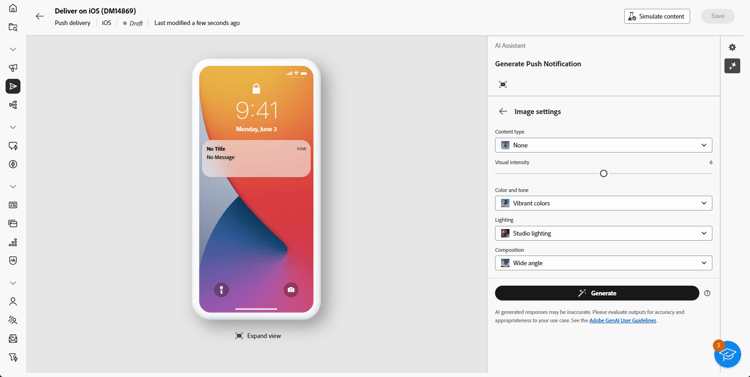
Escolha suas configurações de imagem:
-
Tipo de conteúdo: categorize a natureza do elemento visual, distinguindo entre diferentes formas de representação visual, como fotos, gráficos ou arte.
-
Intensidade visual: controle o impacto da imagem ajustando sua intensidade. Uma configuração mais baixa (2) cria uma aparência mais suave e mais restrita, enquanto uma configuração mais alta (10) torna a imagem mais vibrante e visualmente poderosa.
-
Iluminação: Ajuste a iluminação na imagem para moldar sua atmosfera e destacar elementos específicos.
-
Composição: organizar elementos dentro do quadro da imagem.
-
-
No menu Conteúdo de referência, clique em Carregar arquivo para adicionar qualquer ativo de marca que contenha conteúdo que possa fornecer IA de contexto adicional ou selecione um carregado anteriormente.
Os arquivos carregados anteriormente estão disponíveis no menu suspenso Conteúdo de referência carregado. Basta alternar os ativos que deseja incluir na geração.
-
Quando o prompt estiver pronto, clique em Gerar.
Refinar e finalizar mobile-refine-finalize
Depois de revisar as variações de notificação por push geradas, você pode aprimorar o conteúdo. Use as ferramentas de refinamento para ajustar o idioma e o tom, verificar o alinhamento da marca e personalizar o conteúdo antes de ativar a campanha de push.
-
Navegue pelas Variações geradas.
-
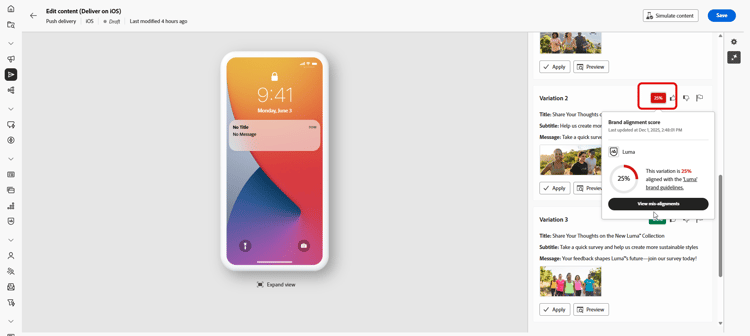
Clique no ícone de porcentagem para exibir sua Pontuação de alinhamento da marca e identificar quaisquer desalinhamentos com sua marca.
Saiba mais sobre Pontuação de alinhamento da marca.
-
Clique em Visualizar para exibir uma versão em tela inteira da variação selecionada ou clique em Aplicar para substituir o conteúdo atual.
-
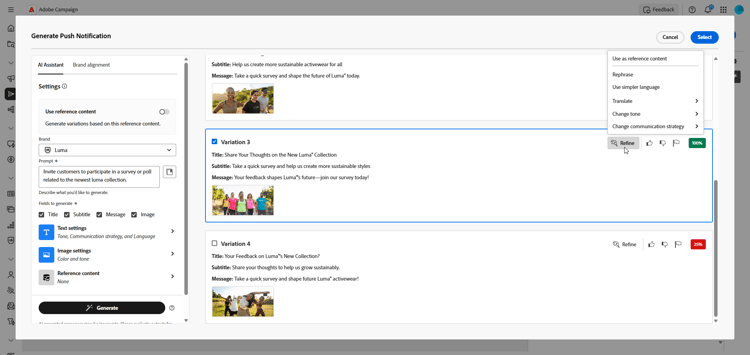
Navegue até a opção Refinar na janela Visualizar para acessar recursos de personalização adicionais:
- Usar como conteúdo de referência: usar a variante escolhida como conteúdo de referência para gerar outros resultados.
- Refrase: reformule sua mensagem de diferentes maneiras para manter sua escrita atualizada e envolvente para públicos diversos.
- Usar linguagem mais simples: simplifique sua linguagem para garantir clareza e acessibilidade para um público-alvo maior.
- Traduzir: simplifique seu idioma para garantir clareza e acessibilidade para um público-alvo maior.
Você também pode alterar o Tom e a estratégia de comunicação do seu texto.
-
Abra a guia Alinhamento da marca para ver como o seu conteúdo se alinha às suas diretrizes da marca.
-
Clique em Selecionar depois de encontrar o conteúdo apropriado.
-
Insira campos de personalização para personalizar seu conteúdo de email com base nos dados do perfil. Em seguida, clique no botão Simular conteúdo para controlar a renderização e verificar as configurações de personalização com perfis de teste. Saiba mais
Ao definir seu conteúdo, público-alvo e agendamento, prepare sua entrega por push. Saiba mais
Vídeo tutorial video
Saiba como usar a IA para gerar conteúdo de email, texto e imagens completos.