Trabalhar com formulários personalizados custom-forms
Formulários personalizados são interfaces de entrada de dados que permitem gerenciar registros em esquemas personalizados diretamente da Interface do Usuário da Web. Cada formulário personalizado corresponde a um esquema personalizado específico e fornece uma exibição de lista para procurar registros e uma exibição de detalhes para criar, editar e excluir registros.
Os formulários personalizados são baseados na definição de formulário do esquema (definição de tela), que configura quais campos são exibidos e como eles são organizados.
Criar e publicar os esquemas personalizados form-schema
Primeiro, você deve criar e publicar seus esquemas personalizados. Para obter instruções detalhadas, consulte esta seção.
Este é o modelo de dados usado para este exemplo:
- Um recipient faz várias compras
- Uma compra está vinculada a um produto
- Um produto está vinculado a uma marca
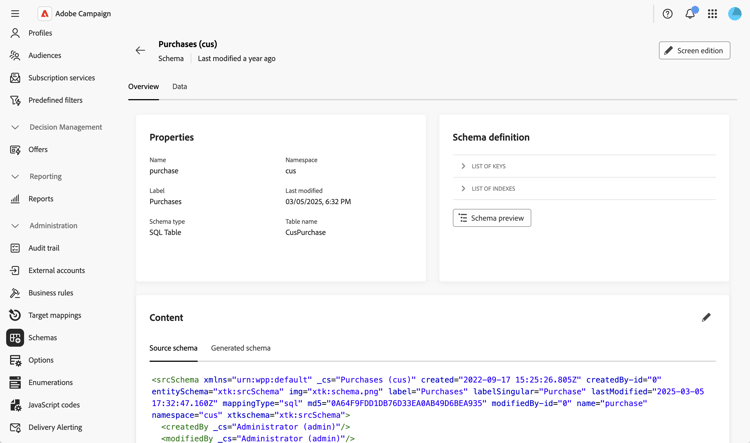
Para este caso de uso, três schemas são criados: Compras, Produtos e Esquemas de marca. Aqui está um exemplo:
Configurar a definição da tela form-screen-schema
Defina quais campos serão exibidos e como serão organizados. Para obter instruções detalhadas, consulte esta seção.
Este é um exemplo do esquema de marca ao qual a lista personalizada de produtos é adicionada. O formulário exibe a lista de produtos vinculados à marca.
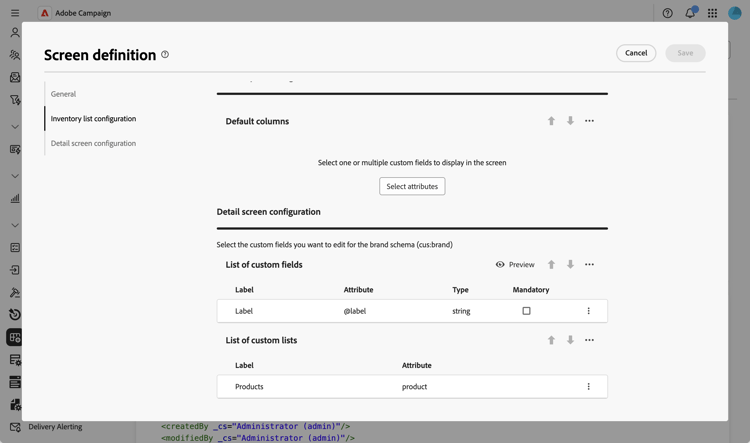
Para o schema Produtos, adicionamos a lista personalizada Compras. E, para o schema de compras, os campos Product e Recipient.
Criar entradas de navegação form-screen-entries
Crie pastas no Explorer para acessar seu formulário personalizado. Para obter instruções detalhadas, consulte esta seção.
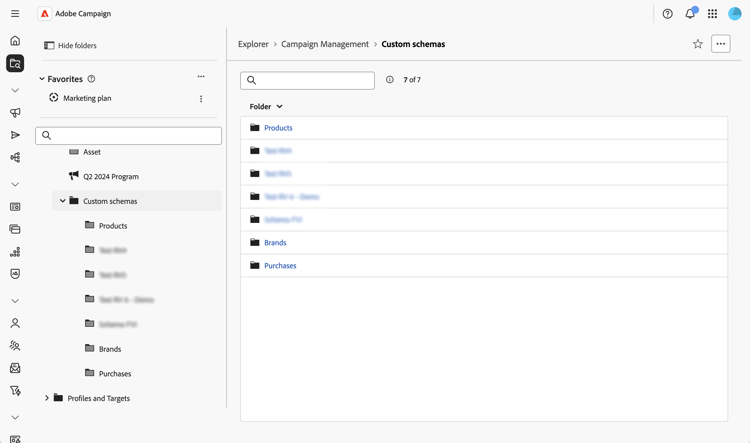
A exibição de lista exibe todos os registros desse esquema. Se o esquema tiver uma definição de formulário configurada, a lista será editável e você poderá criar, editar e excluir registros.
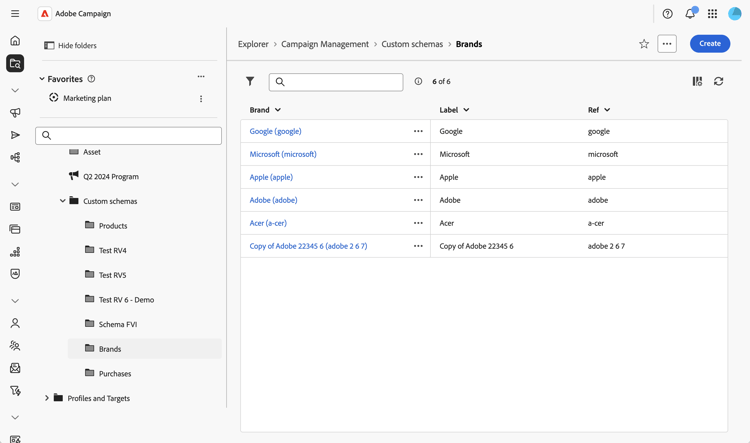
Em seguida, é possível:
- Exibir e editar registros: clique em um registro na exibição de lista para abri-lo diretamente na exibição detalhada e editar os campos.
- Criar novos registros: clique no botão Criar e preencha os campos obrigatórios. Para campos vinculados, use o ícone de pesquisa para selecionar entre os registros relacionados disponíveis.
- Excluir registros: selecione um registro e use a ação de exclusão disponível nos detalhes do registro ou na exibição de lista.
- Exibir dados relacionados em guias: acesse registros relacionados por meio de guias dedicadas na exibição detalhada (por exemplo, exibir todos os produtos vinculados a uma marca ou todas as compras vinculadas a um produto).
- Aplicar filtros: use o painel de filtros para refinar o modo de exibição de lista e localizar registros específicos com base em qualquer campo do esquema.
- Personalizar colunas de lista: configure quais colunas são exibidas por padrão nos modos de exibição de lista por meio da definição de tela.