Criar e publicar esquemas create-publish
Criar e gerenciar esquemas create-schemas
Você pode criar novos esquemas, estender esquemas existentes e acessar bancos de dados externos.
Criar ou estender um esquema create-new
Para criar ou estender um esquema:
-
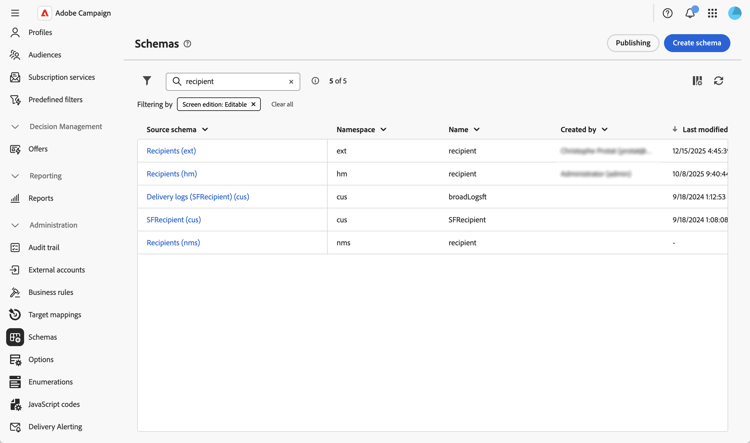
Navegue até Administração > Esquemas.
-
Clique em Criar esquema.
-
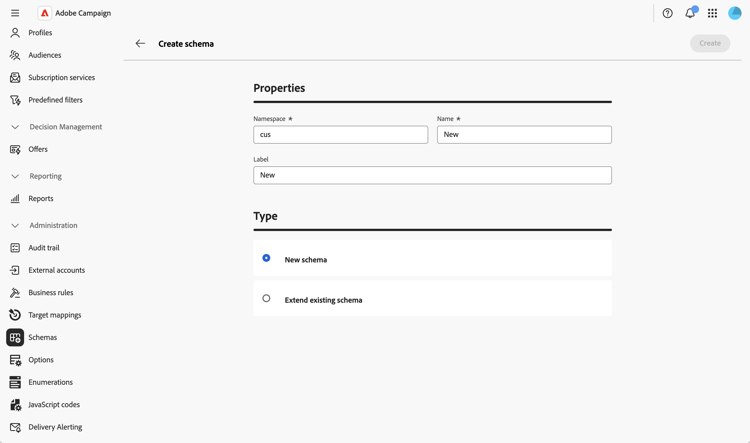
Insira um namespace para o esquema (por exemplo,
cuspara esquemas personalizados). -
Insira um nome e rótulo exclusivos e escolha se deseja criar um novo esquema ou estender um existente.
-
Clique em Create.
O schema é criado e a estrutura do schema gerada é exibida.
Por padrão, o schema está vazio. Agora é necessário adicionar os campos que deseja incluir no esquema usando o editor de esquemas:
-
Clique no ícone de lápis na seção Conteúdo da tela de detalhes do esquema.
-
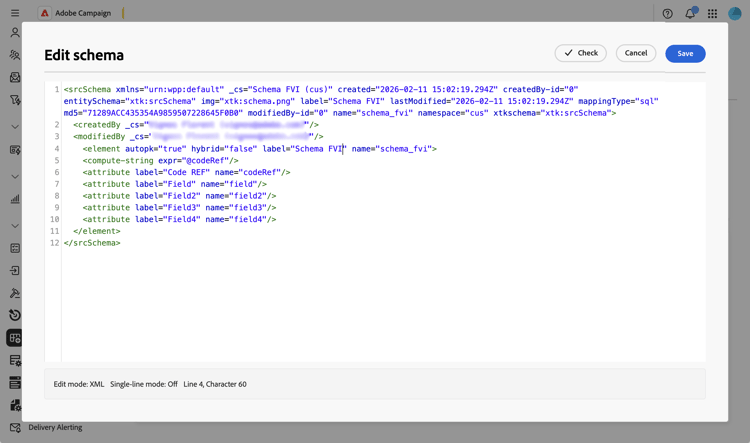
Adicione os elementos necessários. Este é um exemplo de estrutura de esquema personalizada:
-
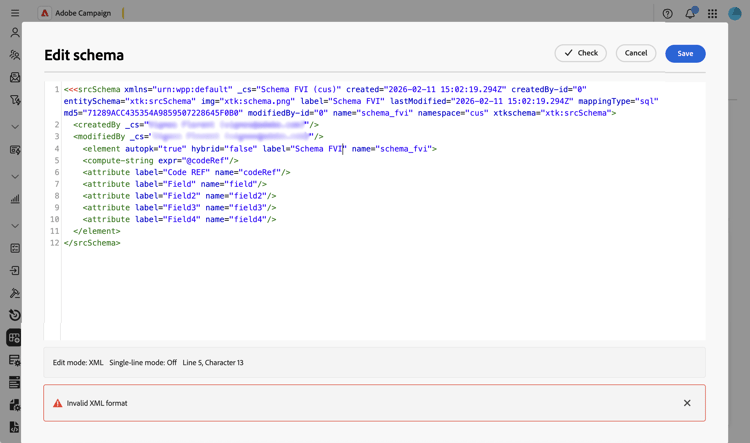
Clique no botão Verificar para verificar a estrutura XML do esquema antes de salvar. Os erros identificados são exibidos na parte inferior da tela, por exemplo, “Formato XML inválido”.
-
Corrija os erros e salve as alterações para gerar o esquema.
Definir a edição de tela define-attributes
Depois de criar o schema, você precisa definir a edição da tela.
Para obter mais informações sobre a tela de definição de tela e como acessá-la, consulte a seção Acessar a definição de tela.
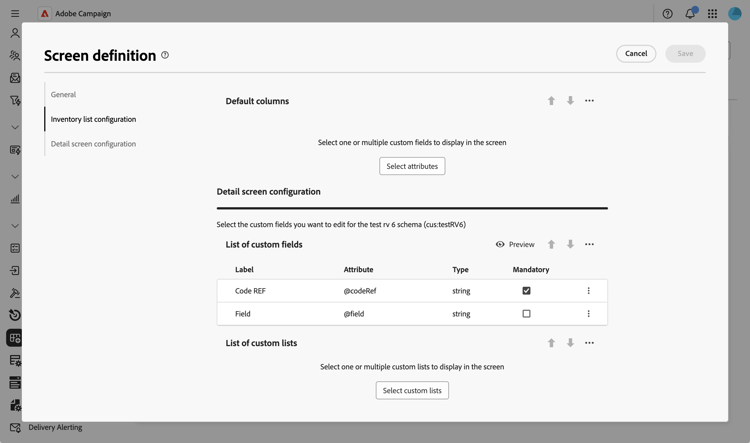
No nosso exemplo, simplesmente adicionamos dois campos personalizados:
-
Clique no botão Edição da tela na exibição de detalhes do esquema para acessar a definição da tela.
-
Clique no ícone de reticências acima da tabela Lista de campos personalizados e escolha Selecionar atributos.
-
Selecione os campos personalizados que deseja adicionar e confirme.
Publicar e sincronizar esquemas publish
Depois de criar ou modificar um esquema, você precisa publicá-lo para sincronizar o esquema lógico com a estrutura do banco de dados físico.
Publicar alterações no esquema publish-changes
Para publicar suas alterações de esquema:
-
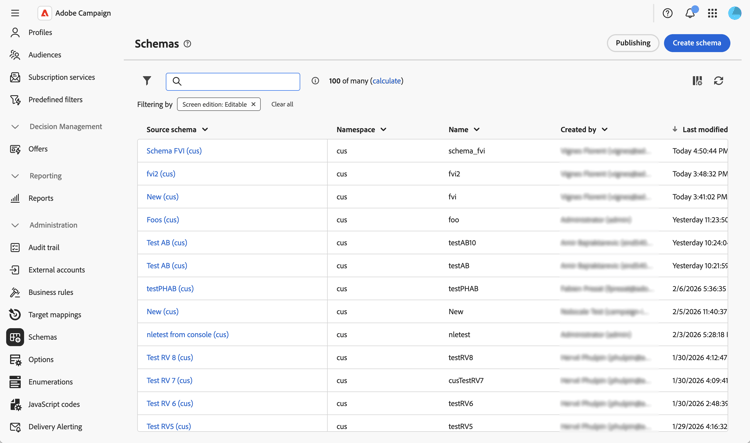
Navegue até Administração > Esquemas para acessar a lista de esquemas.
-
Clique em Publicação e confirme.
-
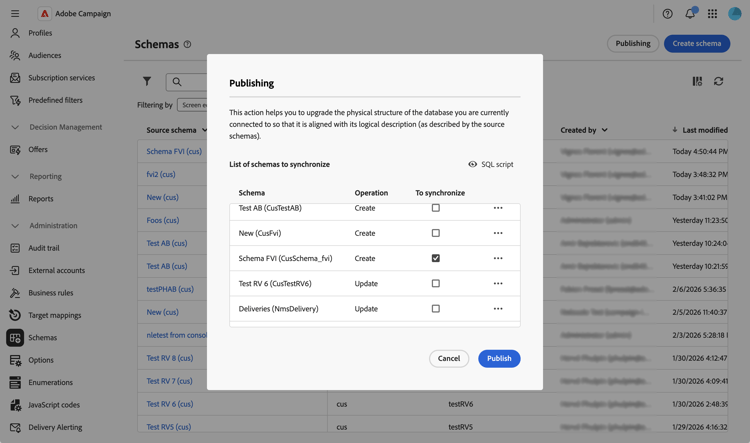
Selecione, na lista, o schema que deseja sincronizar.
-
Revise o script SQL que será executado para atualizar a estrutura do banco de dados.
-
Clique em Publicar e confirme para continuar com a publicação.
Criar uma entrada de navegação navigation
Depois de publicar um esquema personalizado, você pode criar uma entrada de navegação no Explorer para acessar seus dados personalizados:
- Navegue até o menu Explorer e selecione uma pasta onde deseja colocar seu esquema personalizado.
- Clique no ícone de reticências e em Criar nova pasta.
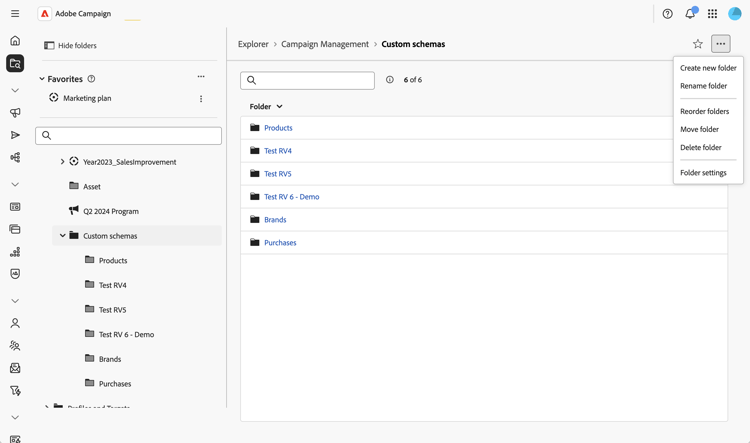
- Adicione um rótulo e escolha o esquema no campo Tipo de pasta.
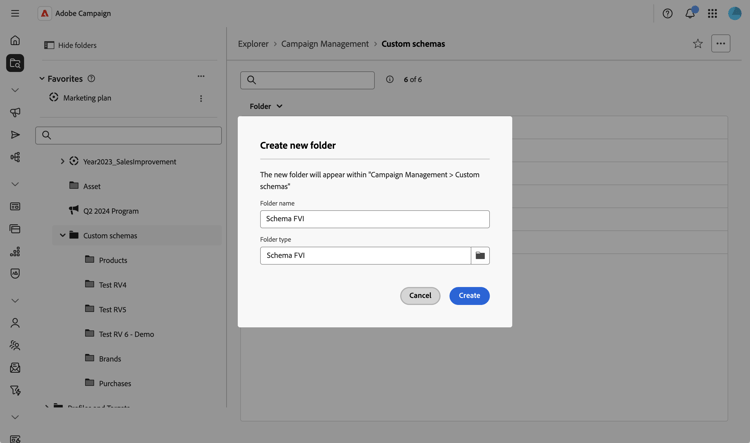
- O esquema personalizado agora estará acessível no modo de exibição Explorer.
Na nova pasta, é possível:
- Visualize a lista de registros no esquema personalizado.
- Criar novos registros.
- Editar e excluir registros existentes.
- Personalize quais colunas são exibidas por padrão na exibição de lista.