Acessar e configurar esquemas access
Os esquemas podem ser acessados no menu Administração > Esquemas.
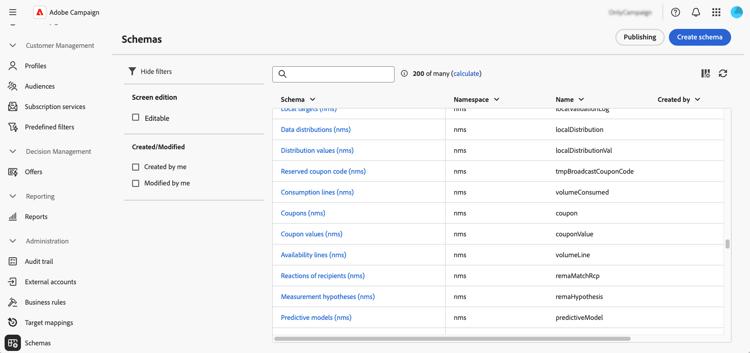
Nessa tela, você pode exibir todos os esquemas existentes. Os filtros estão disponíveis para ajudar a refinar a lista, por exemplo, para exibir apenas esquemas editáveis.
Para abrir um esquema, selecione seu nome. Uma visualização detalhada do esquema é exibida.
Visão geral do esquema overview
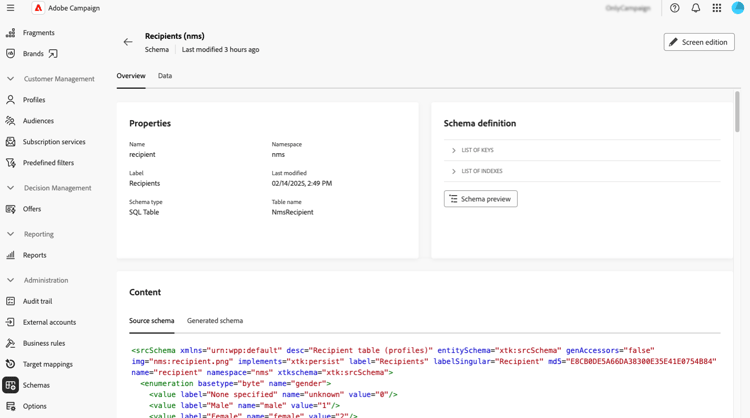
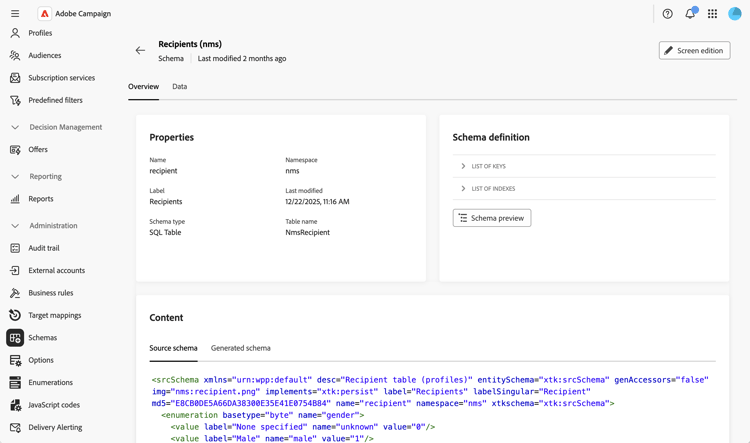
A guia Visão geral fornece uma exibição geral do esquema:
-
A seção Propriedades exibe informações importantes, como o nome do esquema, o namespace e o nome da tabela associada.
-
A seção Definição de esquema mostra detalhes sobre a definição de esquema, incluindo a chave primária usada para reconciliação de dados e seus links com outras tabelas.
Clique no botão Visualização do esquema para exibir os diferentes campos e links que compõem o esquema. Isso permite verificar a estrutura completa de um esquema. Se o esquema tiver sido estendido com campos personalizados, você poderá visualizar todas as suas extensões.
-
A seção Content exibe o conteúdo XML do esquema, permitindo que você alterne entre a fonte e a sintaxe gerada.
Dados do esquema data
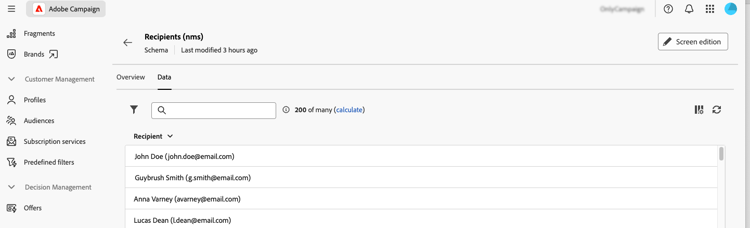
A guia Dados fornece informações sobre os dados do esquema.
Personalizar exibição de tela screen-def
A definição de tela permite configurar como os campos de esquema são exibidos e editados na interface. Você pode configurar colunas padrão para exibições de lista, personalizar quais campos personalizados serão exibidos em telas de detalhes, adicionar listas de coleção para mostrar dados relacionados e organizar campos em seções com separadores e critérios de visibilidade.
Para acessar a definição da tela:
-
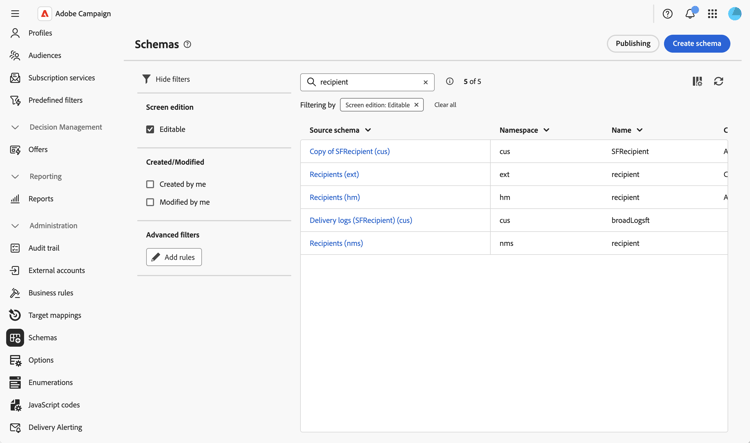
Navegue até o menu Esquemas e localize os esquemas editáveis usando os filtros.
-
Selecione o nome do esquema na lista para abri-lo e clique no botão Edição da tela na exibição de detalhes do esquema para acessar a definição da tela.
As diferentes listas permitem reordenar elementos usando os ícones de seta para cima e para baixo ou arrastando e soltando-os. Para remover itens, clique no ícone de lixeira em uma linha específica ou selecione Excluir tudo do ícone de reticências.
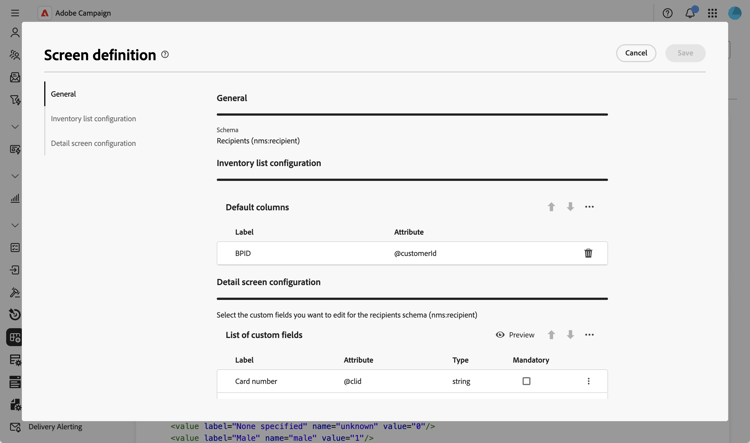
Na definição da tela, é possível:
- Configurar colunas de lista padrão - Configure quais colunas são exibidas por padrão nos modos de exibição de lista.
- Adicionar filtros personalizados - Adicione campos de filtro de acesso rápido no painel de filtros de um modo de exibição de lista.
- Editar campos personalizados - Configure quais campos personalizados serão exibidos em telas de detalhes e organize-os em seções.
- Adicionar listas de coleções - Adicione listas de coleções para mostrar dados relacionados em telas de perfil.
- Controlar ações nos dados - Restringir ações de criação, edição e exclusão para esquemas personalizados.