Adicionar filtros personalizados custom-filters
A seção Configuração da lista de inventário > Filtros personalizados permite escolher quais atributos serão exibidos como campos de acesso rápido no painel de filtros da exibição de lista de um esquema, acima do Construtor de regras de filtros avançados.
Para obter mais informações sobre a tela de definição de tela e como acessá-la, consulte a seção Acessar a definição de tela.
Adicionar filtros personalizados add
-
Navegue até o menu Esquemas e localize os esquemas editáveis usando os filtros.
-
Selecione o nome do esquema na lista para abri-lo e clique no botão Edição da tela na exibição de detalhes do esquema para acessar a definição da tela.
-
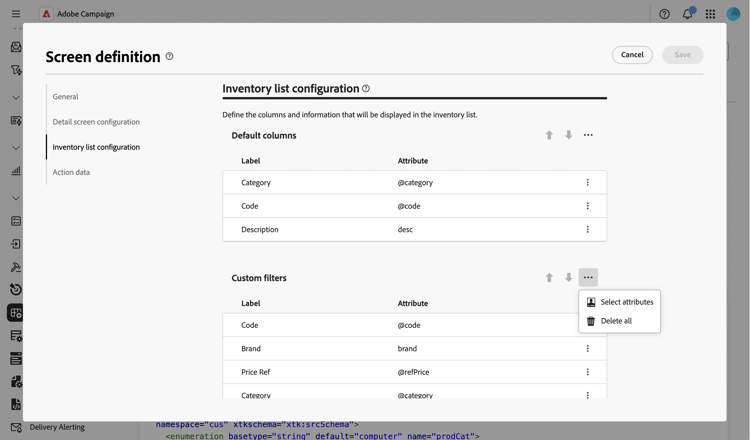
Vá para a seção Configuração da lista de inventário e clique no ícone de reticências acima da tabela Filtros personalizados e escolha Selecionar atributos.
-
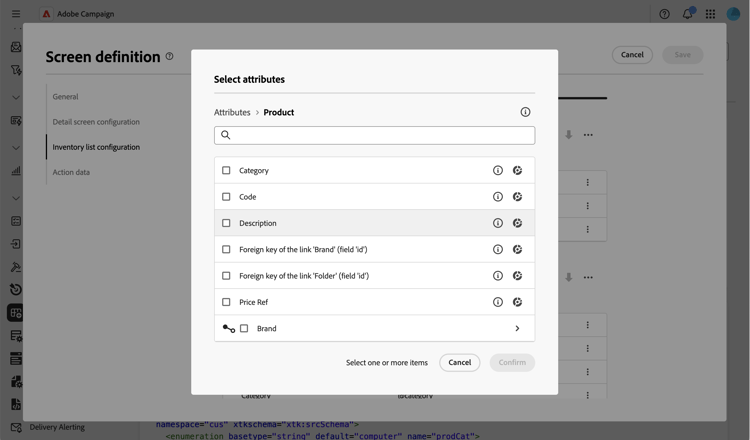
Selecione um ou vários atributos e confirme.
É possível selecionar:
- Um atributo direto do schema, por exemplo, um código ou uma categoria.
- Um atributo de link, por exemplo, uma marca vinculada a um produto. Nesse caso, o filtro usa um seletor de pesquisa restrito ao schema vinculado.
- Um subatributo de um link, por exemplo, o nome completo de uma pasta vinculada ou o email de um recipient vinculado.
-
Clique em Save. É possível reordenar os filtros personalizados usando as setas para cima e para baixo ou arrastando-os. Para remover um filtro, clique no ícone de reticências em sua linha e selecione Excluir.
-
Navegue até a lista de registros para este esquema e abra o painel de filtros. Os atributos selecionados são exibidos como Filtros personalizados, acima do construtor de regras de Filtros avançados.
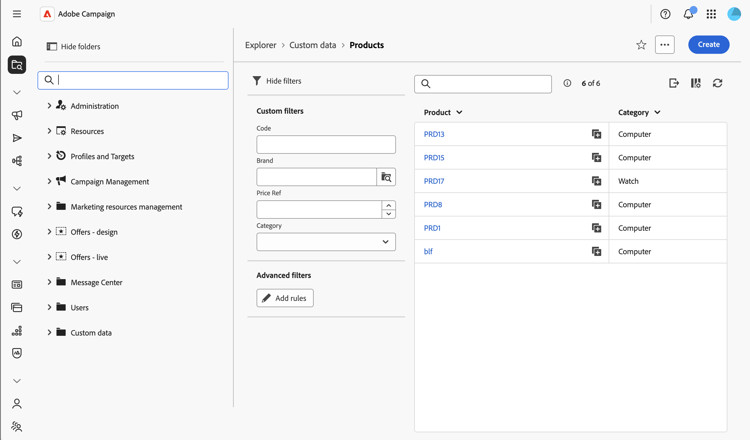
note NOTE Um filtro personalizado com base em um atributo de data ou data e hora é exibido como um seletor de intervalo de datas. -
Insira ou selecione um valor em um dos filtros personalizados para refinar a lista.
Restringir valores para um filtro personalizado do tipo link settings
Para um filtro personalizado com base em um atributo de link, é possível restringir quais valores estão disponíveis no seletor.
-
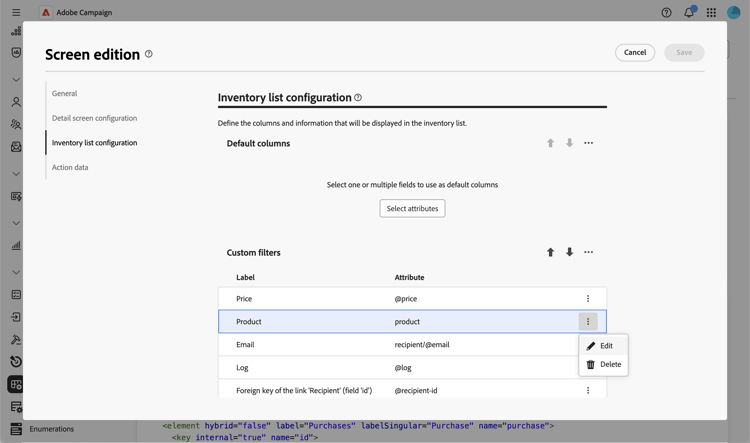
Na linha de um filtro personalizado do tipo link, clique no ícone de reticências e selecione Editar.
-
Na guia Configurações de filtro, clique em Editar filtro e use o modelador de consulta para definir uma condição que restrinja os valores disponíveis no seletor. Por exemplo, restrinja um filtro de delivery a deliveries usando o canal de email.
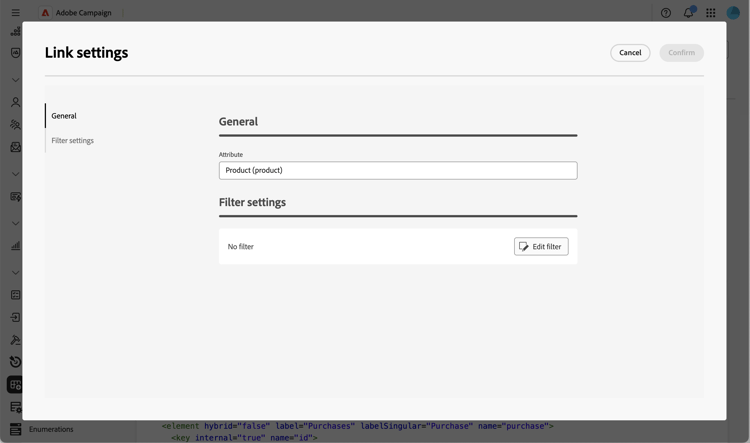
-
Confirme as alterações.