Configurar opções do Campaign options
O Adobe Campaign Web inclui opções técnicas que permitem configurar o aplicativo mais especificamente. Algumas dessas opções são incorporadas, enquanto outras podem ser adicionadas manualmente, conforme necessário.
Acessar opções do Campaign access
Opções disponíveis no menu Administração / Opções. Use o painel de filtros para restringir a lista e localizar rapidamente a opção necessária.
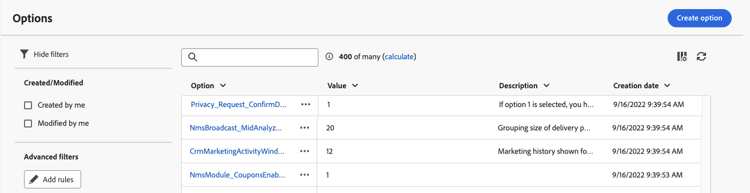
[Lista de opções exibida no menu Administração/Opções]
Na lista de opções, é possível:
- Duplique ou exclua uma opção: clique no botão de reticências e selecione a ação desejada.
- Modificar uma opção: clique no nome da opção para abrir suas propriedades. Faça as alterações e salve.
- Criar uma opção personalizada: clique no botão Criar opção.
Criar uma opção create
A interface da Web do Adobe Campaign permite criar opções personalizadas para atender aos seus requisitos. Isso é particularmente útil ao trabalhar com atividades de fluxo de trabalho de código JavaScript para armazenar dados intermediários.
Para criar uma opção:
- Acesse a lista de opções e clique em Criar opção.
- Insira um nome para a opção, selecione seu tipo e defina o valor desejado.
- Clique em Criar para criar a opção.
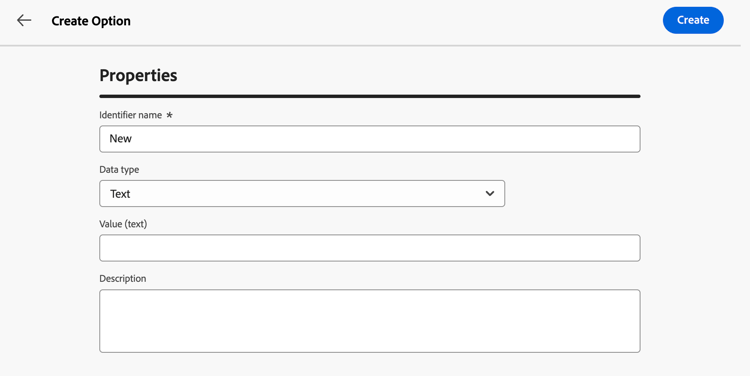
As opções podem atuar como armazenamento temporário para dados, oferecendo os seguintes benefícios:
- Valores digitados: as opções são compatíveis com tipos de dados específicos, como datas, números inteiros, cadeias de caracteres etc.
- Flexibilidade: as opções permitem que os usuários armazenem e recuperem dados com eficiência sem a sobrecarga do gerenciamento de tabelas de banco de dados.
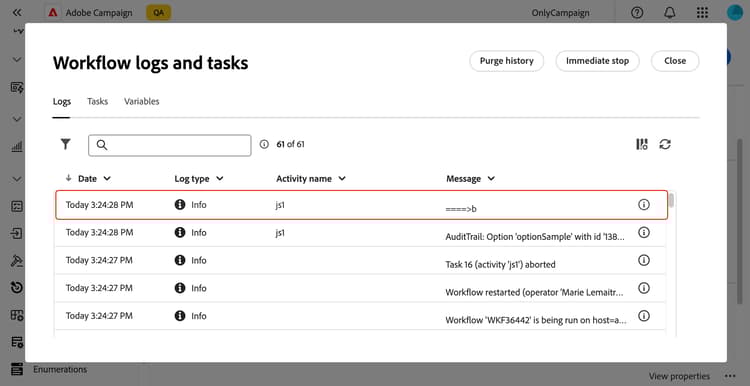
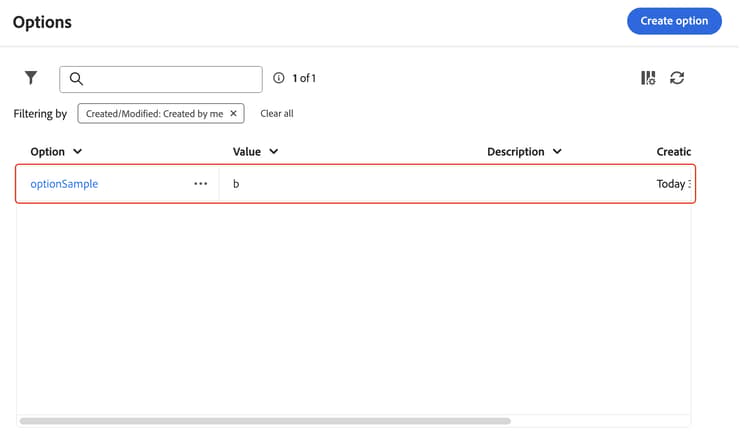
No exemplo abaixo, uma opção personalizada chamada sampleOption é criada com o valor inicial “a”. Uma atividade JavaScript code em um fluxo de trabalho modifica o valor desta opção e o armazena em uma variável. O valor atualizado é exibido nos logs de fluxo de trabalho e refletido no menu Opções.
-
Crie a opção.
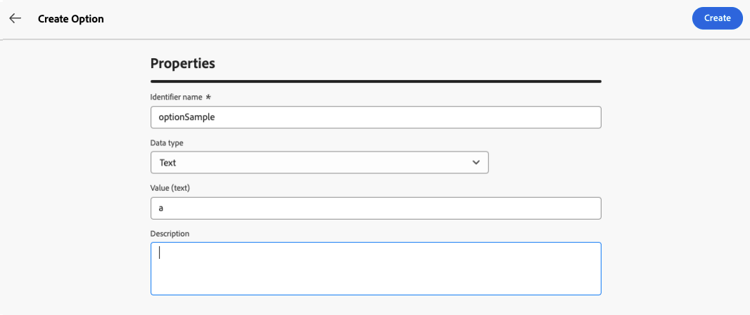
-
Configure uma atividade JavaScript code e inicie o fluxo de trabalho.
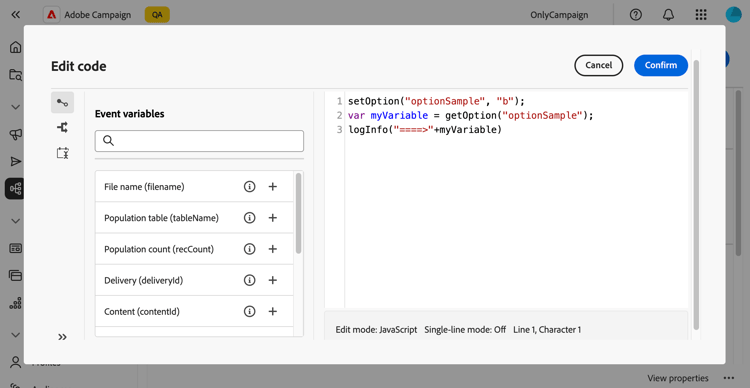
-
Execute o workflow para ver o valor atualizado nos logs de workflow.
-
O valor atualizado agora está visível no menu Opções.
Restringir o endereço de email do remetente para entregas restrict-sender-address
Por padrão, os profissionais de marketing podem digitar qualquer endereço no campo Do email de uma entrega de email. Para restringir esse campo a uma lista predefinida de endereços, crie ou edite a opção NmsDelivery_senderAddressMask interna e defina seu valor como uma lista separada por vírgulas dos endereços de remetente permitidos, por exemplo abc@adobe.com,bcd@adobe.com.
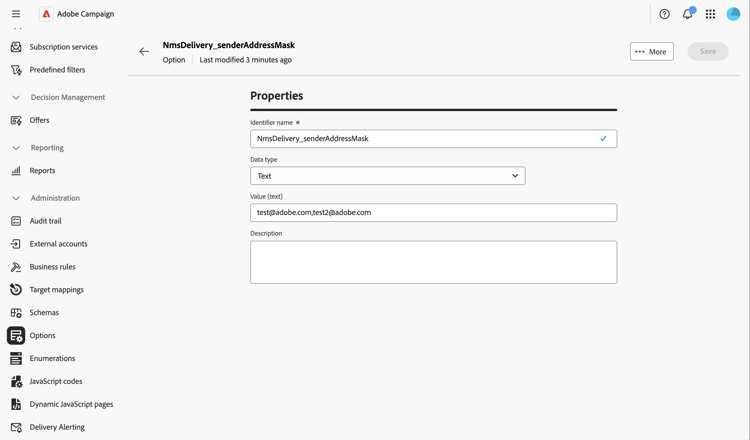
Depois que esta opção tiver um valor, o campo Do email se tornará uma lista suspensa contendo apenas esses endereços, em vez de um campo de texto livre. Se a opção não existir ou seu valor estiver vazio, o campo permanecerá como texto livre, como antes.
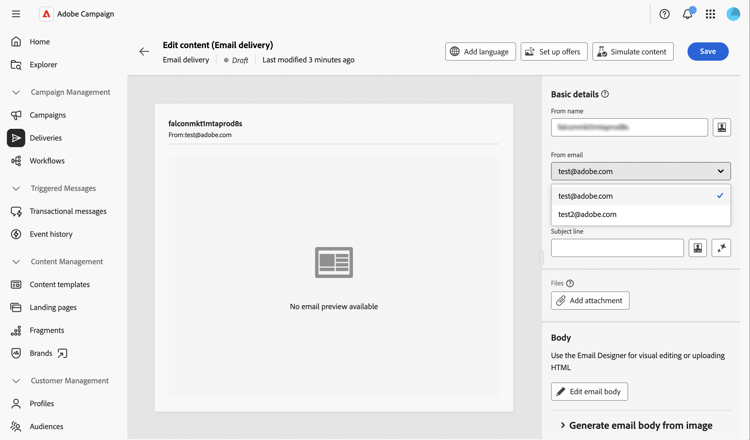
Essa restrição é global. Ela se aplica a todas as marcas e modelos de entrega e não aceita campos de personalização, somente endereços estáticos.
Para obter mais informações sobre o campo Do email, consulte Configurar o conteúdo do email.