Gerenciar o processo de aprovação campaign-approvals
O processo de aprovação ajuda a coordenar as diversas partes interessadas e garante o controle de qualidade antes do envio das entregas. Utilize o processo de aprovação quando sua organização precisar da validação de diferentes equipes, como gerentes de marketing que precisam revisar conteúdo ou analistas de dados que precisam validar públicos-alvo.
Quando as aprovações estiverem habilitadas, você deverá enviar conteúdo ou público alvo para aprovação. Os revisores designados recebem notificações por email solicitando validação e podem aprovar ou rejeitar diretamente da interface da Web. Os deliveries não podem ser enviados até que todas as aprovações necessárias sejam concedidas. Você pode ativar:
- Aprovação de conteúdo: validar o conteúdo da mensagem, o design e a personalização. Você pode adicionar uma etapa de edição antes da aprovação do conteúdo, realizada por um operador designado, e uma etapa de aprovação para um revisor externo depois que o conteúdo for aprovado internamente.
- Aprovação do público-alvo: validar o público-alvo e os critérios de direcionamento
- Aprovação de orçamento: validar o orçamento de entrega
- Início da entrega: restringir quem pode começar a enviar a entrega para um revisor específico
- Confirmação de entrega: é necessária uma confirmação final antes de enviar
Definir configurações de aprovação configure-approvals
As configurações de aprovação são herdadas do template de campanha e podem ser modificadas para campanhas individuais. A mesma seção Aprovações também está disponível nas configurações de uma entrega criada em uma campanha, permitindo que você substitua a configuração no nível da campanha somente para essa entrega.
Siga estas etapas para definir configurações de aprovação no nível da campanha:
-
Abra sua campanha ou modelo de campanha, ou crie um novo, no menu Campanhas.
-
Clique no botão Configurações na parte superior direita do painel de campanha.
-
Na seção Aprovações, configure as seguintes opções:
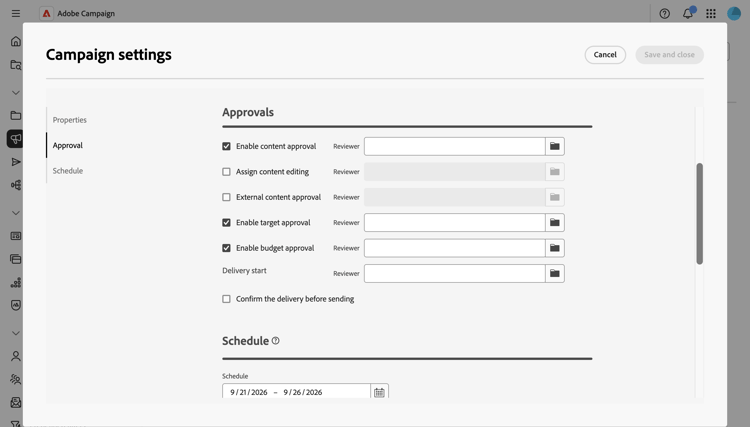
note NOTE Se decidir habilitar uma opção de aprovação, clique no ícone de pasta no campo Revisor para selecionar um operador ou grupo de operadores. -
Configurar Aprovação de conteúdo: quando habilitado, o conteúdo da entrega deve ser aprovado antes do envio. Quando essa opção está ativada, dois campos são exibidos:
- Atribuir edição de conteúdo: adiciona uma etapa de edição antes da aprovação do conteúdo. Um operador designado, como um webmaster, é notificado a editar o conteúdo e, em seguida, o disponibiliza para aprovação.
- Aprovação de conteúdo externo: adiciona uma etapa de aprovação para um revisor externo, como um parceiro ou fornecedor, que valida a renderização da entrega (por exemplo, consistência de marca) depois que o conteúdo é aprovado internamente.
-
Definir a Aprovação de público-alvo: quando habilitada, o público-alvo de entrega deve ser aprovado.
-
Definir a Aprovação de orçamento: quando habilitada, o orçamento de entrega deve ser aprovado. Essa opção requer que um orçamento já esteja atribuído à campanha, o que é feito no momento no Console do cliente.
-
Defina o Início da entrega: restrinja o início da entrega a um operador ou grupo de operadores específico. Se um operador não autorizado tentar enviar o delivery, ele verá um erro indicando que não está autorizado a executar essa ação.
-
Definir o Confirmar a entrega antes de enviar: requer uma confirmação manual final antes de enviar, mesmo após a conclusão de todas as outras aprovações.
- Se nenhum revisor for especificado, o proprietário da campanha será atribuído como revisor.
- Os revisores precisam de permissões apropriadas para aprovar deliveries. Somente os usuários identificados na lista de revisores podem aprovar.
Enviar para aprovação submit-approval
Depois de criar o delivery, siga estas etapas para enviar conteúdo e público-alvo para aprovação.
-
No painel de entrega, clique no botão Enviar conteúdo. Os revisores designados podem aprovar ou rejeitar. Consulte esta seção.
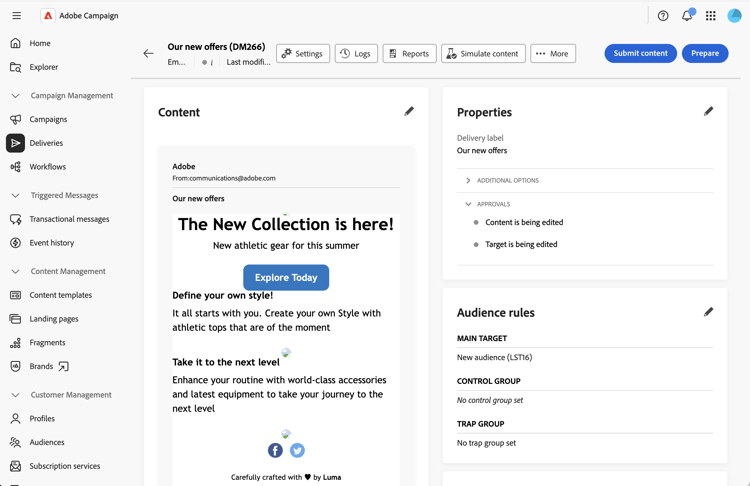
O status de aprovação muda para pendente na seção Properties do painel de entrega. Consulte esta seção.
-
Depois que o conteúdo for aprovado, clique no botão Preparar para preparar o destino de entrega. O sistema prepara o público-alvo e os critérios de direcionamento.
-
Clique no botão Enviar destino. Os revisores designados podem aprovar ou rejeitar. Consulte esta seção.
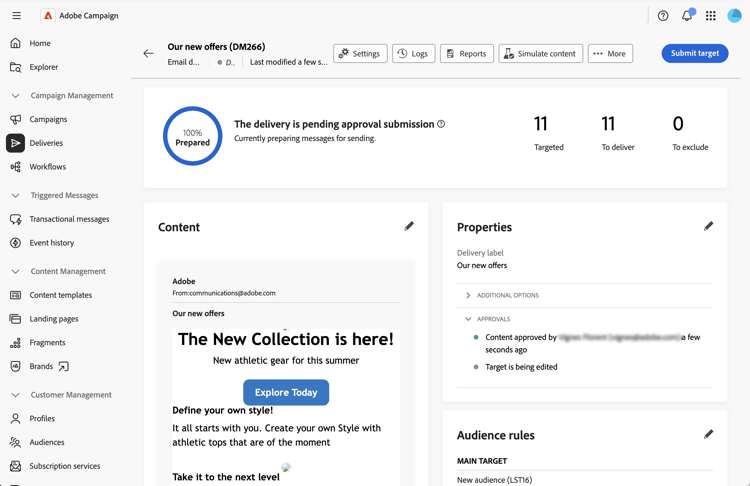
O status de aprovação muda para pending. Consulte esta seção.
-
Se a aprovação do orçamento estiver habilitada, envie o orçamento para aprovação seguindo o mesmo princípio. Os revisores designados podem aprovar ou rejeitar. Consulte esta seção.
-
Quando o target e, se aplicável, o orçamento forem aprovados, a preparação será retomada e o delivery poderá ser enviado.
Aprovar ou rejeitar approve-reject
Os revisores designados podem aprovar ou rejeitar o conteúdo, o público-alvo e os envios de orçamento. Consulte esta seção.
-
Ao receber o email de notificação, abra o delivery que requer aprovação diretamente da interface do usuário da Web.
-
Revise o conteúdo ou as informações de direcionamento.
-
Clique no botão Aprovar conteúdo, Aprovar destino ou Aprovar orçamento.
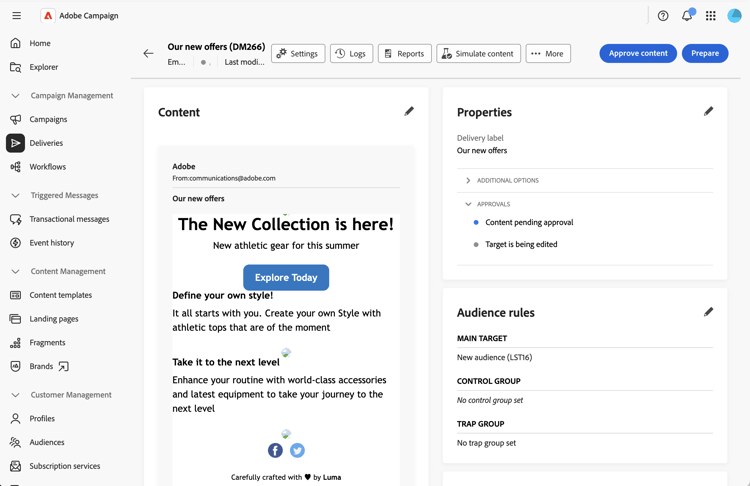
-
Clique em Aprovar ou Rejeitar.
-
Opcionalmente, adicione um Comentário para explicar sua decisão.
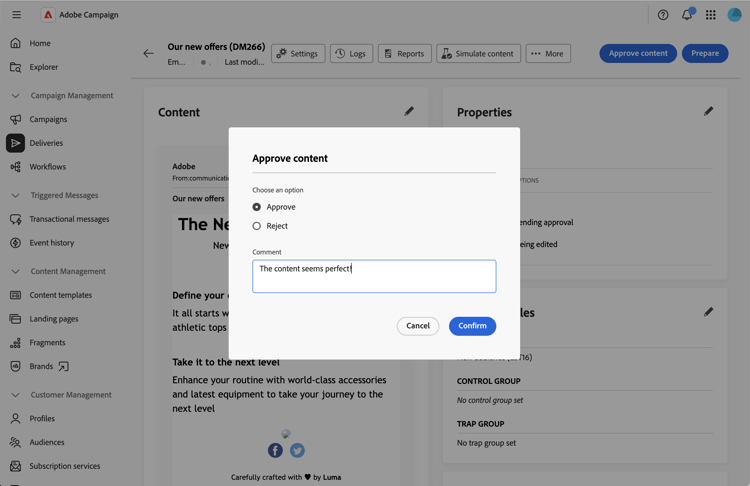
-
Confirme sua decisão. O status de aprovação é atualizado imediatamente no painel do delivery. Consulte esta seção.
Rastrear status de aprovação track-approvals
O status de aprovação é visível na seção Properties do painel de entrega. O status exibe quais aprovações estão aguardando e seu estado atual:
- Sendo editado: o conteúdo ou destino ainda não foi enviado para aprovação
- Aprovação pendente: o conteúdo ou destino está aguardando revisão
- Aprovado: o conteúdo ou destino foi aprovado pelo revisor
- Rejected: o conteúdo ou destino foi rejeitado pelo revisor
A seção de aprovação mostra todas as aprovações e atualizações ativadas em tempo real, conforme os revisores validam ou rejeitam cada etapa.