Criar e editar conjuntos de classificações
Você cria e edita conjuntos de classificações a partir do gerenciador de Conjuntos de Classificações.
Criar um conjunto de classificação
Para criar um conjunto de classificações:
-
Selecione Componentes na barra de menu superior do Adobe Analytics e selecione Conjuntos de classificações.
-
Em Conjuntos de classificações, selecione a guia Conjuntos de classificações.
-
Selecione

-
Na caixa de diálogo Adicionar novo conjunto de classificações:
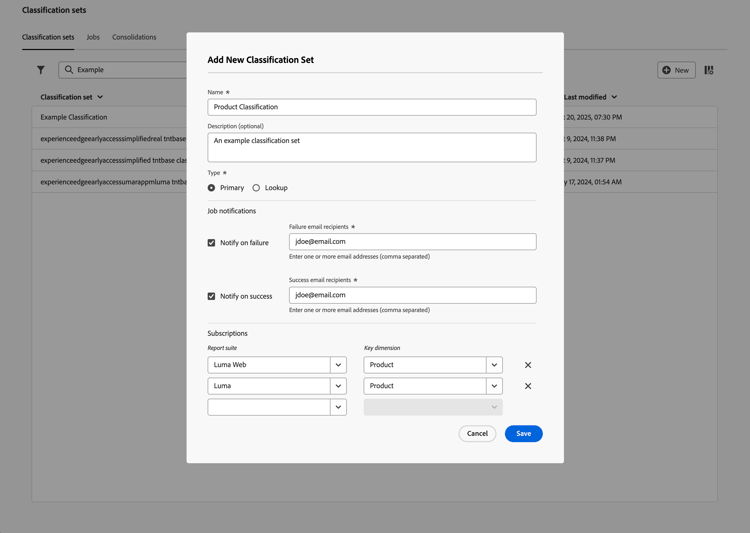
-
Insira um Nome. Por exemplo:
Classification Set Example. -
Insira uma Descrição (opcional). Por exemplo,
Example classification set. -
Selecione o Tipo do conjunto de classificações. Os possíveis tipos são:
- Primário. Um conjunto de classificações principal se aplica às dimensões coletadas no Adobe Analytics. As classificações primárias são uma maneira de agrupar (classificar) valores de dimensão granulares em níveis de dados mais significativos. Por exemplo, talvez você queira agrupar palavras-chave de pesquisa interna em categorias de pesquisa interna, para compreender temas em seus dados de pesquisa. Ou classificar SKUs do produto por cor ou categoria.
- Pesquisa. Geralmente chamada de subclassificação ou secundária, uma tabela de pesquisa é uma classificação de uma classificação principal. Uma pesquisa consiste em metadados sobre um valor de classificação, em vez da dimensão original. Por exemplo, uma dimensão de Produto pode ter uma classificação principal de Código de cor. Uma tabela de pesquisa com o Nome da cor poderia ser anexada ao Código de cor para explicar cada código de cor.
-
-
Na seção Notificações do trabalho, selecione quem você deseja notificar sobre falha ou sucesso dos trabalhos do conjunto de classificações.
-
Para notificar os usuários sobre uma falha:
- Habilitar Notificar sobre falha.
- Especifique um ou mais endereços de email separados por vírgula em Destinatários de email com falha.
-
Para notificar os usuários sobre sucesso:
- Habilitar Notificar sobre êxito.
- Especifique um ou mais endereços de email separados por vírgula em Destinatários do email de êxito.
-
-
Na seção Assinaturas, caso tenha selecionado Primárias, insira uma ou mais Assinaturas. Você pode definir várias combinações do Conjunto de relatórios e do Dimension para um conjunto de classificações.
- Selecione

Se você adicionar uma combinação do Conjunto de relatórios e da Chave do Dimension que já existe em outro conjunto de classificações, uma mensagem em vermelho será exibida.
É possível:- Selecione Adicionar ao existente para abrir o outro conjunto de classificações e adicionar classificações ao esquema para esse outro conjunto de classificações.
- Altere o Conjunto de relatórios e a Dimension de chaves para uma combinação que ainda não tenha feito a assinatura de outro conjunto de classificações.
- Selecione
-
Selecione Salvar para salvar o conjunto de classificações. Selecione Cancelar para cancelar a definição.
Para definir o esquema para o conjunto de classificação, selecione o conjunto de classificações recém-criado no gerenciador Conjuntos de Classificações para editar o conjunto de classificações.
Editar um conjunto de classificações
Para editar um conjunto de classificações:
- Selecione Componentes na barra de menu superior do Adobe Analytics e selecione Conjuntos de classificações.
- Em Conjuntos de classificações, selecione a guia Conjuntos de classificações.
- Selecione o nome do seu conjunto de classificações.
- Na caixa de diálogo Conjunto de classificações: nome do conjunto de classificações, você pode definir as configurações e o esquema para o conjunto de classificação.
- Depois de concluído, selecione Salvar para salvar suas alterações. Selecione Cancelar para cancelar.