Esquema do conjunto de classificação
O esquema é a lista de classificações que você deseja aplicar às dimensões principais definidas para o conjunto de classificações. Por exemplo, se o produto for a dimensão principal, use o esquema para adicionar classificações como nome do produto, cor e tamanho.
Para editar o esquema de um conjunto de classificações:
-
Selecione Componentes na barra de menu superior do Adobe Analytics e selecione Conjuntos de classificações.
-
Em Conjuntos de classificações, selecione a guia Conjuntos de classificações.
-
No gerenciador Conjuntos de classificações, selecione o conjunto de classificações no qual deseja editar o esquema.
-
Na caixa de diálogo Conjunto de classificações: nome do conjunto de classificações, selecione a guia Esquema. Essa guia consiste nos seguintes elementos de interface:
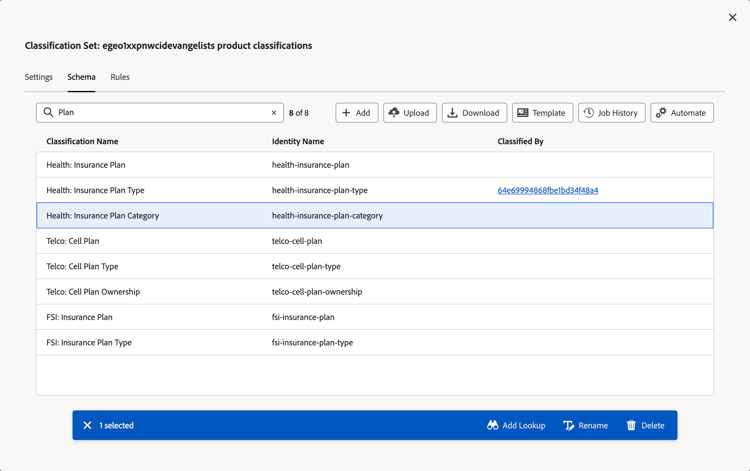
Lista de classificações
A lista de classificações tem as seguintes colunas:
Pesquisar
Você pode pesquisar rapidamente


Ações
As seguintes ações estão disponíveis como botões na parte superior da lista de classificações:


Adicionar
Para adicionar uma nova classificação, selecione

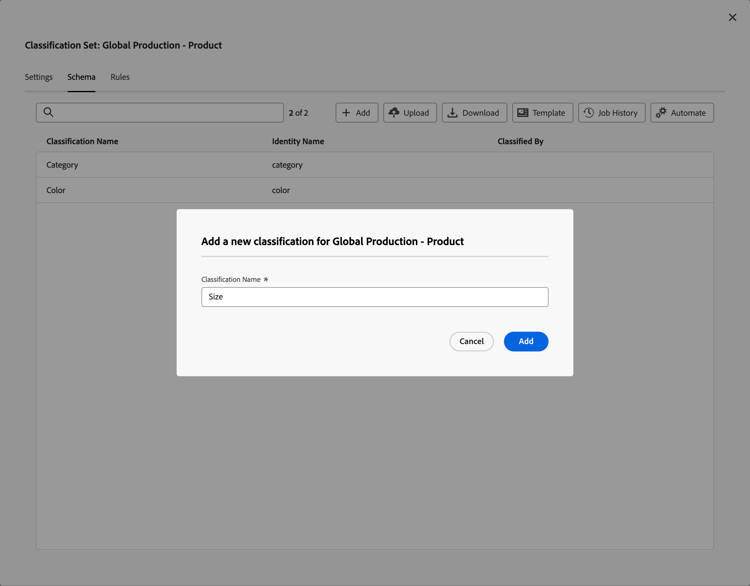
Na caixa de diálogo Adicionar uma nova classificação para nome do conjunto de classificações, digite o Nome da Classificaçãoe selecione Adicionar. A classificação é adicionada à lista.
Carregar
Para importar dados de classificação para o esquema de uma classificação, selecione


-
Na caixa de diálogo Adicionar novas classificações:
- Arraste um arquivo que contenha dados de classificação e solte-o em Arraste e solte aqui.
- Selecione Procurar e escolha um arquivo do computador ou da rede.
Você vê uma Visualização do esquema do conteúdo do arquivo. A visualização mostra as colunas de dados do arquivo. Para redimensionar uma coluna, selecione

Quando nenhuma classificação é definida no conjunto de classificações de uma coluna, um alerta

-
Selecionar Substituir dados em conflito? se desejar substituir os dados de classificação atuais pelos novos dados importados. Por exemplo:
table 0-row-5 1-row-5 2-row-5 Chave Cor atual do produto Importar arquivo Nova cor do produto 
1234 verde azul azul 
1234 verde azul verde -
Selecione Aplicar. Um alerta é exibido se as colunas não estiverem presentes como classificações no conjunto de esquemas existente. Essas colunas são adicionadas como novas classificações ao confirmar o upload.
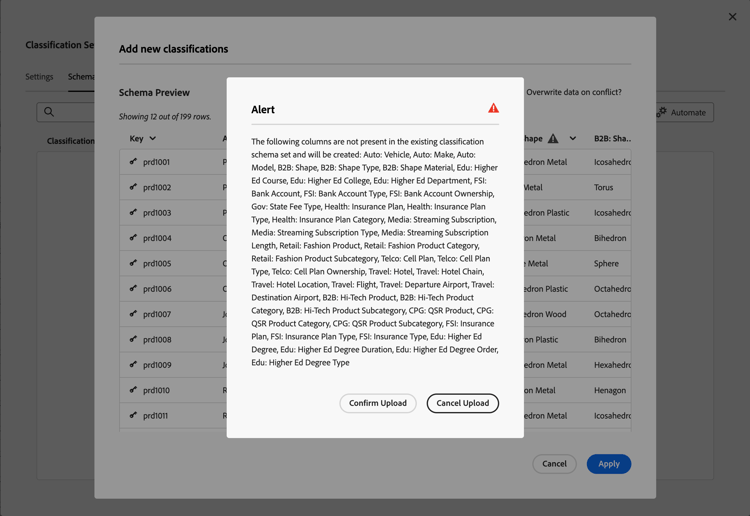
Selecione Confirmar carregamento para confirmar o carregamento. Selecione Cancelar Carregamento para cancelar o carregamento.
Baixar
Para baixar dados de classificação, selecione

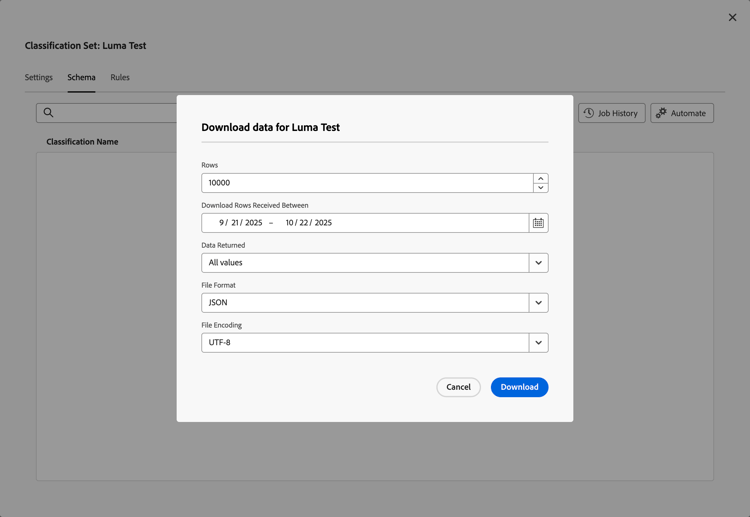
Na caixa de diálogo Baixar dados para nome do conjunto de classificações:
-
Insira o número de Linhas que você deseja baixar. Por exemplo:
10000. -
Para selecionar o período para o qual deseja baixar linhas de dados de classificação, insira uma data de início e término para Baixar linhas recebidas entre. Ou use o

-
Para selecionar quais dados retornar, selecione uma opção em Dados Retornados.
- Todos os valores retorna todos os valores dos dados de classificação atuais.
- Qualquer coluna vazia retorna uma coluna com valores de chave para os dados de classificação existentes. E colunas sem valor para dados de classificação para os quais não existem valores.
- Todas as colunas vazias retorna uma coluna de chave com valores para os dados de classificação existentes. E colunas sem valor para dados de classificação.
-
Para selecionar o formato de arquivo dos dados de classificação baixados, selecione uma opção no menu suspenso Formato de Arquivo. As opções são:
- JSON.
- Valores separados por vírgula (CSV).
- Valores separados por tabulação do Excel (TSV ou TAB).
-
Para selecionar a codificação do arquivo quando o arquivo for baixado, selecione uma opção no menu suspenso Codificação do arquivo. As opções são:
- UTF-8.
- Latino-1.
-
Selecione Baixar para baixar os dados de classificação. Você pode encontrar o arquivo baixado no diretório de download padrão do seu navegador, e o arquivo é intitulado
Conjunto de Classificações.json|csv|tsv. Se o arquivo existir, um número de sequência(x)é adicionado ao nome do arquivo.
Se nenhum dado for retornado, uma caixa de diálogo Aviso solicitará que você ajuste o intervalo de datas ou as opções de dados.
Modelo
Para baixar um modelo para dados de classificação, selecione

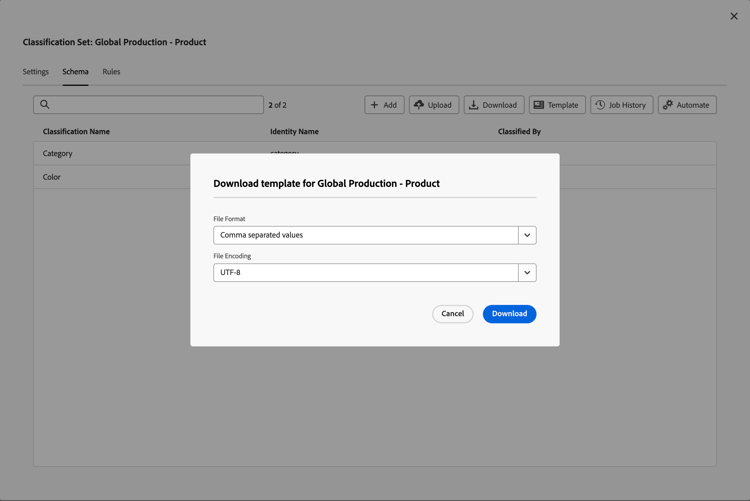
Na caixa de diálogo Baixar modelo para nome do conjunto de classificações:
-
Para selecionar o formato de arquivo dos dados de classificação baixados, selecione uma opção no menu suspenso Formato de Arquivo. As opções são:
- Valores separados por vírgula.
- Valores separados por tabulação do Excel.
-
Para selecionar a codificação do arquivo quando o arquivo for baixado, selecione uma opção no menu suspenso Codificação do arquivo. As opções são:
- UTF-8.
- Latino-1.
-
Selecione Baixar para baixar o modelo de dados de classificação. Você pode encontrar o arquivo baixado no diretório de download padrão do seu navegador. O arquivo é intitulado
Conjunto de Classificações.csv|tsv. Se o arquivo já existir, um número de sequência(x)é adicionado ao nome do arquivo.
Automatizar automate
É possível automatizar a assimilação de dados de classificação configurando e usando contas em nuvem e locais em nuvem.
| table 0-row-2 1-row-2 2-row-2 3-row-2 2-align-right 5-align-right 8-align-right 11-align-right | |
|---|---|
| Local do data center do Analytics | Adicionar este intervalo de endereços IP a um incluo na lista de permissões na rede |
| Pacífico Noroeste | 52.254.104.0/22 |
| Londres | 51.138.0.0/19 |
| Singapura | 20.32.0.0/11 |
Para automatizar a assimilação da classificação, selecione
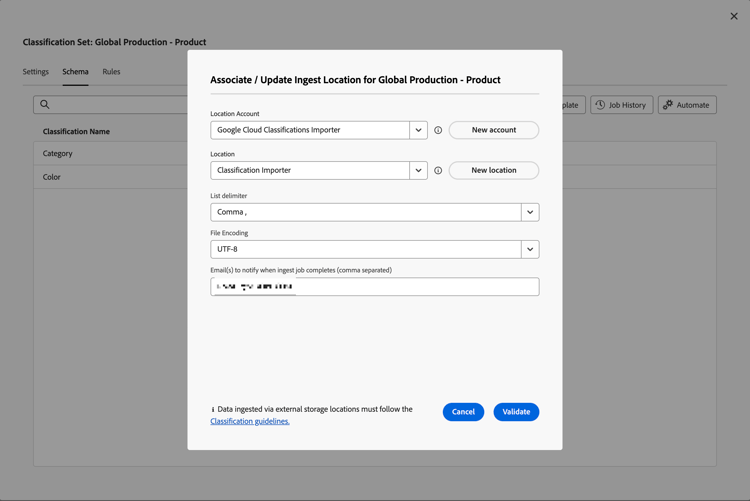
Na caixa de diálogo Associar / Atualizar Local de Assimilação para nome do conjunto de classificações:
-
Para selecionar um local da nuvem, selecione uma opção em Conta da Localização. Somente contas de localização de tipos de conta com suporte que permitem a importação de dados de classificação são mostradas. Para criar uma nova conta, selecione Nova conta.
-
Para selecionar um local, selecione uma opção de Local. Somente os locais dos tipos de conta selecionados para a importação de dados de classificação são mostrados. Para criar um novo local, selecione Novo local.
note important IMPORTANT O local que você criar ou selecionar deve conter um Prefixo (pasta) no Bloco para hospedar os arquivos de dados de classificação. Por exemplo, uma pasta chamada files. A hospedagem de arquivos na raiz de um bucket não funciona com a maioria dos locais da nuvem. -
Para selecionar um delimitador, selecione uma opção no menu suspenso Delimitador de lista. As opções são:
- Vírgula,
- Ponto e vírgula ;
- Dois-pontos:
- Barra vertical |
- Espaço
- Guia
-
Para selecionar a codificação do arquivo quando o arquivo for baixado, selecione uma opção no menu suspenso Codificação do arquivo. As opções são:
- UTF-8.
- Latino-1.
-
Para notificar os usuários sobre a conclusão dos trabalhos de assimilação, insira endereços de email, separados por vírgula, para Email(s) a serem notificados quando os trabalhos de assimilação forem concluídos (separados por vírgula).
-
Selecione Validar. A conexão com o local da nuvem é validada. Se a validação for bem-sucedida, será exibida uma mensagem em caixa de informações exibindo

Selecione Salvar se tiver criado a conexão com a nuvem. Caso contrário, selecione Atualizar . Ou selecione Cancelar para cancelar a configuração do local da nuvem.
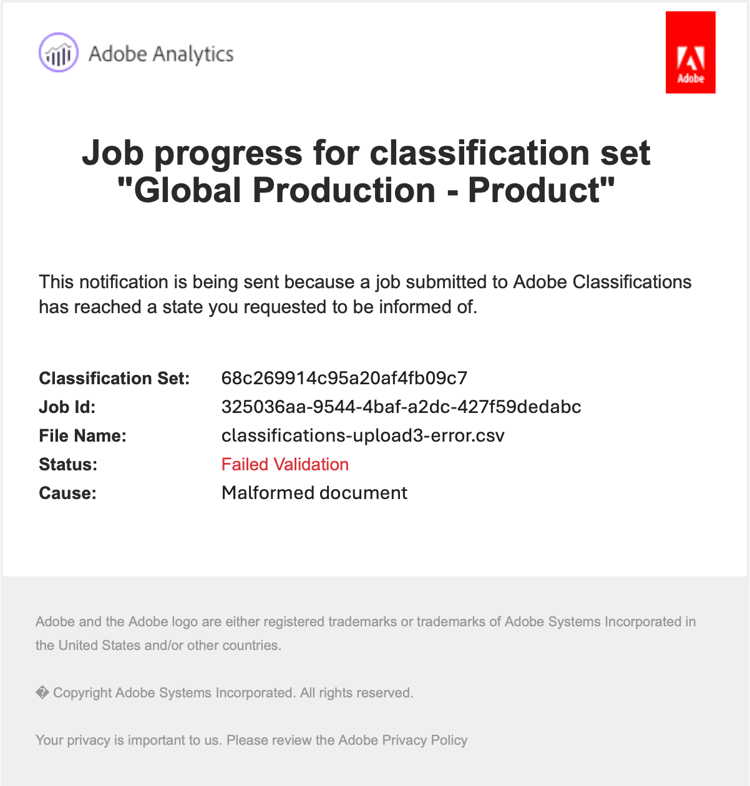
Ao fazer upload de arquivos no local da nuvem, em 15 minutos o arquivo é detectado e enviado como um trabalho de importação. O resultado desse trabalho de importação é relatado no Gerenciador de trabalhos de classificações. Se você for adicionado à lista de usuários para notificar sobre a conclusão de trabalhos de assimilação, também receberá mensagens de email.
Por exemplo:
Exemplo
Um arquivo de importação, chamado import.csv, foi criado e carregado em 1/5/2026, e atualizado e carregado em 16/6/2026. Quando o arquivo não for removido, em:
import.csv, foi carregado para o armazenamento na nuvem.import.csv, e carregada no armazenamento na nuvem.Barra de ação
A barra de ações mostra as ações disponíveis para a classificação selecionada. As opções disponíveis são:

Adicione um conjunto de classificações como uma pesquisa (subclassificação).
Na tabela Anexar pesquisa:
- Selecione uma classificação de pesquisa no menu suspenso Nome da Classificação.
- Selecione Adicionar.
A classificação de pesquisa é adicionada à classificação e listada na coluna Classificado por usando a ID interna.


Dados não classificados
Se você encontrar dados não classificados após uma importação que é exibida como none em seus relatórios, poderá renomear a chave de classificação None.
-
Baixe as classificações para um arquivo local.
-
Adicione uma linha ao arquivo local e digite
~none~na coluna Chave. Digite os nomes de classificação mais descritivos nas colunas apropriadas.Por exemplo:
-
JSON
code language-json {"key": "~none~", "enc": "DEFAULT", "action": "update", "data": {"Product Name": "Unknown Product Name", "Product Category": "Unknown Product Category"}} ... -
CSV:
code language-csv Key, Product Name, Product Category ~none~, Unknown Product Name, Unknown Product Category ...
-
-
Carregar os dados de volta para o Adobe Analytics.