Implementar a tag do carregador para a extensão do SDK da web upgrade-tag-loader
-
Etapas de atualização recomendadas (para a maioria das organizações)
Uma série de etapas que levam a uma implementação ideal do Customer Journey Analytics.
Para obter informações detalhadas, consulte Atualizar do Adobe Analytics para o Customer Journey Analytics.
-
Guia de atualização do Customer Journey Analytics (etapas personalizadas adaptadas às necessidades específicas da sua organização)
Há um novo guia de atualização disponível que gera dinamicamente etapas de atualização personalizadas para sua organização e suas circunstâncias específicas.
Para acessar o guia do Customer Journey Analytics, clique na guia Espaço de trabalho e selecione Atualizar para o Customer Journey Analytics no painel esquerdo. Siga as instruções na tela.
É necessário instalar a tag no site que você deseja rastrear, o que implica colocar o código na tag do cabeçalho do modelo do seu site.
O processo a seguir descreve como obter o código que referencia a tag. Para obter informações complementares, consulte os Guias de implementação de tags e encaminhamento de eventos na documentação da Experience Platform.
Para obter o código que faz referência à sua tag:
-
Faça logon em experiencecloud.adobe.com com as suas credenciais do Adobe ID.
-
No Adobe Experience Platform, acesse Coleção de dados > Tags.
-
Na página Propriedades da tag, selecione a tag recém-criada na lista de propriedades para abri-la.
-
Selecione Ambientes no painel esquerdo.
-
Na lista de ambientes, selecione o botão de instalação correto (caixa).
Na caixa de diálogo Instruções de instalação da Web clique no botão copiar ao lado do código de script que deve ser lido como:
code language-none <script src="https://assets.adobedtm.com/2a518741ab24/.../launch-...-development.min.js" async></script>>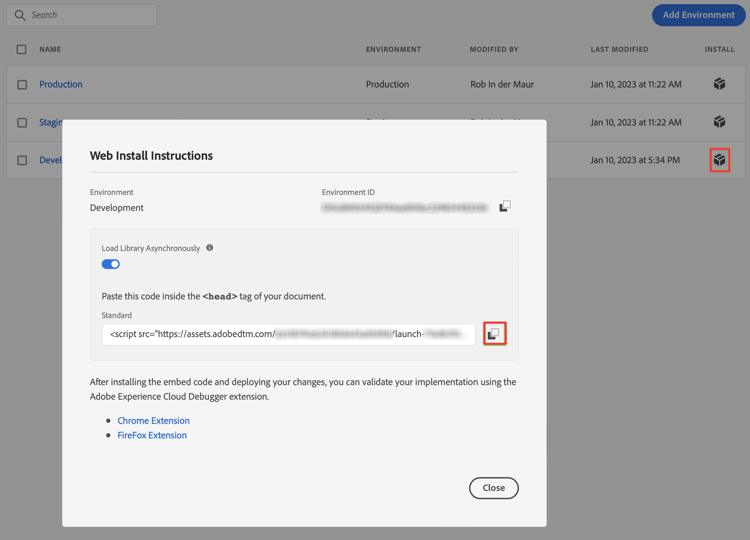
-
Selecione Fechar.
Em vez do código para o ambiente de desenvolvimento, você pode ter selecionado outro ambiente (armazenamento temporário, produção) com base em onde você está no processo de implantação do SDK da Web da Adobe Experience Platform.
Consulte Ambientes para obter mais informações.
-
Continue seguindo as etapas de atualização recomendadas ou as etapas de atualização geradas dinamicamente no guia de atualização do Customer Journey Analytics. Para acessar o guia do Customer Journey Analytics, clique na guia Espaço de trabalho e selecione Atualizar para o Customer Journey Analytics no painel esquerdo. Siga as instruções na tela.