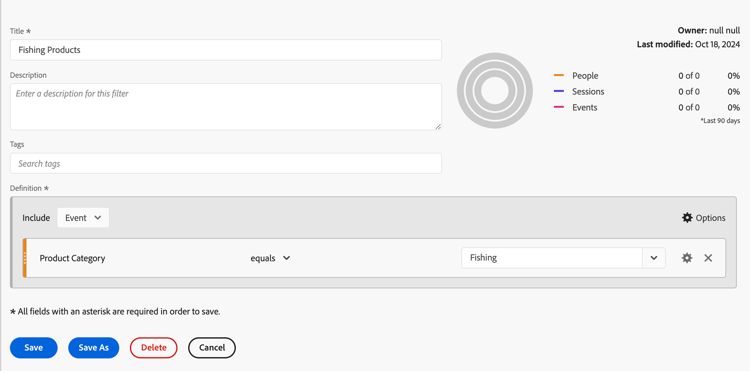
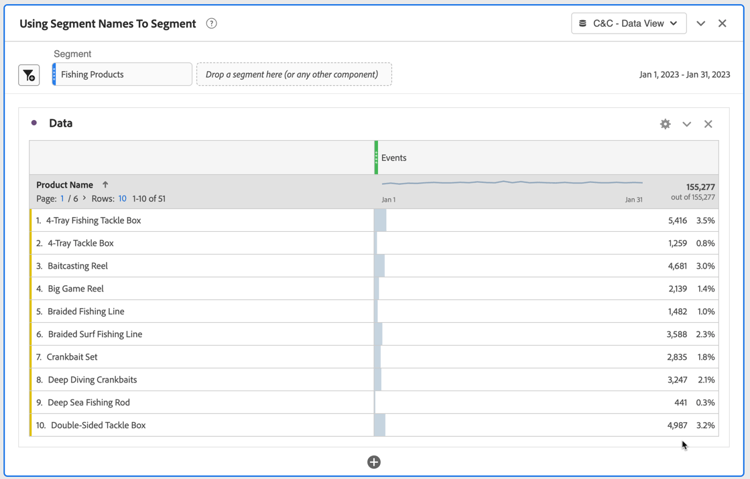
Nesse caso de uso, é possível usar um segmento existente para a categoria Produtos de pesca, que você definiu no Customer Journey Analytics. Segmentar e relatar nomes de produtos e ocorrências (eventos) durante janeiro de 2023.
Customer Journey Analytics
Inspecione o segmento que deseja usar no Customer Journey Analytics.
Você pode usar esse segmento em um exemplo de painel Usar nomes de segmentos para segmentos para o caso de uso:
Você vê uma visualização exibindo Erro ao buscar dados para este visual.
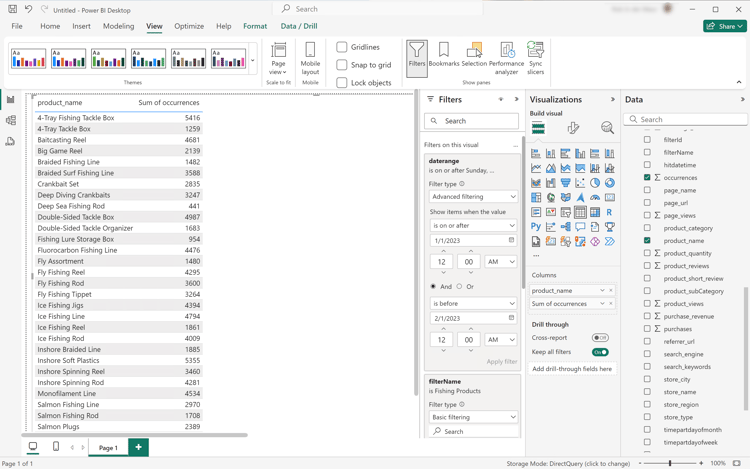
No painel Filtros:
Selecione filterName is (All) from Filters on this visual.
Selecione Filtragem básica como o Tipo de filtro.
Abaixo do campo Pesquisa, selecione Produtos de Pesca, que é o nome do filtro existente definido no Customer Journey Analytics.
Selecione o intervalo de datas é (Todos) de Filtros neste visual.
Selecione Filtragem avançada como o Tipo de filtro.
Defina o filtro como Mostrar itens quando o valorestiver em ou após1/1/2023Eestiver antes de2/1/2023.
Selecione
para remover filterName de Colunas.
Selecione
para remover daterange de Colunas.
Você vê a tabela atualizada com o filtro filterName aplicado. A área de trabalho do Power BI deve ser semelhante à mostrada abaixo.
Tableau Desktop
Selecione a guia Folha 1 na parte inferior para alternar da Fonte de dados. Na exibição Folha 1:
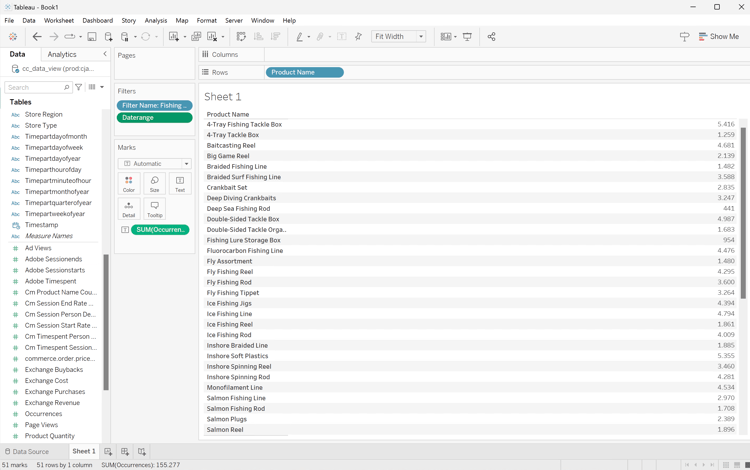
Arraste a entrada Nome do Filtro da lista Tabelas na prateleira Filtros.
Na caixa de diálogo Filtrar [Nome do Filtro], certifique-se de que Selecionar na lista esteja selecionado e selecione Produtos de Pesca na lista. Selecione Aplicar e OK.
Arraste a entrada Daterange da lista Tabelas na prateleira Filtros.
Na caixa de diálogo Filtrar Campo [Intervalo de Datas], selecione Intervalo de Datas e selecione Avançar >.
Na caixa de diálogo Filtro [Grupo de Datas], selecione Intervalo de datas e selecione 01/01/2023 - 01/02/2023. Selecione Aplicar e OK.
Arraste Nome do Produto da lista Tabelas para Linhas.
Arraste a entrada Ocorrências da lista Tabelas e solte a entrada no campo ao lado de Colunas. O valor é alterado para SUM(Occurrences).
Selecione Tabela de Texto de Mostre-me.
Selecione Ajustar largura no menu suspenso Ajustar.
A área de trabalho do Tableau deve ser parecida com a exibida abaixo.
Pesquisador
Na interface Explorar do Looker, verifique se você possui uma configuração limpa. Caso contrário, selecione
Remover campos e filtros.
Selecione + Filtro abaixo de Filtros.
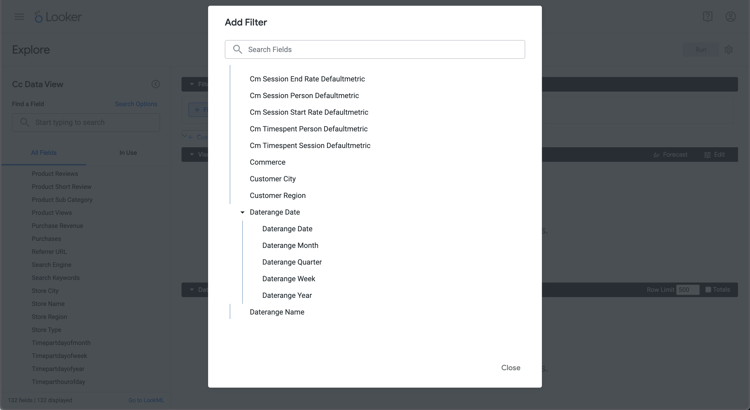
Na caixa de diálogo Adicionar Filtro:
Selecionar ‣ Visualização De Dados Cc
Na lista de campos, selecione ‣ Data do Intervalo de Datas e Data do Intervalo de Datas.
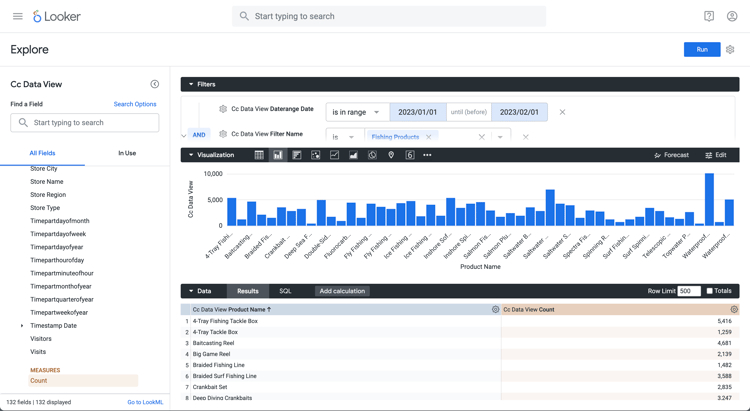
Especifique o filtro Data do Intervalo de Datas da Visualização de Dados Cc, pois está no intervalo2023/01/01até (antes)2023/02/01.
Selecione + Filtro abaixo de Filtros para adicionar outro filtro.
Na caixa de diálogo Adicionar Filtro:
Selecionar ‣ Visualização De Dados Cc
Na lista de campos, selecione ‣ Nome do filtro.
Verifique se é a seleção do filtro.
Selecione Produtos de pesca na lista de valores possíveis.
Na seção ‣ Cc Data View no painel esquerdo:
Selecione Nome do Produto.
Selecione Contagem abaixo de MEDIDAS no painel esquerdo (na parte inferior).
Selecione Executar.
Selecione ‣ Visualização.
Você deve ver uma visualização e tabela semelhantes, como mostrado abaixo.
Jupyter Notebook
Insira as seguintes instruções em uma nova célula.
code language-python
data = %sql SELECT filterName FROM cc_data_view;
style = {'description_width': 'initial'}
filter_name = widgets.Dropdown(
   options=[d for d, in data],
   description='Filter Name:',
   style=style
)
display(filter_name)
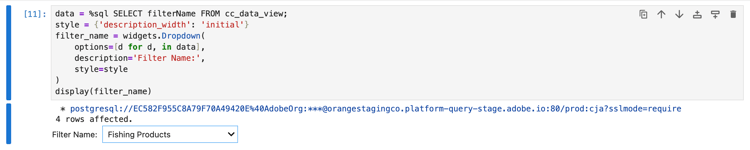
Execute a célula. Você deve ver uma saída semelhante à captura de tela abaixo.
Selecione Produtos de pesca no menu suspenso.
Insira as seguintes instruções em uma nova célula.
code language-python
import seaborn as sns
import matplotlib.pyplot as plt
data = %sql SELECT product_name AS `Product Name`, COUNT(*) AS Events \
            FROM cc_data_view \
            WHERE daterange BETWEEN '2023-01-01' AND '2023-02-01' \
               AND filterName = '{filter_name.value}' \
            GROUP BY 1 \
            LIMIT 10;
df = data.DataFrame()
df = df.groupby('Product Name', as_index=False).sum()
plt.figure(figsize=(15, 3))
sns.barplot(x='Events', y='Product Name', data=df)
plt.show()
display(data)
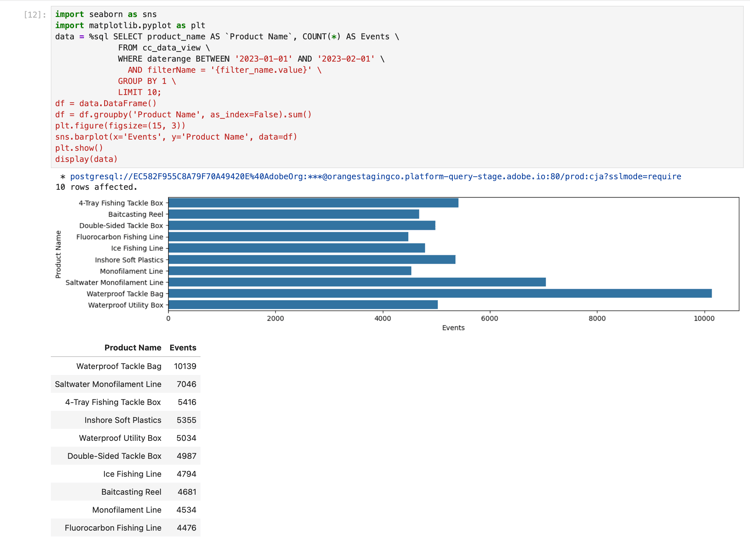
Execute a célula. Você deve ver uma saída semelhante à captura de tela abaixo.
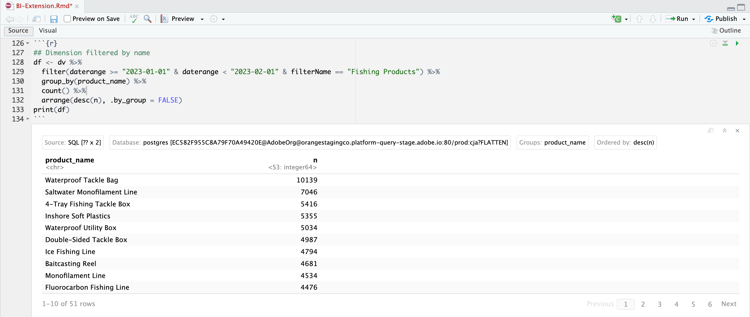
RStudio
Insira o seguinte bloco de código em um novo bloco. Certifique-se de usar o nome de filtro apropriado. Por exemplo, Fishing Products.