Você usa o valor dinâmico de Caça para Categoria de Produto para segmentar produtos da categoria de caça. Como alternativa, para as ferramentas de BI que não oferecem suporte à recuperação dinâmica de valores de categoria de produto, você cria um novo segmento no Customer Journey Analytics que segmenta produtos da categoria de produto de caça. Em seguida, use o novo segmento para relatar nomes de produtos e ocorrências (eventos) de produtos da categoria de caça durante janeiro de 2023.
Customer Journey Analytics
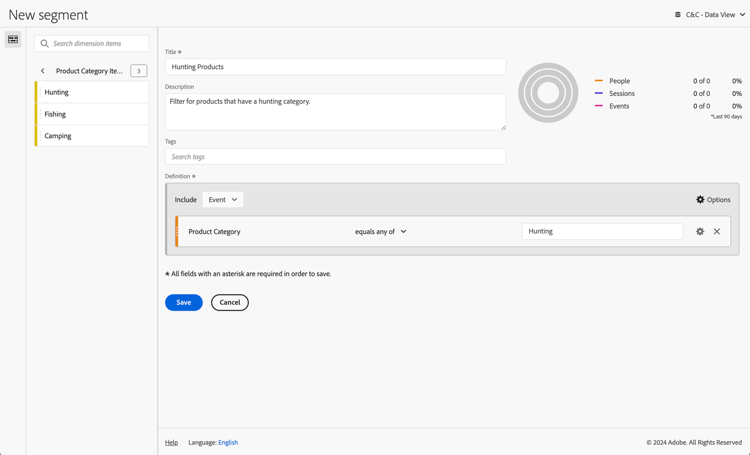
Crie um novo segmento com TítuloHunting Products no Customer Journey Analytics.
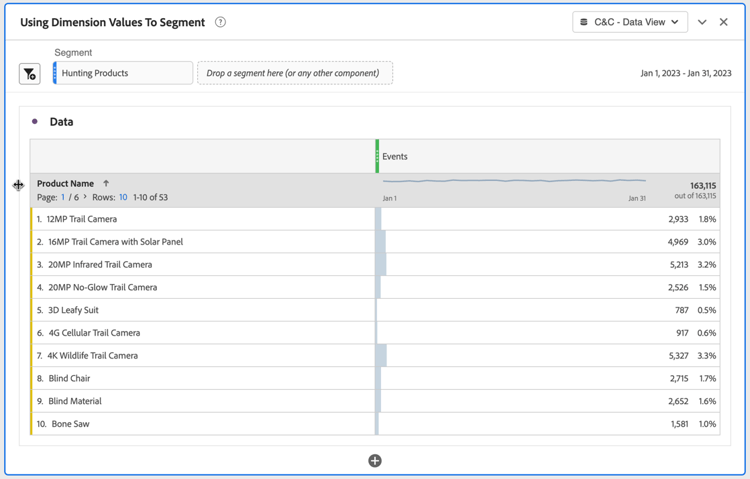
Você pode usar esse segmento em um exemplo usando o painel Valores de Dimension para Filtrar para o caso de uso:
Selecione Página inicial no menu e Atualizar na barra de ferramentas. É necessário atualizar a conexão para coletar o novo filtro que você acabou de definir no Customer Journey Analytics.
No painel Dados:
Selecione intervalo de datas.
Selecione product_category.
Selecione product_name.
Selecione somar ocorrências.
Você vê uma visualização exibindo Erro ao buscar dados para este visual.
No painel Filtros:
Selecione filterName is (All) from Filters on this visual.
Selecione Filtragem básica como o Tipo de filtro.
Selecione o intervalo de datas é (Todos) de Filtros neste visual.
Selecione Filtragem avançada como o Tipo de filtro.
Defina o filtro como Mostrar itens quando o valorestiver em ou após1/1/2023Eestiver antes de2/1/2023.
Selecione Filtro básico como o Tipo de filtro para product_category e selecione Caça na lista de valores possíveis.
Selecione
para remover filterName de Colunas.
Selecione
para remover daterange de Colunas.
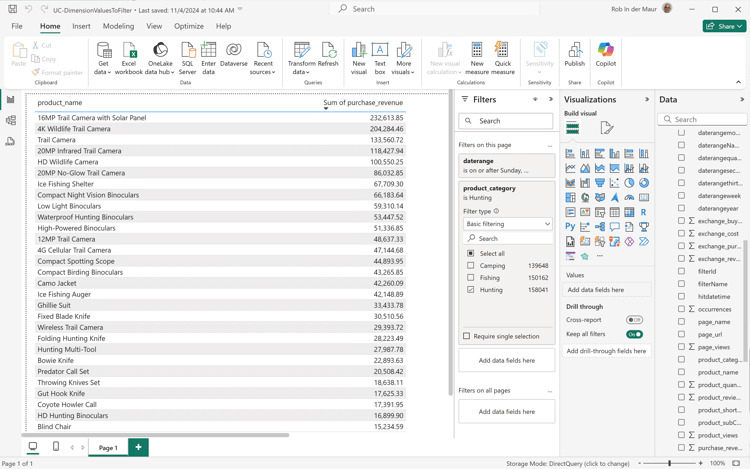
Você vê a tabela atualizada com o filtro product_category aplicado. A área de trabalho do Power BI deve ser semelhante à mostrada abaixo.
Tableau Desktop
O
Tableau Desktop não oferece suporte à busca da lista dinâmica de categorias de produtos do Customer Journey Analytics. Em vez disso, este caso de uso usa o filtro recém-criado para Produtos de caça e usa os critérios de nome do filtro.
Na exibição Data Source, abaixo de Data, no menu de contexto em cc_data_view(prod:cja%3FFLATTEN), selecione Atualizar. É necessário atualizar a conexão para coletar o novo filtro que você acabou de definir no Customer Journey Analytics.
Selecione a guia Folha 1 na parte inferior para alternar da Fonte de dados. Na exibição Folha 1:
Arraste a entrada Nome do Filtro da lista Tabelas na prateleira Filtros.
Na caixa de diálogo Filtrar [Nome do Filtro], certifique-se de que Selecionar da lista esteja selecionado e selecione Produtos de Caça na lista. Selecione Aplicar e OK.
Arraste a entrada Daterange da lista Tabelas na prateleira Filtros.
Na caixa de diálogo Filtrar Campo [Intervalo de Datas], selecione Intervalo de Datas e selecione Avançar >.
Na caixa de diálogo Filtro [Intervalo de datas], selecione Intervalo de datas e selecione 01/01/2023 - 1/2/2023. Selecione Aplicar e OK.
Arraste Nome do Produto da lista Tabelas para Linhas.
Arraste a entrada Ocorrências da lista Tabelas e solte a entrada no campo ao lado de Colunas. O valor é alterado para SUM(Occurrences).
Selecione Tabela de Texto de Mostre-me.
Selecione Ajustar largura no menu suspenso Ajustar.
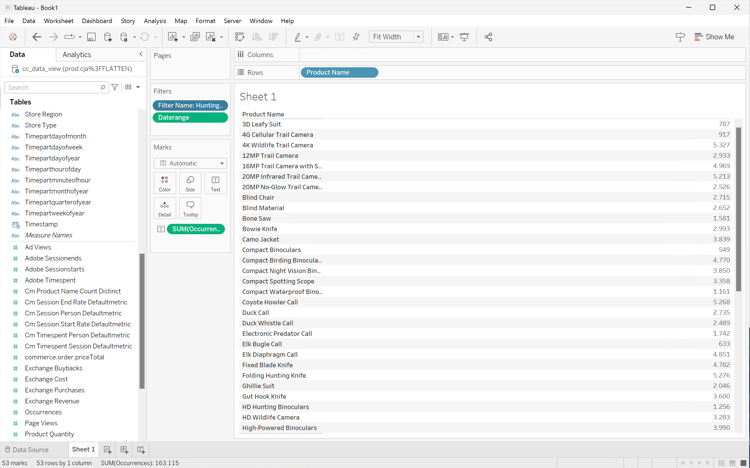
A área de trabalho do Tableau deve ser parecida com a exibida abaixo.
Pesquisador
No 1. Na interface Explorar do Looker, atualize a conexão. Selecione
Limpar cache e atualizar.
Na interface Explorar do Looker, verifique se você possui uma configuração limpa. Caso contrário, selecione
Remover campos e filtros.
Selecione + Filtro abaixo de Filtros.
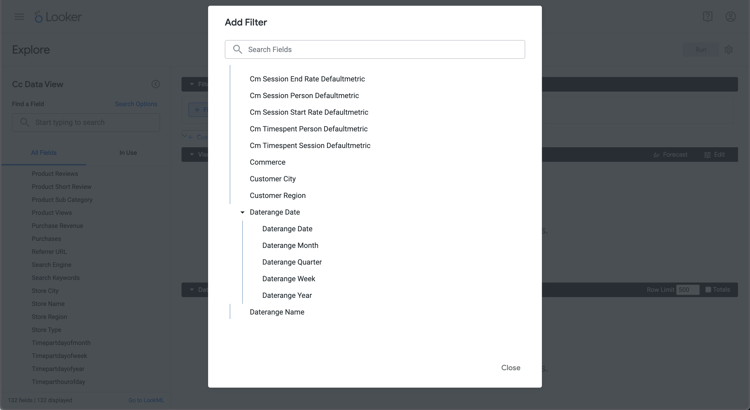
Na caixa de diálogo Adicionar Filtro:
Selecionar ‣ Visualização De Dados Cc
Na lista de campos, selecione ‣ Data do Intervalo de Datas e Data do Intervalo de Datas.
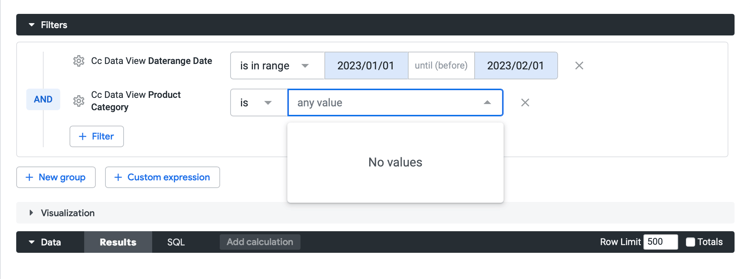
Especifique o filtro Data do Intervalo de Datas da Visualização de Dados Cc, pois está no intervalo2023/01/01até (antes)2023/02/01.
Selecione + Filtro abaixo de Filtros para adicionar outro filtro.
Na caixa de diálogo Adicionar Filtro:
Selecionar ‣ Visualização De Dados Cc
Na lista de campos, selecione ‣ Categoria do Produto.
Verifique se é como a seleção do filtro.
As Pesquisas de
não mostram a lista de valores possíveis para Categoria do Produto.
Jupyter Notebook
Insira as seguintes instruções em uma nova célula.
code language-python
data = %sql SELECT DISTINCT product_category FROM cc_data_view WHERE daterange BETWEEN '2023-01-01' AND '2024-01-01';
style = {'description_width': 'initial'}
category_filter = widgets.Dropdown(
   options=[d for d, in data],
   description='Product Category:',
   style=style
)
display(category_filter)
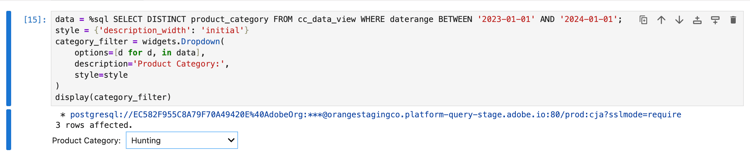
Execute a célula. Você deve ver uma saída semelhante à captura de tela abaixo.
Selecione Caça no menu suspenso.
Insira as seguintes instruções em uma nova célula.
code language-python
import seaborn as sns
import matplotlib.pyplot as plt
data = %sql SELECT product_name AS `Product Name`, COUNT(*) AS Events \
            FROM cc_data_view \
            WHERE daterange BETWEEN '2023-01-01' AND '2023-02-01' \
            AND product_category = '{category_filter.value}' \
            GROUP BY 1 \
            ORDER BY Events DESC \
            LIMIT 10;
df = data.DataFrame()
df = df.groupby('Product Name', as_index=False).sum()
plt.figure(figsize=(15, 3))
sns.barplot(x='Events', y='Product Name', data=df)
plt.show()
display(data)
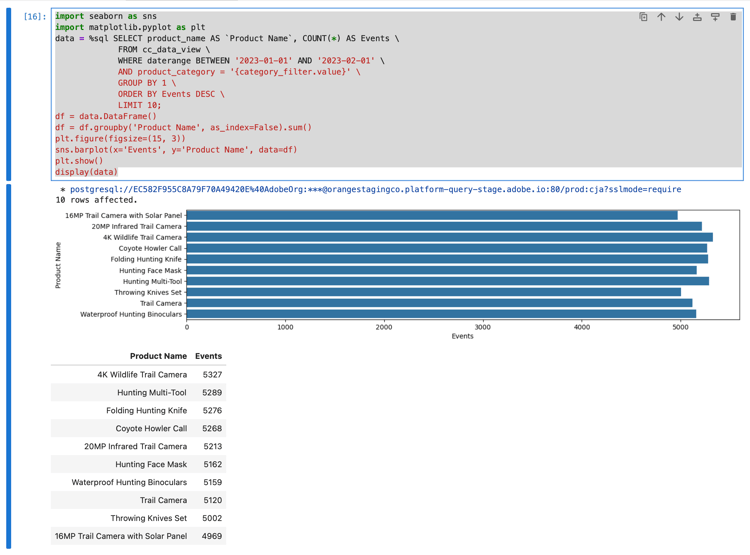
Execute a célula. Você deve ver uma saída semelhante à captura de tela abaixo.
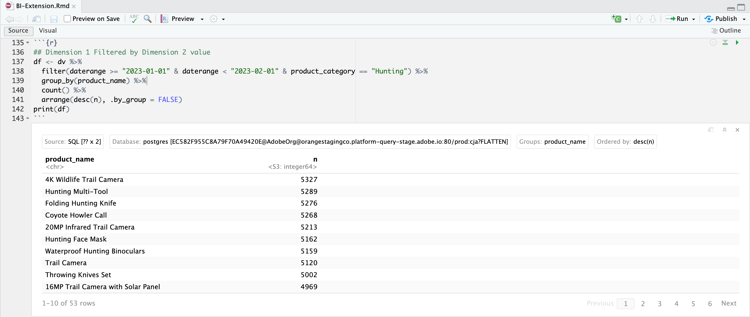
RStudio
Insira o seguinte bloco de código em um novo bloco. Certifique-se de usar uma categoria apropriada. Por exemplo, Hunting.