Classificar

Nesse caso de uso, você deseja relatar a receita de compra e as compras para nomes de produtos durante janeiro de 2023, classificadas em ordem de receita de compra decrescente.

Customer Journey Analytics

Um exemplo de painel Sort para o caso de uso:
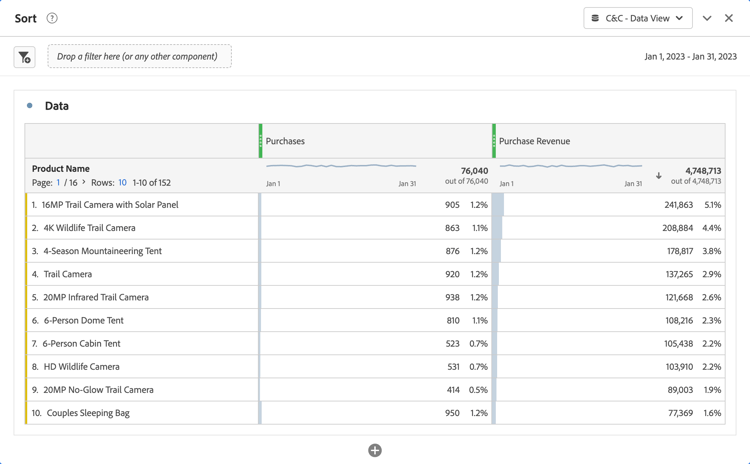
Painel Classificar do Customer Journey Analytics

Ferramentas de BI
note prerequisites
PREREQUISITES
Verifique se você validou uma conexão bem-sucedida, pode listar visualizações de dados e usar uma visualização de dados para a ferramenta de BI para a qual deseja experimentar este caso de uso.
tabs
Power BI Desktop
  1. No painel Dados:

    1. Selecione intervalo de datas.
    2. Selecione o product_name.
    3. Selecione sum purchase_revenue.
    4. Selecione somar compras.
  2. No painel Filtros:

    1. Selecione o intervalo de datas é (Todos) de Filtros neste visual.
    2. Selecione Filtragem avançada como o Tipo de filtro.
    3. Defina o filtro como Mostrar itens quando o valor estiver em ou após 1/1/2023 E estiver antes de 2/1/2023.
  3. No painel Visualizações:

    1. Selecione CrossSize75 para remover o intervalo de datas das Colunas.
    2. Arraste Soma da purchase_revenue para a parte inferior dos itens de Coluna.
  4. No relatório, selecione Soma de purchase_revenue para classificar a tabela em ordem decrescente de receita de compra.

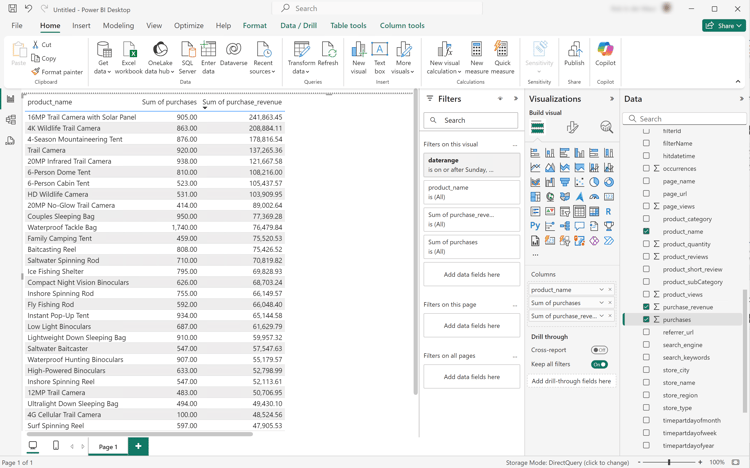
    A área de trabalho do Power BI deve ser semelhante à mostrada abaixo.

    Área De Trabalho Power BI Usando Nomes De Intervalo De Datas Para Filtrar

A consulta executada pelo Power BI Desktop usando a extensão BI não inclui uma instrução sort. A falta de uma instrução sort implica que a classificação é executada no lado do cliente.

code language-sql
select "_"."product_name",
    "_"."a0",
    "_"."a1"
from
(
    select "rows"."product_name" as "product_name",
        sum("rows"."purchases") as "a0",
        sum("rows"."purchase_revenue") as "a1"
    from
    (
        select "_"."daterangeName",
            "_"."daterange",
            "_"."filterId",
            "_"."filterName",
            "_"."timestamp",
            "_"."affiliate_name",
            "_"."affiliate_url",
            "_"."commerce.order.priceTotal",
            "_"."customer_city",
            "_"."customer_region",
            "_"."daterangeday",
            "_"."daterangefifteenminute",
            "_"."daterangefiveminute",
            "_"."daterangehour",
            "_"."daterangeminute",
            "_"."daterangemonth",
            "_"."daterangequarter",
            "_"."daterangesecond",
            "_"."daterangethirtyminute",
            "_"."daterangeweek",
            "_"."daterangeyear",
            "_"."hitdatetime",
            "_"."page_name",
            "_"."page_url",
            "_"."product_category",
            "_"."product_name",
            "_"."product_short_review",
            "_"."product_subCategory",
            "_"."referrer_url",
            "_"."search_engine",
            "_"."search_keywords",
            "_"."store_city",
            "_"."store_name",
            "_"."store_region",
            "_"."store_type",
            "_"."timepartdayofmonth",
            "_"."timepartdayofweek",
            "_"."timepartdayofyear",
            "_"."timeparthourofday",
            "_"."timepartminuteofhour",
            "_"."timepartmonthofyear",
            "_"."timepartquarterofyear",
            "_"."timepartweekofyear",
            "_"."cm_session_end_rate_defaultmetric",
            "_"."cm_session_person_defaultmetric",
            "_"."cm_session_start_rate_defaultmetric",
            "_"."cm_timespent_person_defaultmetric",
            "_"."cm_timespent_session_defaultmetric",
            "_"."cm_product_name_count_distinct",
            "_"."ad_views",
            "_"."adobe_sessionends",
            "_"."adobe_sessionstarts",
            "_"."adobe_timespent",
            "_"."exchange_buybacks",
            "_"."exchange_cost",
            "_"."exchange_purchases",
            "_"."exchange_revenue",
            "_"."occurrences",
            "_"."page_views",
            "_"."product_quantity",
            "_"."product_reviews",
            "_"."product_views",
            "_"."purchase_revenue",
            "_"."purchases",
            "_"."visitors",
            "_"."visits"
        from "public"."cc_data_view" "_"
        where "_"."daterange" < date '2023-02-01' and "_"."daterange" >= date '2023-01-01'
    ) "rows"
    group by "product_name"
) "_"
where not "_"."a0" is null or not "_"."a1" is null
limit 1000001
Tableau Desktop
  1. Selecione a guia Folha 1 na parte inferior para alternar da Fonte de dados. Na exibição Folha 1:

    1. Arraste a entrada Daterange da lista Tabelas na prateleira Filtros.

    2. Na caixa de diálogo Filtrar Campo [Intervalo de Datas], selecione Intervalo de Datas e selecione Avançar >.

    3. Na caixa de diálogo Filtro [Intervalo de datas], selecione Intervalo de datas e selecione 01/01/2023 - 1/2/2023. Selecione Aplicar e OK.

    4. Arraste Nome do Produto da lista Tabelas e solte a entrada no campo ao lado de Linhas.

    5. Arraste a entrada Compras da lista Tabelas e solte a entrada no campo ao lado de Colunas. O valor muda para SUM(Purchases).

    6. Arraste a entrada Receita de Compra da lista Tabelas e solte a entrada no campo ao lado de Colunas, ao lado de SOMA(Compras). O valor muda para SUM(Purchase Revenue).

    7. Selecione Tabela de Texto de Mostre-me.

    8. Selecione Ajustar largura no menu suspenso Ajustar.

    9. Selecione o cabeçalho da coluna Receita de compra e classifique a tabela nesta coluna em ordem decrescente.

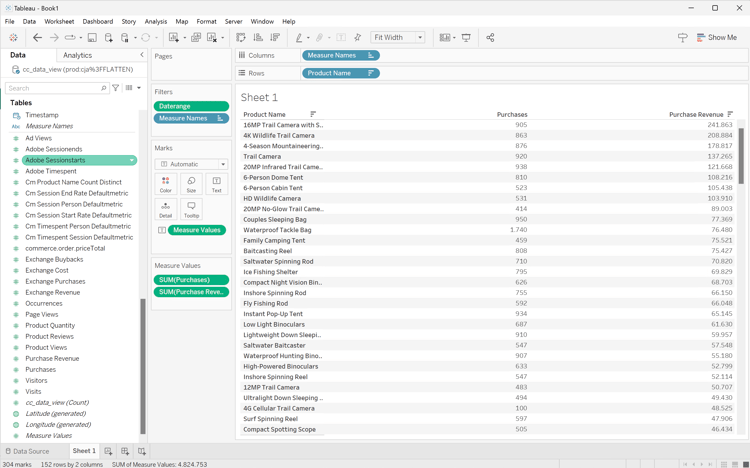
      A área de trabalho do Tableau deve ser parecida com a exibida abaixo.

      Classificação do Tableau Desktop

A consulta executada pelo Tableau Desktop usando a extensão BI não inclui uma instrução sort. A falta dessa instrução sort implica que a classificação é executada no lado do cliente.

code language-sql
SELECT CAST("cc_data_view"."product_name" AS TEXT) AS "product_name",
  SUM("cc_data_view"."occurrences") AS "sum:occurrences:ok",
  SUM("cc_data_view"."purchase_revenue") AS "sum:purchase_revenue:ok",
  SUM("cc_data_view"."purchases") AS "sum:purchases:ok"
FROM "public"."cc_data_view" "cc_data_view"
WHERE (("cc_data_view"."daterange" >= (DATE '2023-01-01')) AND ("cc_data_view"."daterange" <= (DATE '2023-02-01')))
GROUP BY 1
Pesquisador
  1. Na interface Explorar do Looker, atualize a conexão. Selecione Configuração Limpar cache e atualizar.

  2. Na interface Explorar do Looker, verifique se você possui uma configuração limpa. Caso contrário, selecione Configuração Remover campos e filtros.

  3. Selecione + Filtro abaixo de Filtros.

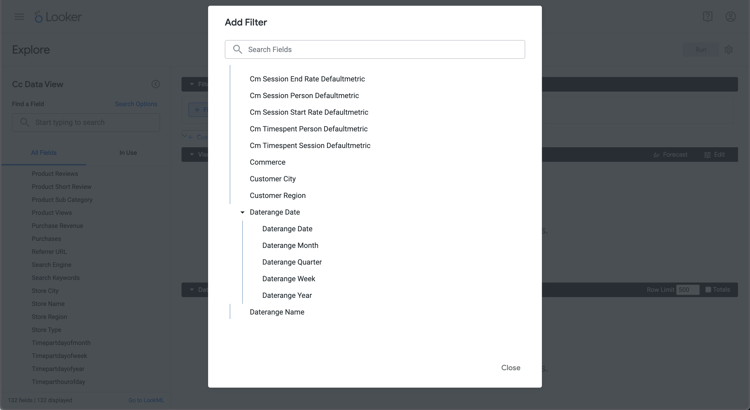
  4. Na caixa de diálogo Adicionar Filtro:

    1. Selecionar ‣ Visualização De Dados Cc
    2. Na lista de campos, selecione ‣ Data do Intervalo de Datas e Data do Intervalo de Datas.
      Filtro de pesquisa
  5. Especifique o filtro Data do Intervalo de Datas da Visualização de Dados Cc, pois está no intervalo 2023/01/01 até (antes) 2023/02/01.

  6. Na seção ‣ Cc Data View no painel esquerdo, selecione Nome do Produto.

  7. Na seção ‣ Campos Personalizados no painel esquerdo:

    1. Selecione Medida Personalizada no menu suspenso + Adicionar.

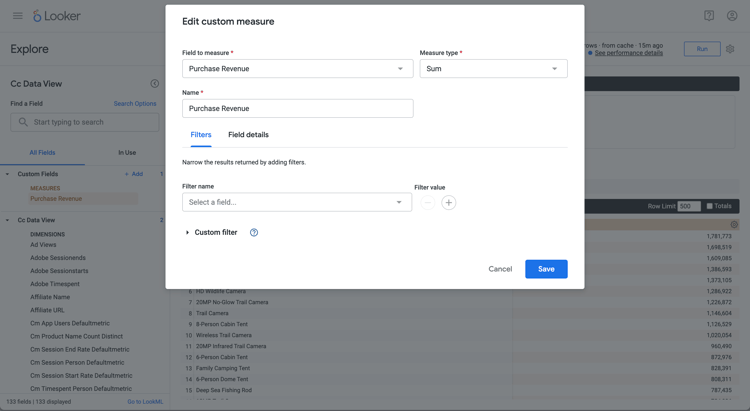
    2. No diálogo Criar medida personalizada:

      1. Selecione Receita de compra no menu suspenso Campo a medir.
      2. Selecione Soma no menu suspenso Tipo de medida.
      3. Insira um nome de campo personalizado para Nome. Por exemplo: Sum of Purchase Revenue.
      4. Selecione a guia Detalhes do campo.
      5. Selecione Decimais no menu suspenso Formatar e verifique se 0 está inserido em Decimais.
        Campo de métrica personalizado do pesquisador
      6. Selecione Salvar.
  8. Selecione ​(Decrescente, Ordem de classificação: 1) na coluna Receita de compra.

  9. Selecione Executar.

  10. Selecione ‣ Visualização.

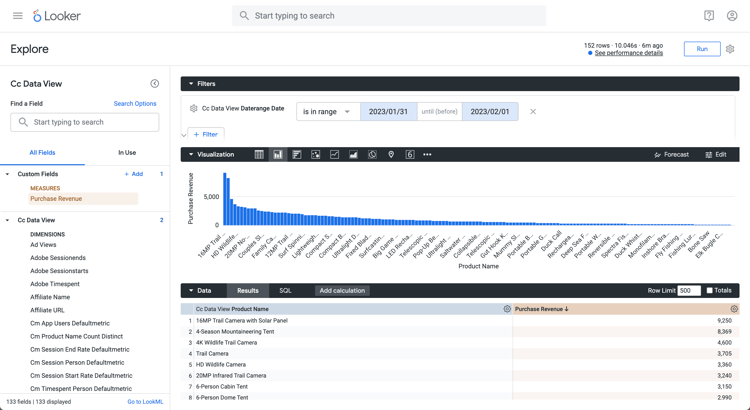
Você deve ver uma visualização e tabela semelhantes, como mostrado abaixo.

Contagem distinta do pesquisador

A consulta gerada pelo Pesquisador usando a extensão BI inclui ORDER BY, o que implica que a classificação é executada por meio do Pesquisador e da extensão BI.

code language-sql
-- Looker Query Context '{"user_id":6,"history_slug":"fc83573987b999306eaf6e1a3f2cde70","instance_slug":"71d4667f0b76c0011463658f45c3f7a3"}'
SELECT
    cc_data_view."product_name"  AS "cc_data_view.product_name",
    COALESCE(SUM(CAST(( cc_data_view."purchase_revenue"  ) AS DOUBLE PRECISION)), 0) AS "purchase_revenue"
FROM
    "public"."cc_data_view" AS "cc_data_view"
WHERE ((( cc_data_view."daterange"  ) >= (DATE_TRUNC('day', DATE '2024-01-31')) AND ( cc_data_view."daterange"  ) < (DATE_TRUNC('day', DATE '2023-02-01'))))
GROUP BY
    1
ORDER BY
    2 DESC
FETCH NEXT 500 ROWS ONLY
Jupyter Notebook
  1. Insira as seguintes instruções em uma nova célula.

    code language-python
    data = %sql SELECT product_name AS `Product Name`, SUM(purchase_revenue) AS `Purchase Revenue`, SUM(purchases) AS `Purchases` \
                FROM cc_data_view \
                WHERE daterange BETWEEN '2023-01-01' AND '2023-02-01' \
                GROUP BY 1 \
                ORDER BY `Purchase Revenue` DESC \
                LIMIT 5;
    display(data)
    
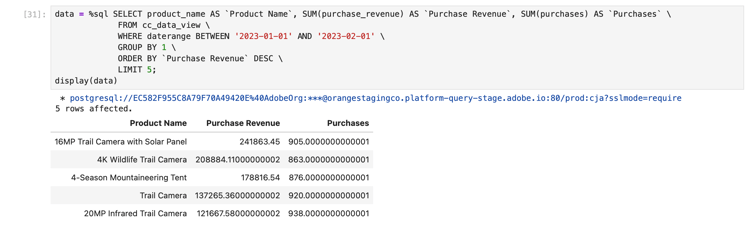
  2. Execute a célula. Você deve ver uma saída semelhante à captura de tela abaixo.

    Resultados do Jupyter Notebook

A consulta é executada pela extensão BI, conforme definido no Jupyter Notebook.

RStudio
  1. Insira as seguintes instruções entre {r} ` e ` em uma nova parte.

    code language-r
    ## Dimension 1 Sorted
    df <- dv %>%
       filter(daterange >= "2023-01-01" & daterange < "2023-02-01") %>%
       group_by(product_name) %>%
       summarise(purchase_revenue = sum(purchase_revenue), purchases = sum(purchases), .groups = "keep") %>%
       arrange(desc(purchase_revenue), .by_group = FALSE)
    print(df)
    
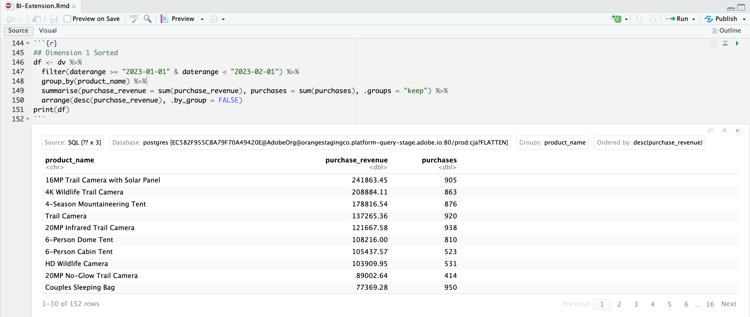
  2. Execute o pedaço. Você deve ver uma saída semelhante à captura de tela abaixo.

    RSudio Results

A consulta gerada pelo RStudio usando a extensão de BI inclui ORDER BY, o que implica que a ordem é aplicada por meio do RStudio e da extensão de BI.

code language-sql
SELECT
  "product_name",
  SUM("purchase_revenue") AS "purchase_revenue",
  SUM("purchases") AS "purchases"
FROM (
  SELECT "cc_data_view".*
  FROM "cc_data_view"
  WHERE ("daterange" >= '2023-01-01' AND "daterange" < '2023-02-01')
) AS "q01"
GROUP BY "product_name"
ORDER BY "purchase_revenue" DESC
LIMIT 1000
recommendation-more-help
080e5213-7aa2-40d6-9dba-18945e892f79