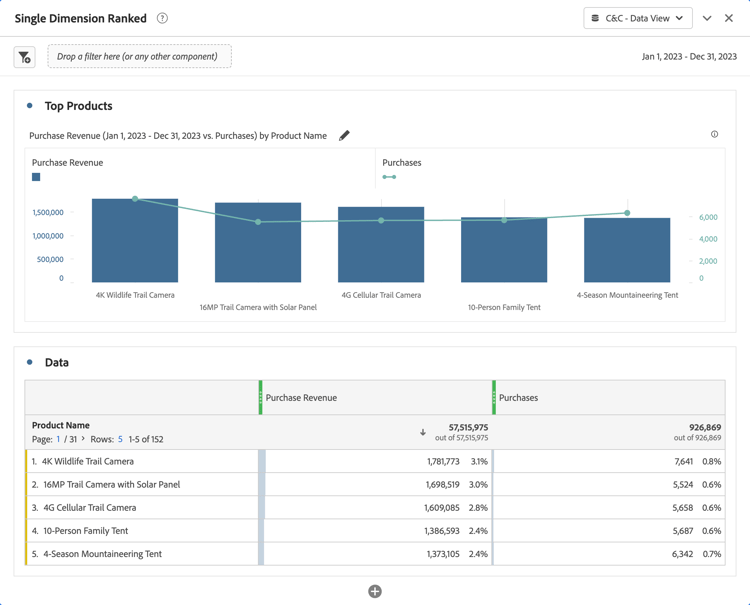
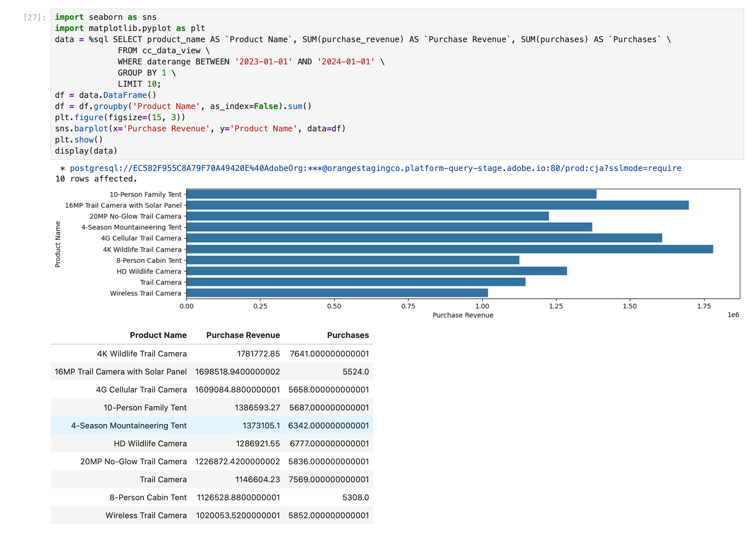
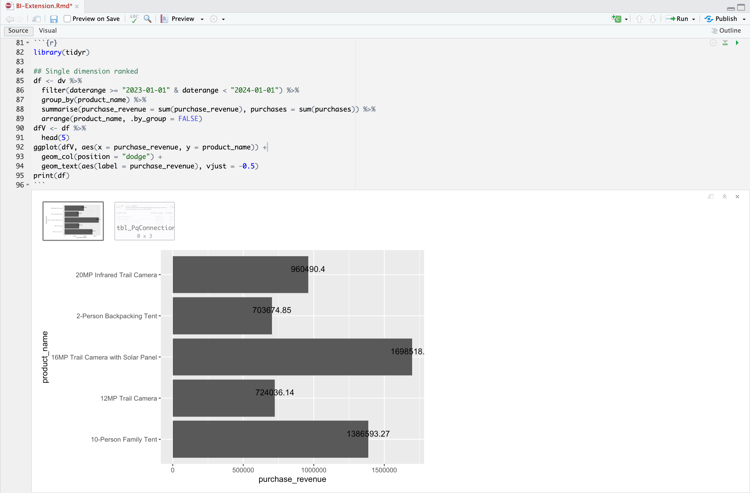
Nesse caso de uso, é desejável exibir uma tabela e uma visualização de barra simples que mostre a receita de compras e compras de nomes de produtos em 2023.
Customer Journey Analytics
Um exemplo de painel Dimension único classificado para o caso de uso:
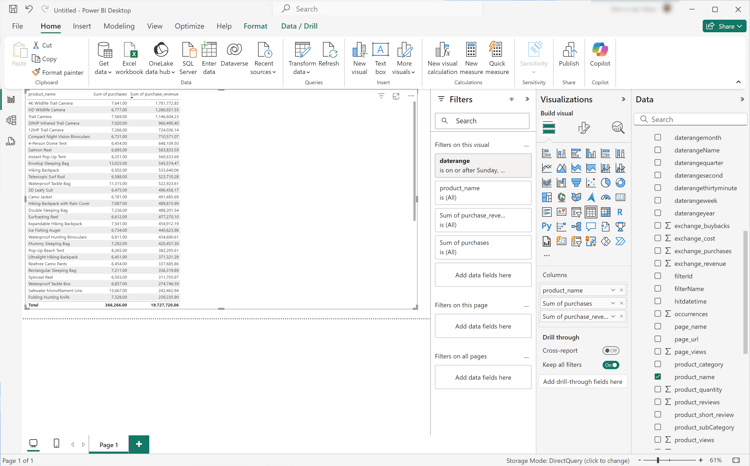
Você vê uma tabela vazia exibindo somente os cabeçalhos de coluna do elemento selecionado. Para obter melhor visibilidade, aumente a visualização.
No painel Filtros:
Selecione o intervalo de datas é (Todos) de Filtros neste visual.
Selecione Data relativa como o Tipo de filtro.
Defina o filtro como Mostrar itens quando o valorestiver nos últimos1anos.
Selecione Aplicar filtro.
Você vê a tabela atualizada com o filtro dataterange aplicado.
No painel Visualização:
Use
para remover daterange de Colunas.
Arraste e solte Soma de purchases_revenue abaixo de Soma de compras em Colunas.
Na visualização de tabela:
Selecione Sum of purchase_revenue para classificar os nomes de produtos em ordem de receita de compra decrescente. A área de trabalho do Power BI deve ser semelhante à mostrada abaixo.
No painel Filtros:
Selecione product_name is (All).
Definir Tipo de filtro como N principais.
Defina o filtro como Mostrar itensSuperior10Por valor.
Arraste e solte purchase_revenue em By valueAdicionar campos de dados aqui.
Selecione Aplicar filtro.
Você vê a tabela atualizada com valores para a receita de compra em sincronia com a visualização da tabela de forma livre no Analysis Workspace.
No painel Visualizações:
Selecione a visualização Gráfico de linhas e colunas empilhadas.
Uma visualização de gráfico de linhas e colunas empilhadas substitui a tabela enquanto usa os mesmos dados que a tabela.
Arraste e solte compras no eixo Y da linha no painel Visualizações.
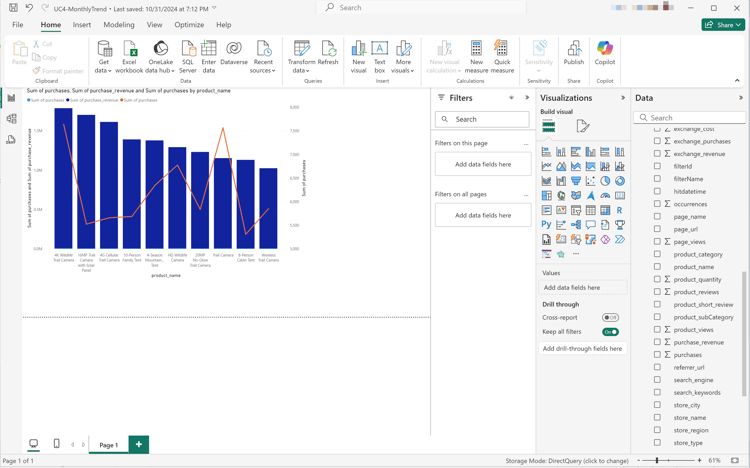
O gráfico de linhas e colunas empilhadas é atualizado. A área de trabalho do Power BI deve ser semelhante à mostrada abaixo.
Na visualização do gráfico de linhas e colunas empilhadas:
Selecione
.
No menu de contexto, selecione Mostrar como tabela.
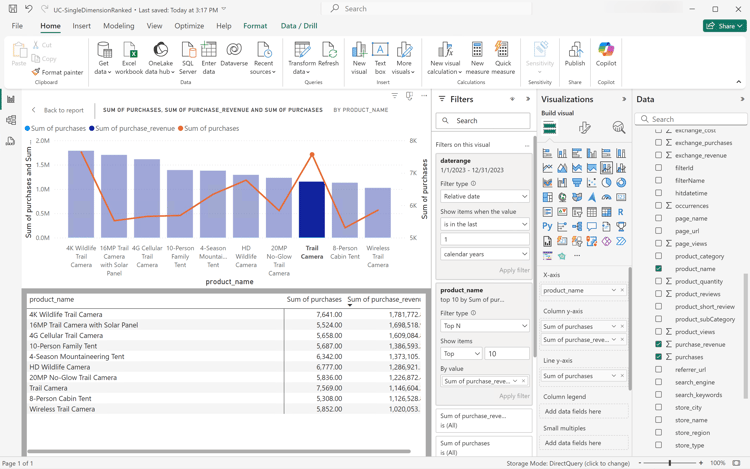
A visualização principal é atualizada para mostrar uma visualização de linha e uma tabela.
Tableau Desktop
Selecione a guia Folha 1 na parte inferior para alternar da Fonte de dados. Na exibição Folha 1:
Arraste a entrada Daterange da lista Tabelas no painel Dados e solte a entrada na prateleira Filtros.
Na caixa de diálogo Campo de Filtros [Intervalo de datas], selecione Intervalo de datas e selecione Próximo >.
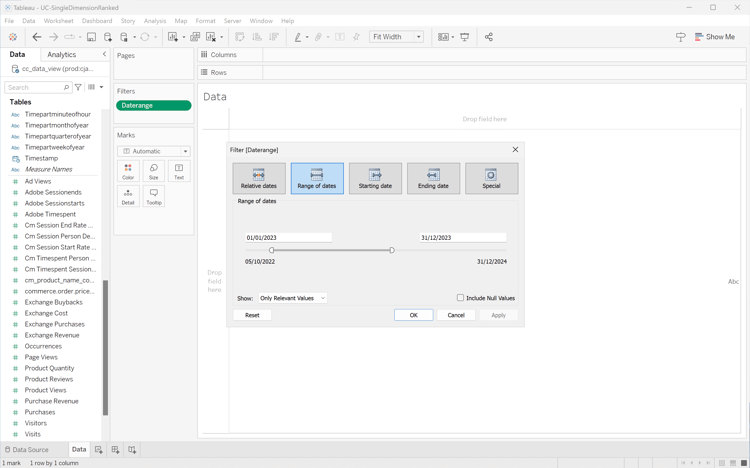
Na caixa de diálogo Filtro [Intervalo de datas], selecione Intervalo de datas e especifique um período de 01/01/2023 a 31/12/2023. Selecione Aplicar e OK.
Arraste e solte o Nome do Produto da lista Tabelas no painel Dados e solte a entrada no campo ao lado de Linhas.
Arraste e solte Compras da lista Tabelas (Nomes de Medidas) no painel Dados e solte a entrada no campo ao lado de Linhas. O valor é convertido automaticamente em SUM(Purchases).
Arraste e solte a Receita de Compra da lista Tabelas (Nomes de Medidas) no painel Dados e solte a entrada no campo ao lado de Colunas e à esquerda de SOMA(Compras). O valor é convertido automaticamente em SUM(Purchase Revenue).
Para ordenar ambos os gráficos em ordem decrescente de receita de compra, passe o mouse sobre o título Receita de compra e selecione o ícone de classificação.
Para limitar o número de entradas nos gráficos, selecione SUM(Purchase Revenue) em Linhas e, no menu suspenso, selecione Filtro.
Na caixa de diálogo Filtrar [Comprar receita], selecione Intervalo de valores e insira os valores apropriados. Por exemplo: 1,000,000 - 2,000,000. Selecione Aplicar e OK.
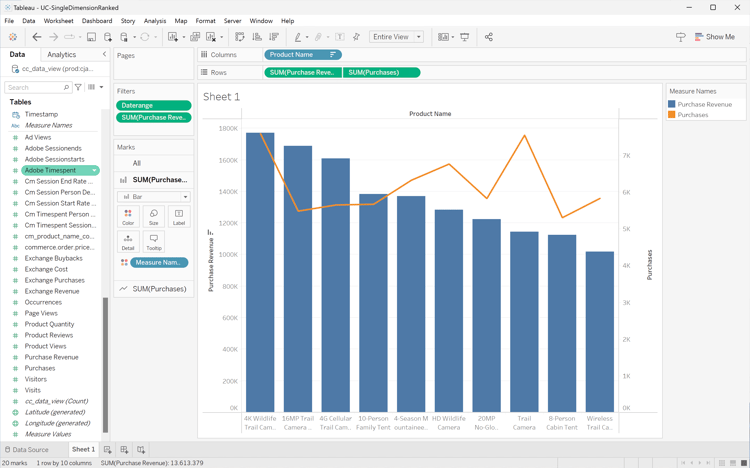
Para converter os dois gráficos de barras em um gráfico de combinação dupla, selecione SOMA(Compras) em Linhas e, no menu suspenso, selecione Eixo Duplo. Os gráficos de barras se transformam em um gráfico de dispersão.
Para modificar o gráfico de dispersão para um gráfico de barras:
Selecione SUM(Purchases) na área Marks e selecione Line no menu suspenso.
Selecione SUM(Purchase Revenue) na área Marcas e selecione Barra no menu suspenso.
A área de trabalho do Tableau deve ser parecida com a exibida abaixo.
Selecione Duplicar no menu de contexto da guia Planilha 1 para criar uma segunda planilha.
Selecione Renomear no menu de contexto da guia Planilha 1 para renomear a planilha como Data.
Selecione Renomear no menu de contexto da guia Planilha 1 (2) para renomear a planilha como Graph.
Verifique se a folha de Dados está selecionada.
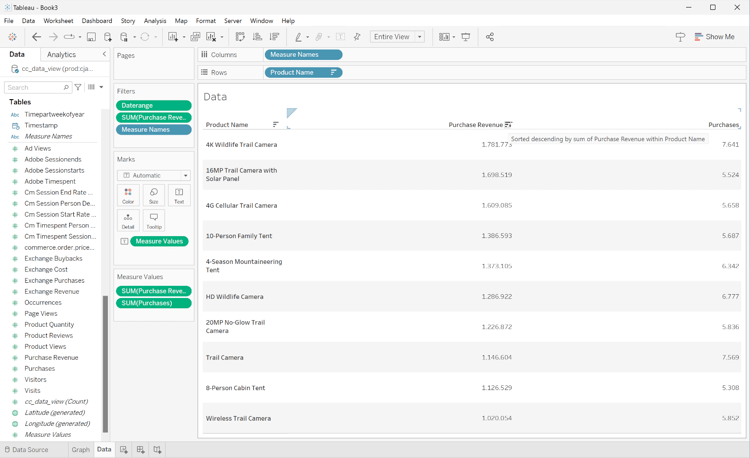
Selecione Mostrar-me no canto superior direito e selecione Tabela de texto (visualização superior esquerdo) para modificar o conteúdo dos dois gráficos para uma tabela.
Para solicitar a receita de compra em ordem decrescente, passe o mouse sobre Receita de compra na tabela e selecione
.
Selecione Exibição inteira no menu suspenso Ajustar.
A área de trabalho do Tableau deve ser parecida com a exibida abaixo.
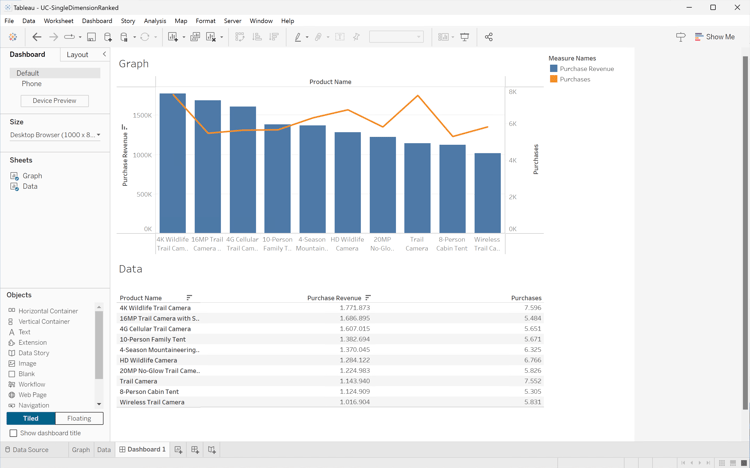
Selecione o botão de guia Novo Painel (na parte inferior) para criar um novo modo de exibição Painel. No modo de exibição Painel 1:
Arraste e solte a planilha Gráfico da prateleira Folhas no modo de exibição Painel 1 que lê Folhas de soltar aqui.
Arraste e solte a planilha Dados da prateleira Folhas abaixo da planilha Gráfico no modo de exibição Painel 1.
Selecione a planilha Dados no modo de exibição e modifique a Exibição Inteira para Corrigir Largura.
A exibição do Painel 1 deve ser semelhante à mostrada abaixo.
Pesquisador
Na interface Explorar do Looker, verifique se você possui uma configuração limpa. Caso contrário, selecione
Remover campos e filtros.
Selecione + Filtro abaixo de Filtros.
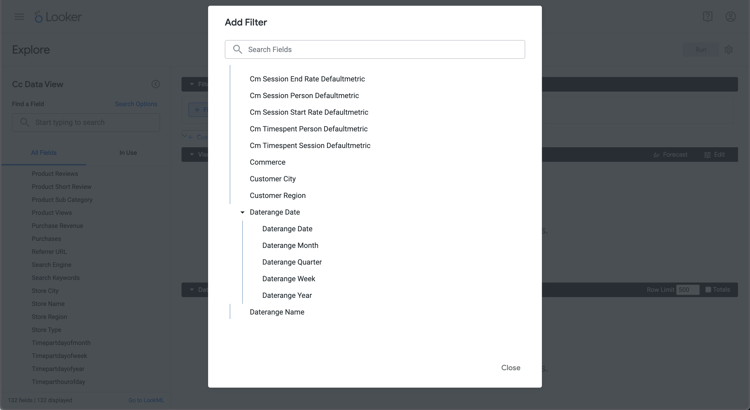
Na caixa de diálogo Adicionar Filtro:
Selecionar ‣ Visualização De Dados Cc
Na lista de campos, selecione ‣ Data do Intervalo de Datas e Data do Intervalo de Datas.
Especifique o filtro Data do Intervalo de Datas da Visualização de Dados Cc, pois está no intervalo2023/01/01até (antes)2024/01/01.
Na seção ‣ Cc Data View no painel esquerdo, selecione Nome do Produto.
Na seção ‣ Campos Personalizados no painel esquerdo:
Selecione Medida Personalizada no menu suspenso + Adicionar.
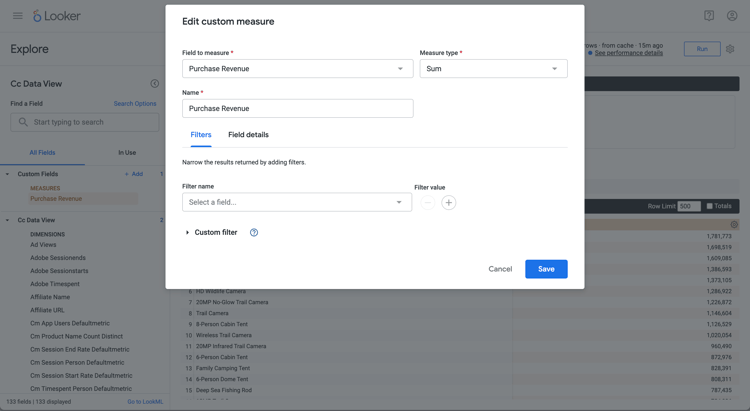
No diálogo Criar medida personalizada:
Selecione Receita de compra no menu suspenso Campo a medir.
Selecione Soma no menu suspenso Tipo de medida.
Insira um nome de campo personalizado para Nome. Por exemplo: Purchase Revenue.
Selecione a guia Detalhes do campo.
Selecione Decimais no menu suspenso Formatar e verifique se 0 está inserido em Decimais.
Selecione Salvar.
Selecione Medida Personalizada mais uma vez no menu suspenso + Adicionar. Na caixa de diálogo Criar medida personalizada:
Selecione Compras no menu suspenso Campo a medir.
Selecione Soma no menu suspenso Tipo de medida.
Insira um nome de campo personalizado para Nome. Por exemplo: Sum of Purchases.
Selecione a guia Detalhes do campo.
Selecione Decimais no menu suspenso Formatar e verifique se 0 está inserido em Decimais.
Selecione Salvar.
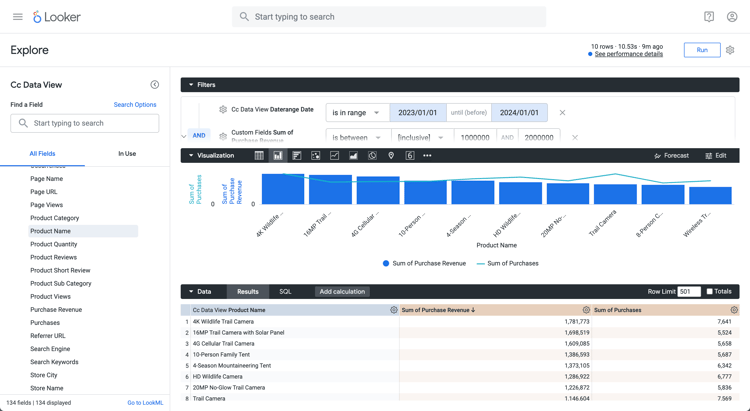
Ambos os campos são adicionados automaticamente à visualização de dados.
Selecione + Filtro para adicionar outros Filtros e limitar os dados.
Na caixa de diálogo Adicionar Filtro, selecione ‣ Campos Personalizados e Comprar Receita.
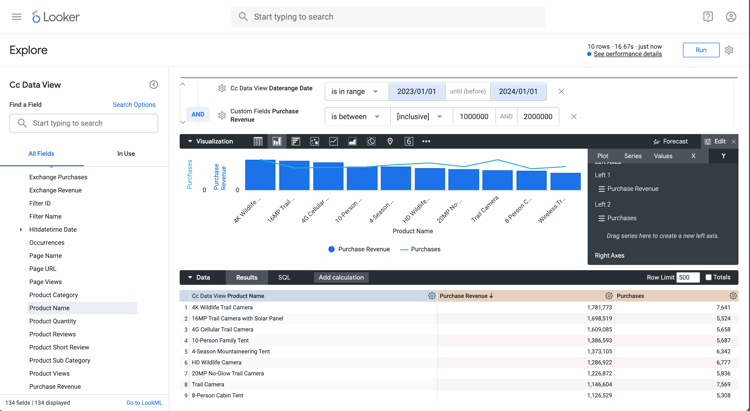
Faça as seleções apropriadas e insira os valores propostos, assim, o filtro lê está entre inclusivo1000000E2000000.
Selecione Executar.
Selecione ‣ Visualização para exibir a visualização de linha.
Selecione Editar em Visualização para atualizar a visualização. Na caixa de diálogo pop-up:
Selecione a guia Série.
Role para baixo para ver Compras e altere o Tipo para Linha.
Selecione a guia A.
Arraste Compras do contêiner Esquerda para onde lê *Arraste a série para criar um novo eixo esquerdo *. Esta ação cria um contêiner Left 2 .
Selecione
ao lado de Edit para ocultar a caixa de diálogo pop-up
Você deve ver uma visualização e tabela semelhantes, como mostrado abaixo.
Jupyter Notebook
Insira as seguintes instruções em uma nova célula.
code language-none
import seaborn as sns
import matplotlib.pyplot as plt
data = %sql SELECT product_name AS `Product Name`, SUM(purchase_revenue) AS `Purchase Revenue`, SUM(purchases) AS `Purchases` \
            FROM cc_data_view \
            WHERE daterange BETWEEN '2023-01-01' AND '2024-01-01' \
            GROUP BY 1 \
            LIMIT 10;
df = data.DataFrame()
df = df.groupby('Product Name', as_index=False).sum()
plt.figure(figsize=(15, 3))
sns.barplot(x='Purchase Revenue', y='Product Name', data=df)
plt.show()
display(data)
Execute a célula. Você deve ver uma saída semelhante à captura de tela abaixo.
RStudio
Insira o seguinte bloco de código em um novo bloco.