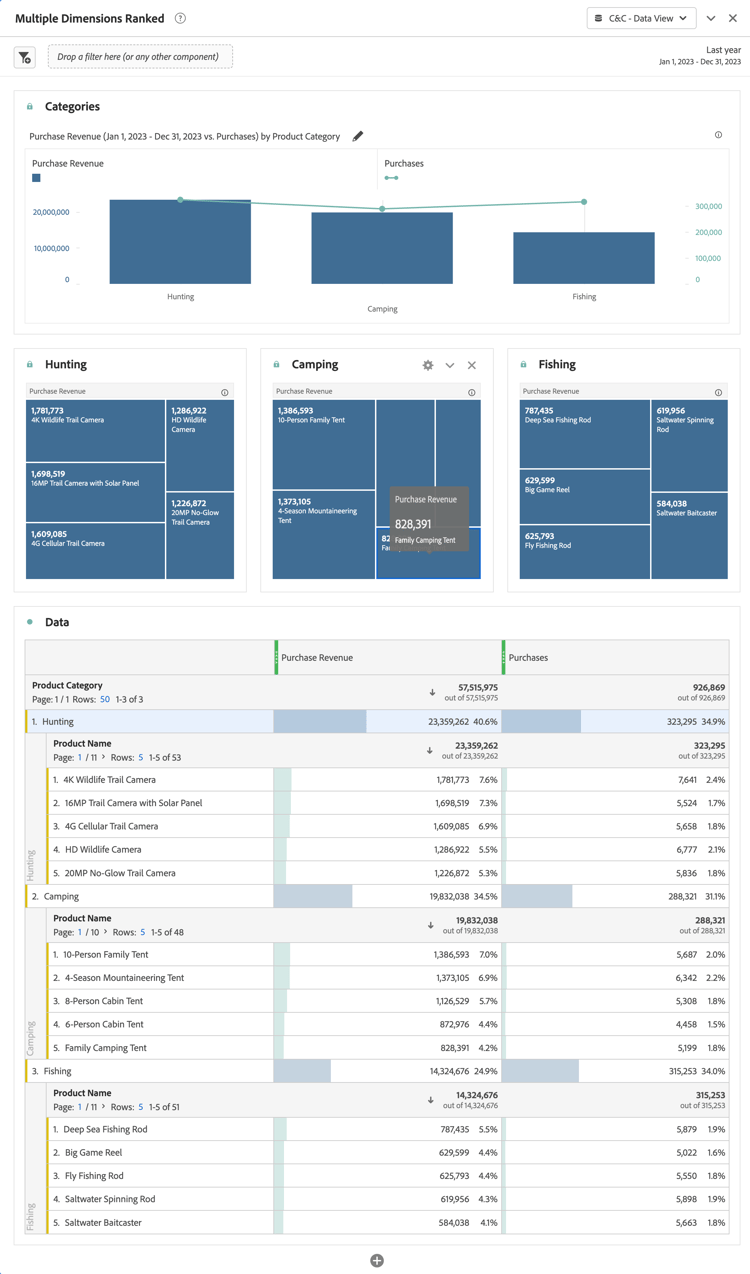
Nesse caso de uso, você deseja exibir uma tabela que detalha a receita de compra e as compras de nomes de produtos nas categorias de produtos ao longo de 2023. Além disso, você deseja usar algumas visualizações para ilustrar a distribuição de categoria de produto e as contribuições de nome de produto dentro de cada categoria de produto.
Customer Journey Analytics
Um exemplo de painel Vários Dimension Classificados para o caso de uso:
Para garantir que o intervalo de datas se aplique a todas as visualizações, arraste e solte daterangeday do painel Dados em Filtros nesta página.
Selecione o daterangeday é (Todos) de Filtros nesta página.
Selecione Data relativa como o Tipo de filtro.
Defina o filtro como Mostrar itens quando o valorestiver nos últimos1anos.
Selecione Aplicar filtro.
No painel Dados:
Selecione datarangeday.
Selecione product_category.
Selecione product_name.
Selecionar soma_receita_compra
Selecionar soma de compras
Para modificar o gráfico de barras vertical para uma Tabela, verifique se a tabela está selecionada e selecione Matriz no painel Visualizações.
Arraste product_name de Colunas e solte o campo sob product_category em Linhas no painel Visualização.
Para limitar o número de produtos exibidos na tabela, selecione product_name is (All) no painel Filtros.
Selecione Filtragem avançada.
Selecione Tipo de filtroN principaisMostrar itensPrincipais15Por Valor.
Arraste compras do painel Dados até Adicionar campos de dados aqui.
Selecione Aplicar filtro.
Para melhorar a legibilidade, selecione Exibir no menu superior e selecione Exibição de página > Tamanho real e redimensione a visualização de tabela.
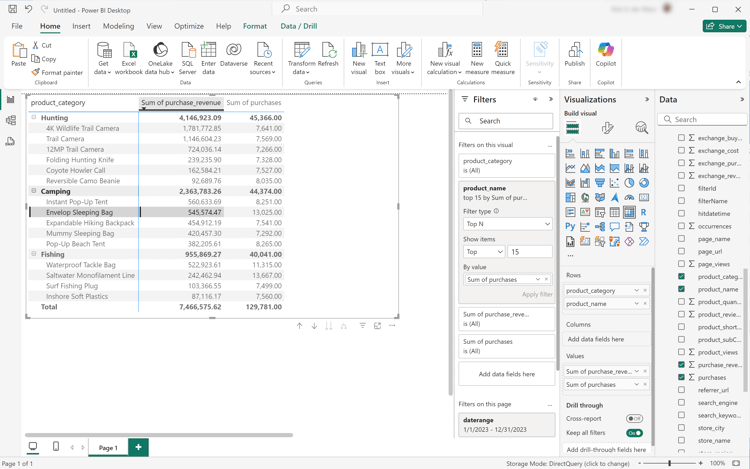
Para detalhar cada categoria na tabela, selecione + no nível da categoria do produto. A área de trabalho do Power BI deve ser semelhante à mostrada abaixo.
Selecione Página Inicial no menu superior e selecione Novo visual. Um novo visual é adicionado ao relatório.
No painel Dados:
Selecione product_category.
Selecione product_name.
Selecione purchase_revenue.
Para modificar o visual, selecione o gráfico de barras e selecione Treemap no painel Visualizações.
Verifique se a product_category está listada abaixo da Category e se o product_name está listado abaixo dos Details no painel Visualizações.
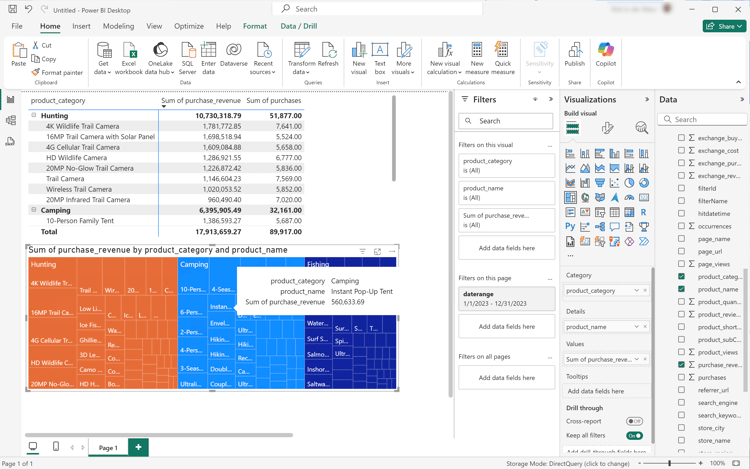
A área de trabalho do Power BI deve ser semelhante à mostrada abaixo.
Selecione Página Inicial no menu superior e selecione Novo visual. Um novo visual é adicionado ao relatório.
No painel Dados:
Selecione product_category.
Selecione purchase_revenue.
Selecione comprar.
No painel Visualizações:
Para modificar a visualização, selecione Gráfico de linhas e colunas empilhadas.
Arraste sum_of_purchases do eixo y da coluna para o eixo y da linha.
No relatório, embaralhe as visualizações individuais.
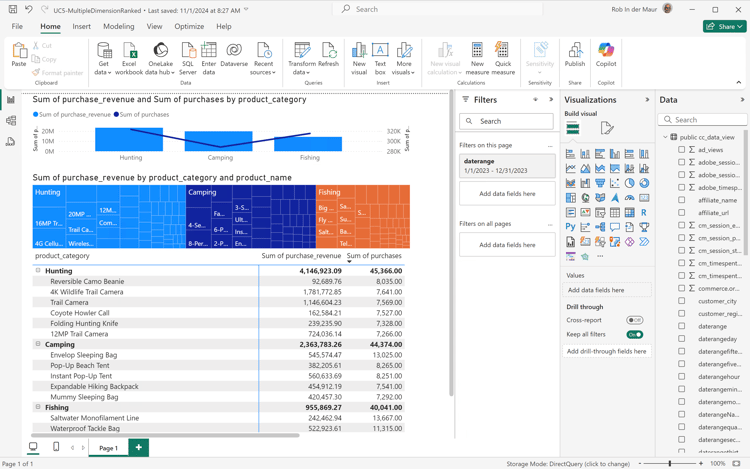
A área de trabalho do Power BI deve ser semelhante à mostrada abaixo.
Tableau Desktop
Selecione a guia Folha 1 na parte inferior para alternar da Fonte de dados. Na exibição Folha 1:
Arraste a entrada Daterange da lista Tabelas no painel Dados e solte a entrada na prateleira Filtros.
Na caixa de diálogo Campo de Filtros [Intervalo de datas], selecione Intervalo de datas e selecione Próximo >.
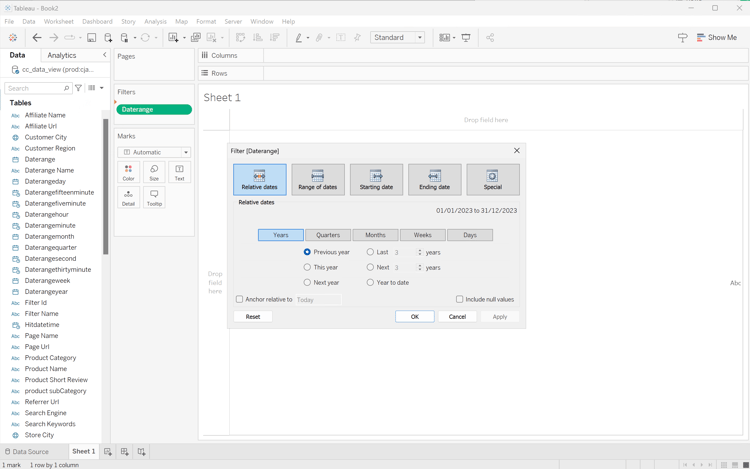
Na caixa de diálogo Filtro [Intervalo de datas], selecione Datas relativas, selecione Anos e especifique Ano anterior. Selecione Aplicar e OK.
A área de trabalho do Tableau deve ser parecida com a exibida abaixo.
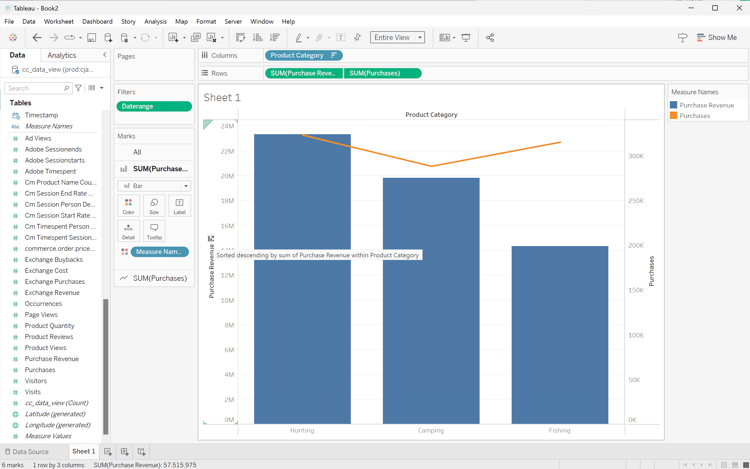
Arraste Categoria do Produto e solte ao lado de Colunas.
Arraste Receita de Compra e solte ao lado de Linhas. O valor muda para SUM(Purchase Revenue).
Arraste Compras e solte ao lado de Linhas. O valor muda para SUM(Purchases).
Selecione SUM(Purchases) e, no menu suspenso, selecione Eixo duplo.
Selecione SUM(Purchases) em Marks e selecione Line no menu suspenso.
Selecione SOMA(Receita da Compra) em Marcas e selecione Barra no menu suspenso.
Selecione Exibição Inteira no menu Ajustar.
Selecione o título Receita de compra no gráfico e verifique se a receita de compra está em ordem crescente.
A área de trabalho do Tableau deve ser parecida com a exibida abaixo.
Renomeie a Planilha 1 atual para Category.
Selecione Nova Planilha para criar uma nova planilha e renomeá-la para Data.
Arraste a entrada Daterange da lista Tabelas no painel Dados e solte a entrada na prateleira Filtros.
Na caixa de diálogo Campo de Filtros [Intervalo de datas], selecione Intervalo de datas e selecione Próximo >.
Na caixa de diálogo Filtro [Intervalo de datas], selecione Datas relativas, selecione Anos e especifique Ano anterior. Selecione Aplicar e OK.
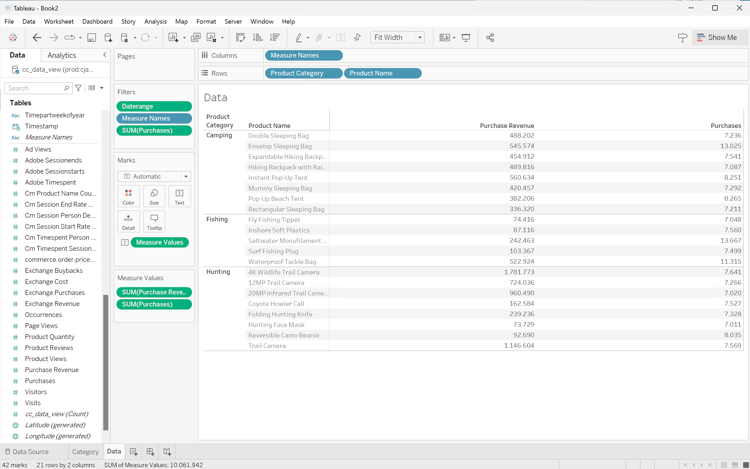
Arraste Receita de Compra do painel Dados para Colunas. O valor muda para SUM(Purchase Revenue).
Arraste Compra do painel Dados para Colunas, ao lado de Receita de Compra. O valor muda para SUM(Purchases).
Arraste Categoria do Produto do painel Dados para Linhas.
Arraste Nome do Produto do painel Dados para Linhas, ao lado de Categoria do Produto.
Para alterar as duas barras horizontais para uma tabela, selecione Tabela de Texto de Mostre-me.
Para limitar o número de produtos, selecione Compras em Valores de Medida. No menu suspenso, selecione Filtro.
Na caixa de diálogo Filtrar [Compras], selecione Pelo menos e digite 7000. Selecione Aplicar e OK.
Selecione Ajustar largura de no menu suspenso Ajustar.
A área de trabalho do Tableau deve ser parecida com a exibida abaixo.
Selecione Nova planilha para criar uma nova planilha e renomeá-la como Treemap.
Arraste a entrada Daterange da lista Tabelas no painel Dados e solte a entrada na prateleira Filtros.
Na caixa de diálogo Campo de Filtros [Intervalo de datas], selecione Intervalo de datas e selecione Próximo >.
Na caixa de diálogo Filtro [Intervalo de datas], selecione Datas relativas, selecione Anos e especifique Ano anterior. Selecione Aplicar e OK.
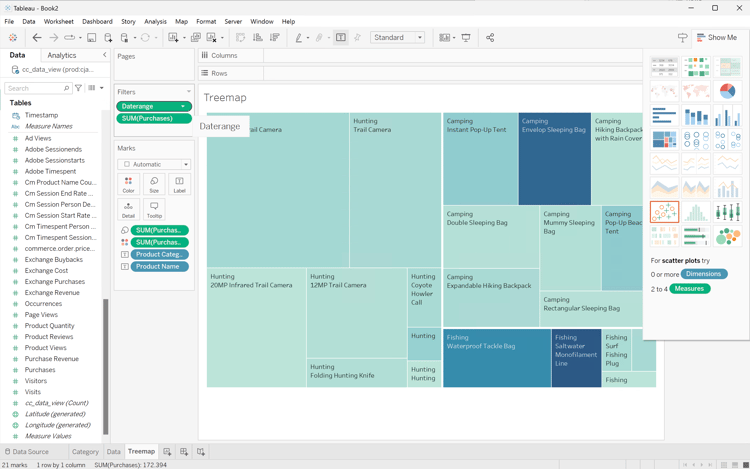
Arraste Receita de Compra do painel Dados para Linhas. O valor é alterado para SUM(Purchase Revenue).
Arraste Purchase do painel Data para Rows, ao lado de Purchase Revenue. O valor muda para SUM(Purchases).
Arraste Categoria do Produto do painel Dados para Colunas.
Arraste Nome do Produto do painel Dados para Colunas.
Para alterar os dois gráficos de barras verticais para um mapa de árvore, selecione Mapa de árvore em Mostrar-me.
Para limitar o número de produtos, selecione Compras em Valores de Medida. No menu suspenso, selecione Filtro.
Na caixa de diálogo Filtrar [Compras], selecione Pelo menos e digite 7000. Selecione Aplicar e OK.
Selecione Ajustar largura no menu suspenso Ajustar.
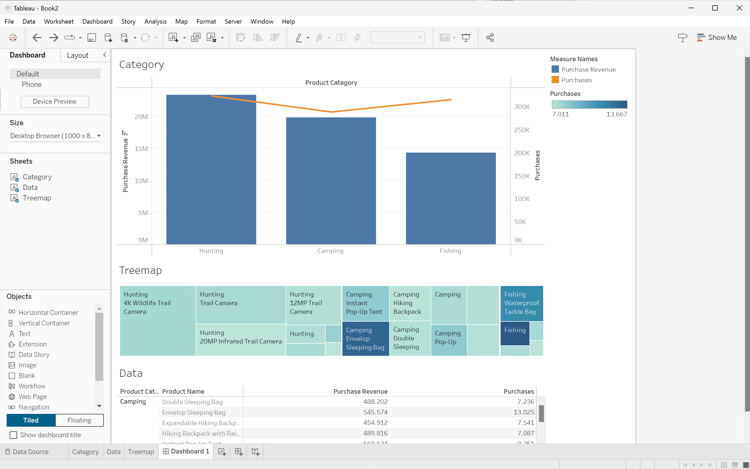
A área de trabalho do Tableau deve ser parecida com a exibida abaixo.
Selecione o botão de guia Novo Painel (na parte inferior) para criar um novo modo de exibição Painel. No modo de exibição Painel 1:
Arraste e solte a folha Categoria da prateleira Folhas na exibição Painel 1 onde se lê Folhas de soltar aqui.
Arraste e solte a folha Mapa de árvore da prateleira Folhas abaixo da folha Categoria na exibição Painel 1.
Arraste e solte a planilha Dados da prateleira Folhas abaixo da planilha Mapa de árvore na exibição Painel 1.
Redimensionar cada uma das planilhas na visualização.
A exibição do Painel 1 deve ser semelhante à mostrada abaixo.
Pesquisador
Na interface Explorar do Looker, verifique se você possui uma configuração limpa. Caso contrário, selecione
Remover campos e filtros.
Selecione + Filtro abaixo de Filtros.
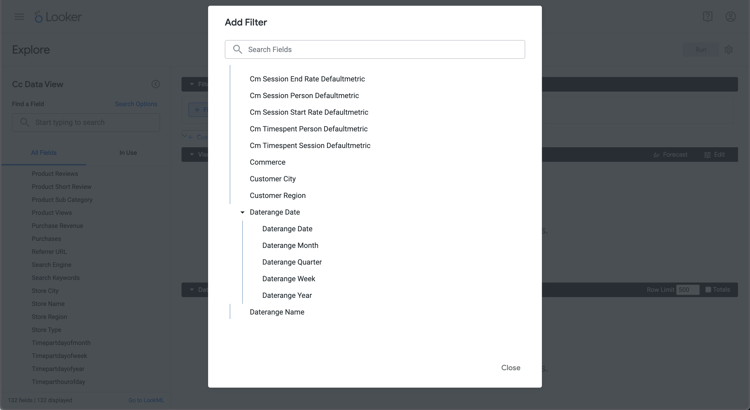
Na caixa de diálogo Adicionar Filtro:
Selecionar ‣ Visualização De Dados Cc
Na lista de campos, selecione ‣ Data do Intervalo de Datas e Data do Intervalo de Datas.
Especifique o filtro Data do Intervalo de Datas da Visualização de Dados Cc, pois está no intervalo2023/01/01até (antes)2024/01/01.
Na seção ‣ Cc Data View no painel esquerdo:
Selecione a Categoria do produto.
Selecione Nome do Produto.
Na seção ‣ Campos Personalizados no painel esquerdo:
Selecione Medida Personalizada no menu suspenso + Adicionar.
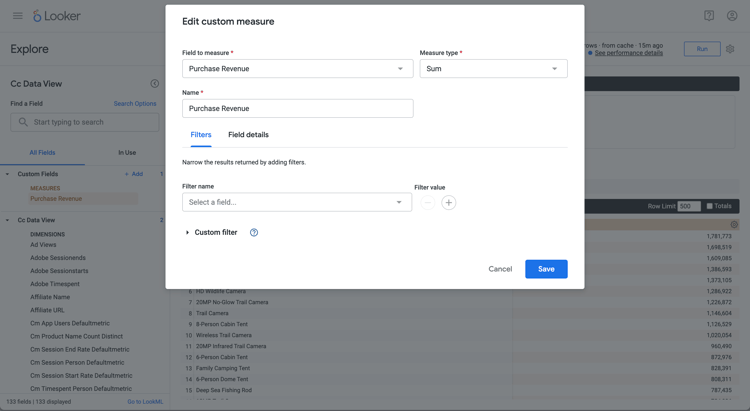
No diálogo Criar medida personalizada:
Selecione Receita de compra no menu suspenso Campo a medir.
Selecione Soma no menu suspenso Tipo de medida.
Insira um nome de campo personalizado para Nome. Por exemplo: Sum of Purchase Revenue.
Selecione a guia Detalhes do campo.
Selecione Decimais no menu suspenso Formatar e verifique se 0 está inserido em Decimais.
Selecione Salvar.
Selecione Medida Personalizada mais uma vez no menu suspenso + Adicionar. Na caixa de diálogo Criar medida personalizada:
Selecione Compras no menu suspenso Campo a medir.
Selecione Soma no menu suspenso Tipo de medida.
Insira um nome de campo personalizado para Nome. Por exemplo: Sum of Purchases.
Selecione a guia Detalhes do campo.
Selecione Decimais no menu suspenso Formatar e verifique se 0 está inserido em Decimais.
Selecione Salvar.
Ambos os campos são adicionados automaticamente à visualização de dados.
Na seção Filtros, selecione + Filtro. Na caixa de diálogo Adicionar Filtro. Selecione ‣ Campos Personalizados e depois Receita de Compra.
Selecione é > e digite 800000 para limitar os resultados.
Selecione Executar.
Selecione ‣ Visualização para exibir a visualização de linha.
Selecione Editar em Visualização para atualizar a visualização. Na caixa de diálogo pop-up:
Selecione a guia Plot.
Role para baixo e selecione Editar configuração do gráfico.
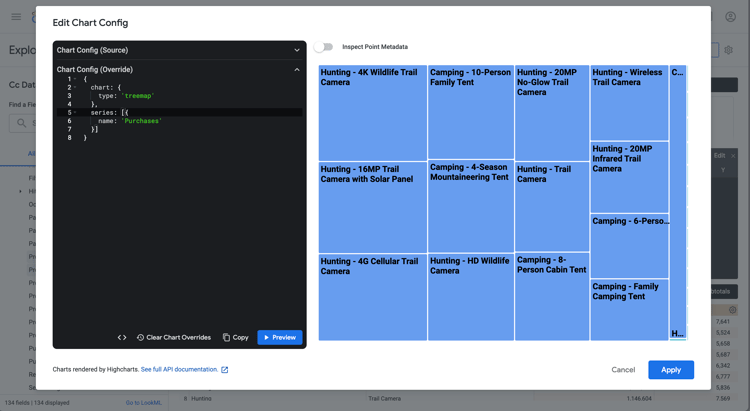
Modifique o JSON na Configuração do Gráfico (Substituir) como na captura de tela abaixo e selecione Visualizar.
Selecione Aplicar.
Selecione
ao lado de Edit para ocultar a caixa de diálogo pop-up
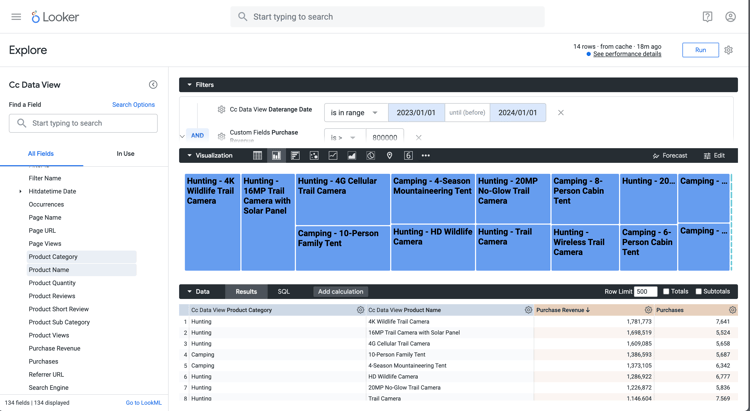
Você deve ver uma visualização e tabela semelhantes, como mostrado abaixo.
Jupyter Notebook
Insira as seguintes instruções em uma nova célula.
code language-none
import seaborn as sns
import matplotlib.pyplot as plt
data = %sql SELECT product_category AS `Product Category`, product_name AS `Product Name`, SUM(purchase_revenue) AS `Purchase Revenue`, SUM(purchases) AS `Purchases` \
            FROM cc_data_view \
            WHERE daterange BETWEEN '2023-01-01' AND '2024-01-01' \
            GROUP BY 1, 2 \
            ORDER BY `Purchase Revenue` DESC \
            LIMIT 10;
df = data.DataFrame()
df = df.groupby(['Product Category', 'Product Name'], as_index=False).sum()
plt.figure(figsize=(8, 8))
sns.scatterplot(x='Product Category', y='Product Name', size='Purchase Revenue', sizes=(10, 200), hue='Purchases', palette='husl', data=df)
plt.show()
display(data)
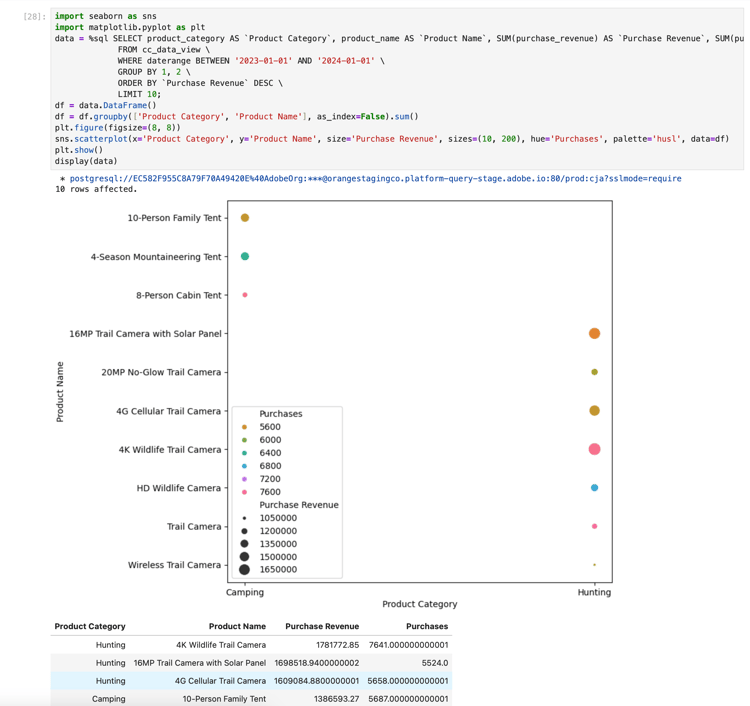
Execute a célula. Você deve ver uma saída semelhante à captura de tela abaixo.
RStudio
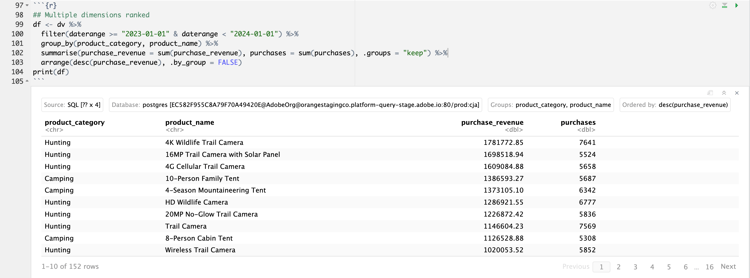
Insira o seguinte bloco de código em um novo bloco.