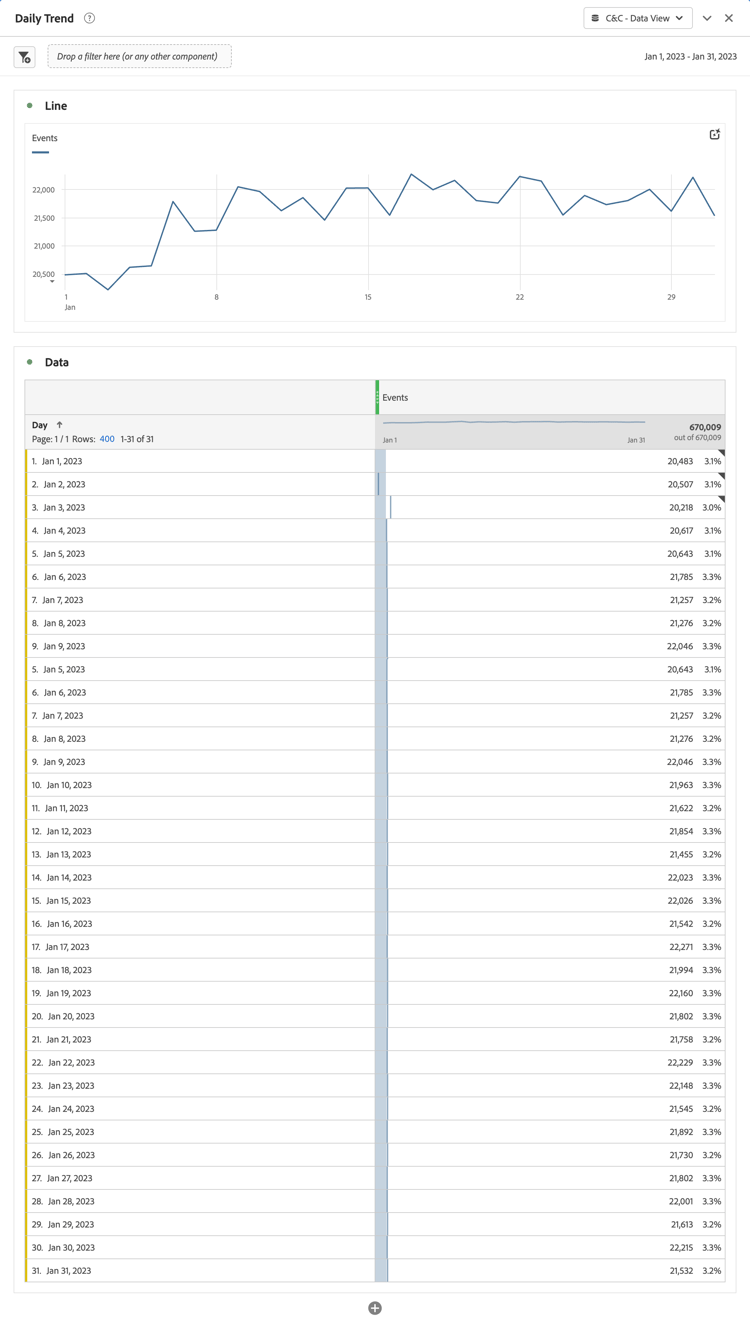
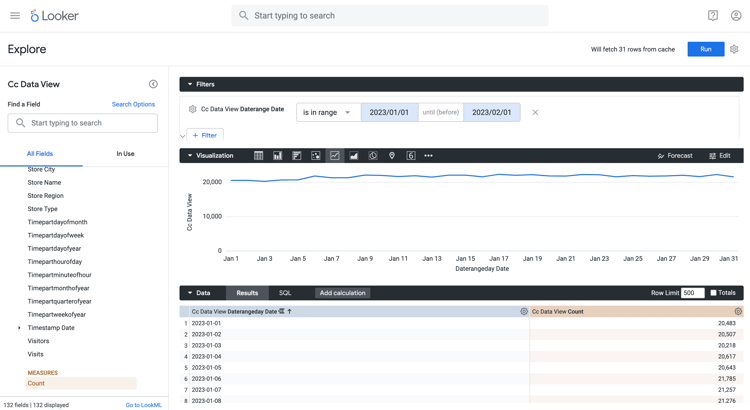
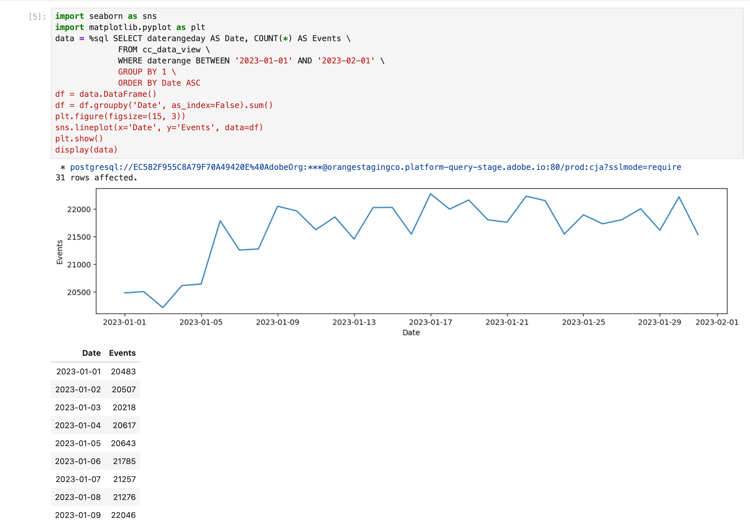
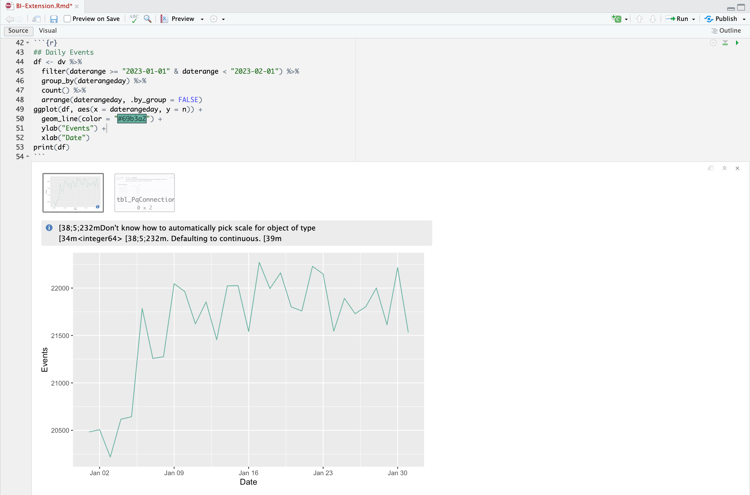
Nesse caso de uso, é necessário exibir uma tabela e uma visualização de linha simples que mostre uma tendência diária de ocorrências (eventos) de 1º de janeiro de 2023 até 31 de janeiro de 2023.
Customer Journey Analytics
Um exemplo de painel Tendência diária para o caso de uso:
Você verá uma tabela exibindo as ocorrências do mês atual. Para obter melhor visibilidade, aumente a visualização.
No painel Filtros:
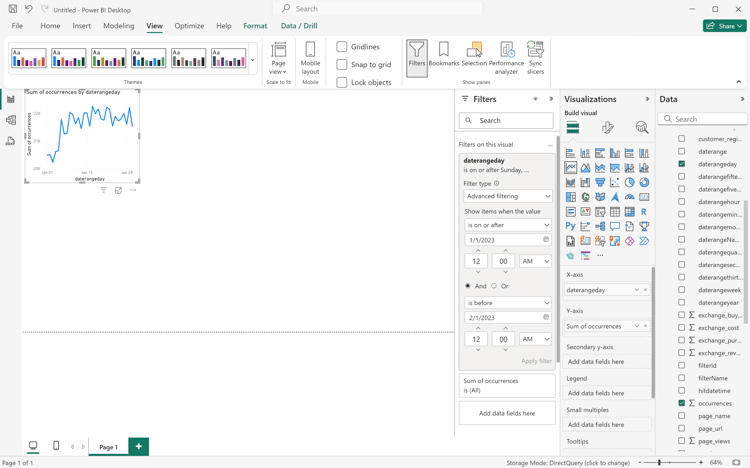
Selecione o daterangeday é (Todos) de Filtros neste visual.
Selecione Filtragem avançada como o Tipo de filtro.
Defina o filtro como Mostrar itens quando o valorestiver em ou após1/1/2023Eestiver antes2/1/2023.. Você pode usar o ícone de calendário para escolher e selecionar datas.
Selecione Aplicar filtro.
Você vê a tabela atualizada com o filtro daterangeday aplicado.
No painel Visualizações, selecione a visualização Gráfico de linhas.
Uma visualização de gráfico de linhas substitui a tabela enquanto usa os mesmos dados que a tabela. A área de trabalho do Power BI deve ser semelhante à mostrada abaixo.
Na visualização do Gráfico de linha:
Selecione
.
No menu de contexto, selecione Mostrar como tabela.
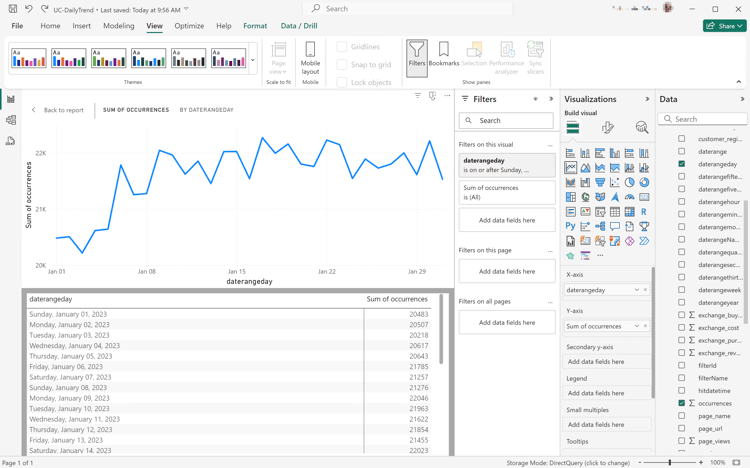
A visualização principal é atualizada para mostrar uma visualização de linha e uma tabela. A área de trabalho do Power BI deve ser semelhante à mostrada abaixo.
Tableau Desktop
Selecione a guia Folha 1 na parte inferior para alternar da exibição Fonte de Dados. Na exibição Folha 1:
Arraste a entrada Daterange da lista Tabelas no painel Dados e solte a entrada na prateleira Filtros.
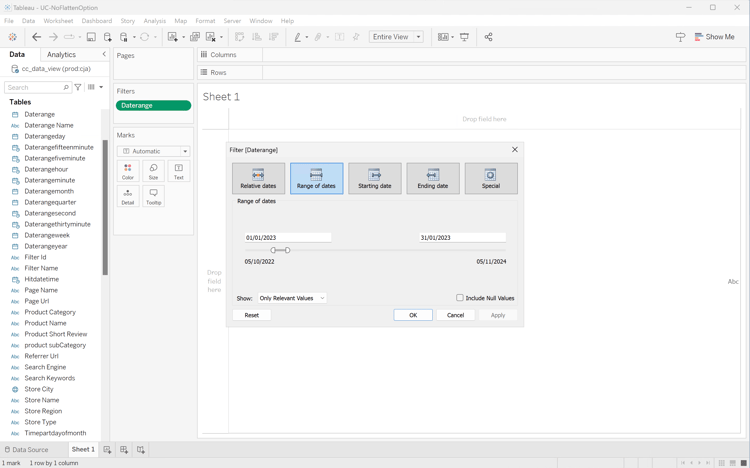
Na caixa de diálogo Campo de Filtros [Intervalo de datas], selecione Intervalo de datas e selecione Próximo >.
Na caixa de diálogo Filtro [Intervalo de datas], selecione Intervalo de datas e especifique um período de 01/01/2023 a 01/02/2023.
Arraste e solte Daterangeday da lista Tabelas no painel Dados e solte a entrada no campo ao lado de Colunas.
Selecione Dia no menu suspenso Dia_da_Data, para que o valor seja atualizado para Dia(Dia_da_Data).
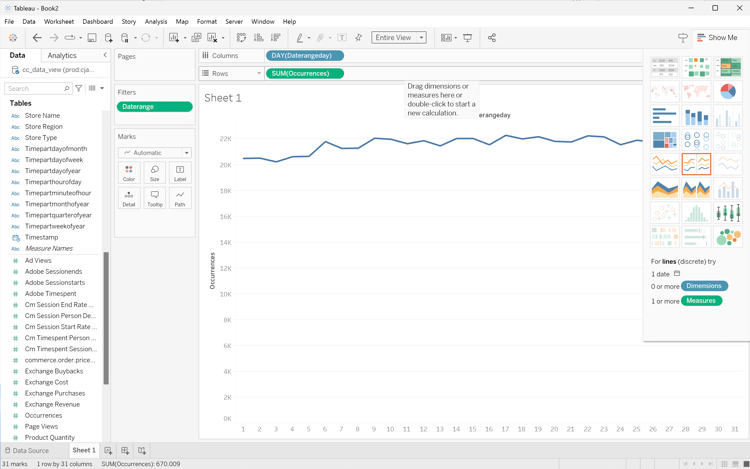
Arraste e solte Ocorrências da lista Tabelas (Nomes de Medidas) no painel Dados e solte a entrada no campo ao lado de Linhas. O valor é convertido automaticamente em SUM(Occurrences).
Modifique Padrão para Exibição inteira do menu suspenso Ajustar na barra de ferramentas.
A área de trabalho do Tableau deve ser parecida com a exibida abaixo.
Selecione Duplicar no menu de contexto da guia Planilha 1 para criar uma segunda planilha.
Selecione Renomear no menu de contexto da guia Planilha 1 para renomear a planilha como Graph.
Selecione Renomear no menu de contexto da guia Planilha 1 (2) para renomear a planilha como Data.
Verifique se a folha de Dados está selecionada. Na exibição Dados:
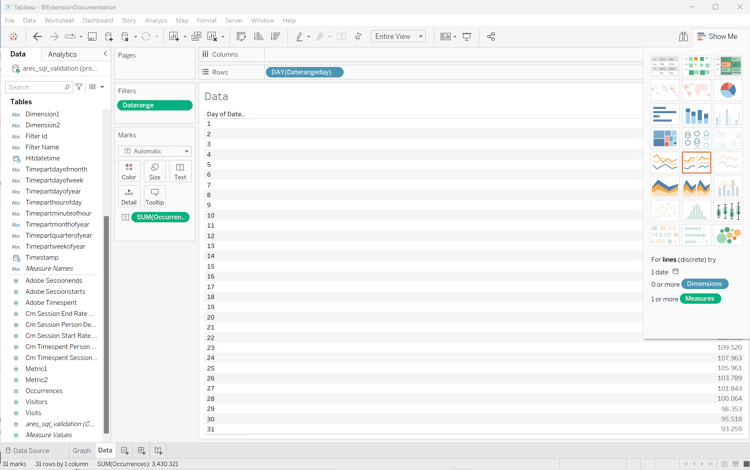
Selecione Mostrar-me no canto superior direito e selecione Tabela de texto (visualização superior esquerdo) para modificar o conteúdo do modo de exibição de Dados para uma tabela.
Selecione Trocar Linhas e Colunas na barra de ferramentas.
Modifique Padrão para Exibição inteira do menu suspenso Ajustar na barra de ferramentas.
A área de trabalho do Tableau deve ser parecida com a exibida abaixo.
Selecione o botão de guia Novo Painel (na parte inferior) para criar um novo modo de exibição Painel. No modo de exibição Painel 1:
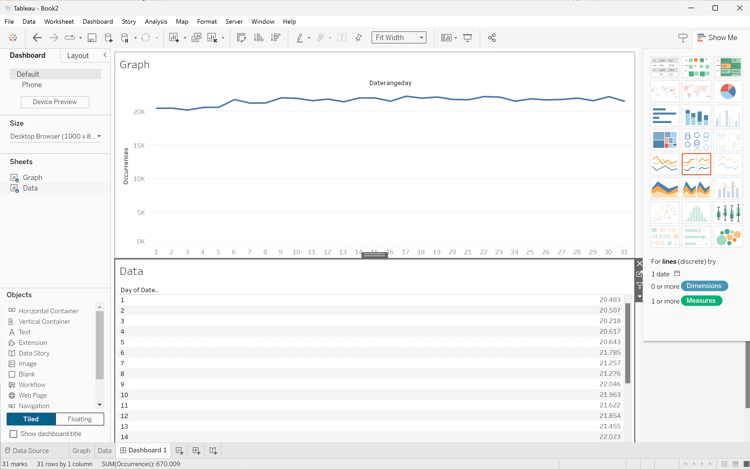
Arraste e solte a planilha Gráfico da prateleira Folhas no modo de exibição Painel 1 que lê Folhas de soltar aqui.
Arraste e solte a planilha Dados da prateleira Folhas abaixo da planilha Gráfico no modo de exibição Painel 1.
Selecione a planilha Dados no modo de exibição e modifique a Exibição Inteira para Corrigir Largura.
A área de trabalho do Tableau deve ser parecida com a exibida abaixo.
Pesquisador
Na interface Explorar do Looker, verifique se você possui uma configuração limpa. Caso contrário, selecione
Remover campos e filtros.
Selecione + Filtro abaixo de Filtros.
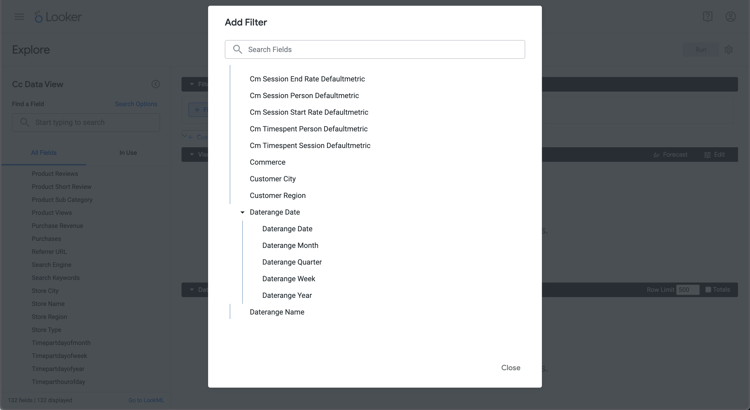
Na caixa de diálogo Adicionar Filtro:
Selecionar ‣ Visualização De Dados Cc
Na lista de campos, selecione ‣ Data do Intervalo de Datas e Data do Intervalo de Datas.
Especifique o filtro Data do Intervalo de Datas da Visualização de Dados Cc, pois está no intervalo2023/01/01até (antes)2023/02/01.
Na seção Visualização de Dados Cc no painel esquerdo,
Selecione ‣ Intervalo de Datas Data, depois Data da lista de DIMENSÕES.
Selecione Contagem abaixo de MEDIDAS no painel esquerdo (na parte inferior).
Selecione Executar.
Selecione ‣ Visualização para exibir a visualização de linha.
Você deve ver uma visualização e tabela semelhantes, como mostrado abaixo.
Jupyter Notebook
Insira as seguintes instruções em uma nova célula.
code language-python
import seaborn as sns
import matplotlib.pyplot as plt
data = %sql SELECT daterangeday AS Date, COUNT(*) AS Events \
          FROM cc_data_view \
          WHERE daterange BETWEEN '2023-01-01' AND '2023-02-01' \
          GROUP BY 1 \
          ORDER BY Date ASC
df = data.DataFrame()
df = df.groupby('Date', as_index=False).sum()
plt.figure(figsize=(15, 3))
sns.lineplot(x='Date', y='Events', data=df)
plt.show()
display(data)
Execute a célula. Você deve ver uma saída semelhante à captura de tela abaixo.
RStudio
Insira o seguinte bloco de código em um novo bloco.