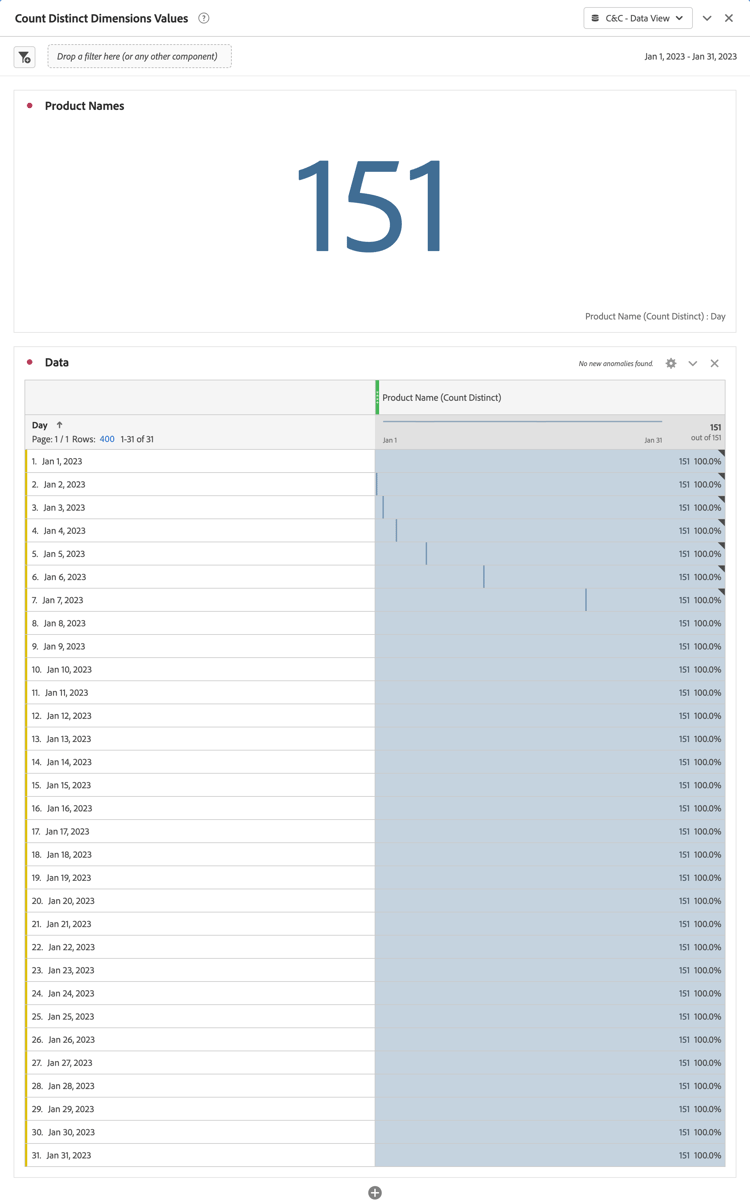
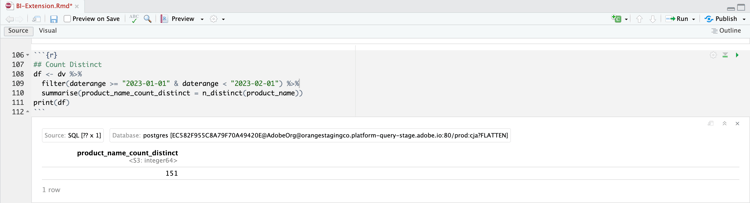
Nesse caso de uso, você deseja obter o número distinto de nomes de produtos reportados em durante janeiro de 2023.
Customer Journey Analytics
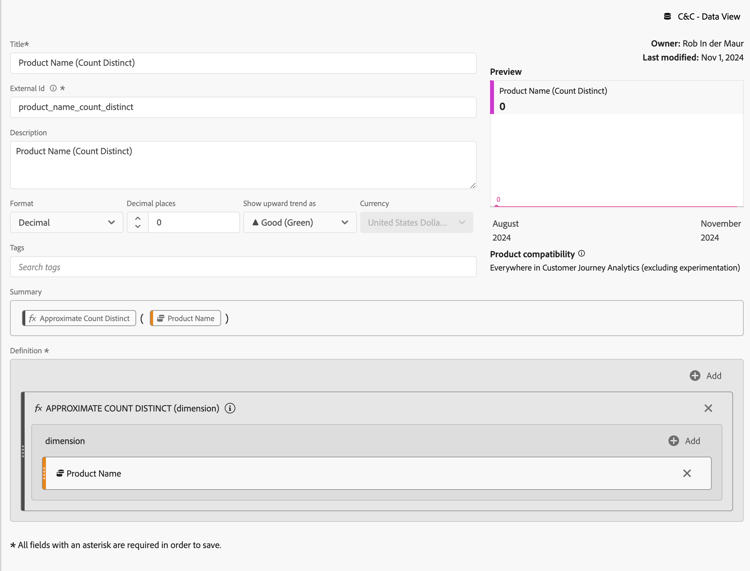
Para criar relatórios sobre uma contagem distinta de nomes de produtos, você configura uma métrica calculada no Customer Journey Analytics, com TítuloProduct Name (Count Distinct) e Id Externaproduct_name_count_distinct.
Você pode usar essa métrica em um exemplo de painel Contar valores Dimension distintos para o caso de uso:
Para garantir que o intervalo de datas se aplique a todas as visualizações, arraste e solte daterangeday do painel Dados em Filtros nesta página.
Selecione o daterangeday é (Todos) de Filtros nesta página.
Selecione Filtragem avançada como o Tipo de filtro.
Defina o filtro como Mostrar itens quando o valorestiver em ou após1/1/2023Eestiver antes de2/1/2023.
Selecione Aplicar filtro.
No painel Dados:
Selecione datarangeday.
Selecione sum cm_product_name_count_distinct, que é a métrica calculada definida no Customer Journey Analytics.
Para modificar o gráfico de barras vertical para uma Tabela, verifique se o gráfico está selecionado e selecione Tabela no painel Visualizações.
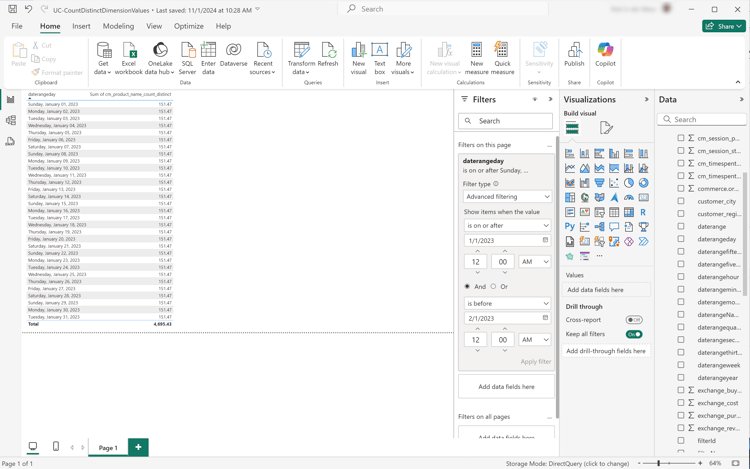
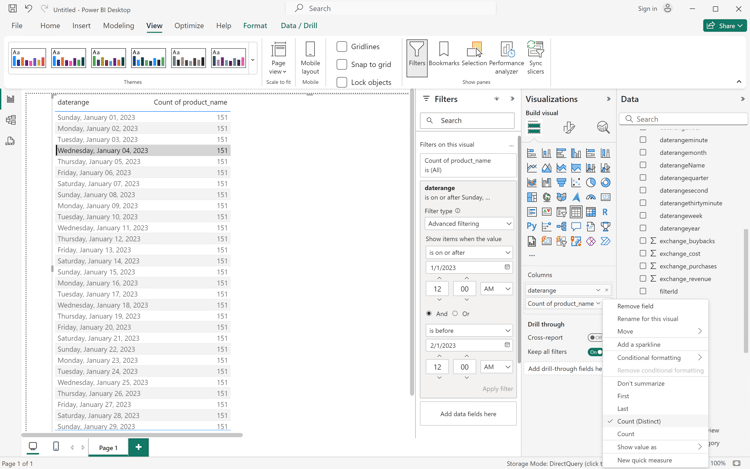
A área de trabalho do Power BI deve ser semelhante à mostrada abaixo.
Selecione a visualização de tabela. No menu de contexto, selecione Cópia > Cópia visual.
Cole a visualização usando ctrl-v. A cópia exata da visualização se sobrepõe à original. Mova-o para a direita na área de relatório.
Para modificar a visualização copiada de uma tabela para um cartão, selecione Cartão de Visualizações.
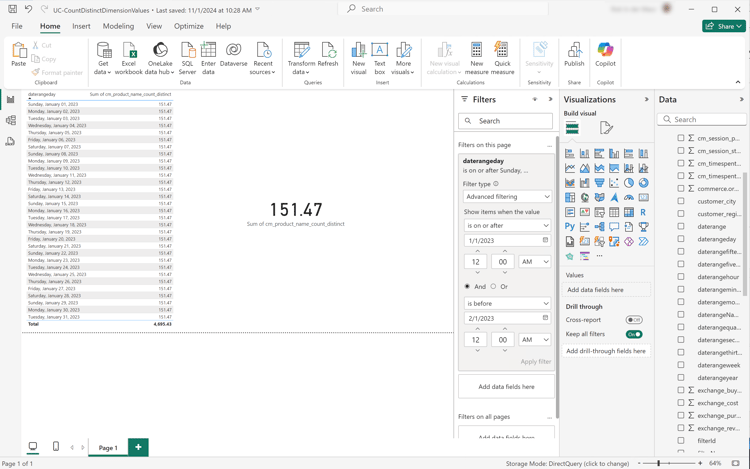
A área de trabalho do Power BI deve ser semelhante à mostrada abaixo.
Como alternativa, você pode usar a funcionalidade de contagem distinta da Power BI.
Selecione a dimensão product_name.
Aplique a função Contagem (Distinta) na dimensão product_name em Colunas.
Tableau Desktop
Selecione a guia Folha 1 na parte inferior para alternar da Fonte de dados. Na exibição Folha 1:
Arraste a entrada Daterange da lista Tabelas no painel Dados e solte a entrada na prateleira Filtros.
Na caixa de diálogo Filtrar Campo [Intervalo de Datas], selecione Intervalo de Datas e selecione Avançar >.
Na caixa de diálogo Filtro [Intervalo de datas], selecione Intervalo de datas e selecione 01/01/2023 - 31/1/2023. Selecione Aplicar e OK.
Arraste Contagem Distinta de Nome de Produto Cm para Linhas. O valor é alterado para SUM(Cm Product Name Count Distinct). Esse campo é a métrica calculada que você definiu no Customer Journey Analytics.
Arraste Daterangeday e solte ao lado de Colunas. Selecione Daterangeday e, no menu suspenso, selecione Day.
Para modificar a visualização de linhas para uma tabela, selecione Tabela de Texto em Mostre-me.
Selecione Trocar Linhas e Colunas na barra de ferramentas.
Selecione Ajustar largura no menu suspenso Ajustar.
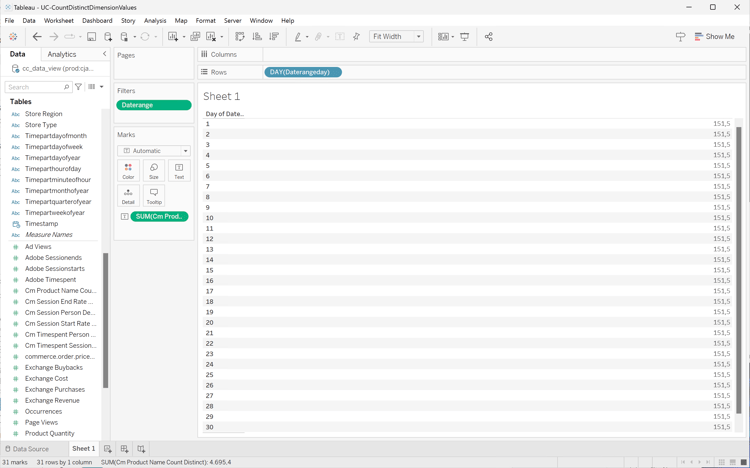
A área de trabalho do Tableau deve ser parecida com a exibida abaixo.
Selecione Duplicar no menu de contexto da guia Planilha 1 para criar uma segunda planilha.
Selecione Renomear no menu de contexto da guia Planilha 1 para renomear a planilha como Data.
Selecione Renomear no menu de contexto da guia Planilha 1 (2) para renomear a planilha como Card.
Verifique se você selecionou a exibição Cartão.
Selecione DAY(Daterangeday) e, no menu suspenso, selecione Mês. O valor muda para MONTH(Daterangeday).
Selecione SUM(Cm Product Name Count Distinct) em Marcas e, no menu suspenso, selecione Formato.
Para alterar o tamanho da fonte, no painel Formatar SUM(CM Nome do Produto Contagem Distinta), selecione Fonte em Padrão e selecione 72 para o tamanho da fonte.
Para alinhar o número, selecione Automático ao lado de Alinhamento e defina Horizontal para centralizado.
Para usar números inteiros, selecione 123.456 ao lado de Números e selecione Número (Personalizado). Defina casas decimais para 0.
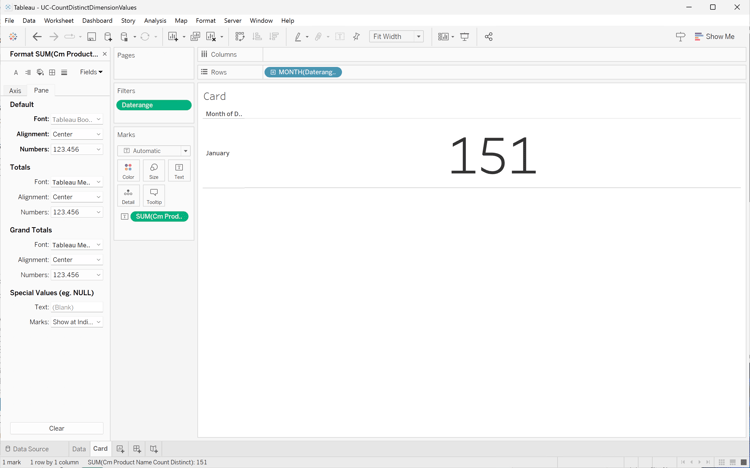
A área de trabalho do Tableau deve ser parecida com a exibida abaixo.
Selecione o botão de guia Novo Painel (na parte inferior) para criar um novo modo de exibição Painel. No modo de exibição Painel 1:
Arraste e solte a folha Cartão da prateleira Folhas no modo de exibição Painel 1 onde se lê Folhas de soltar aqui.
Arraste e solte a folha Dados da estante Folhas abaixo da folha Cartão na exibição Painel 1.
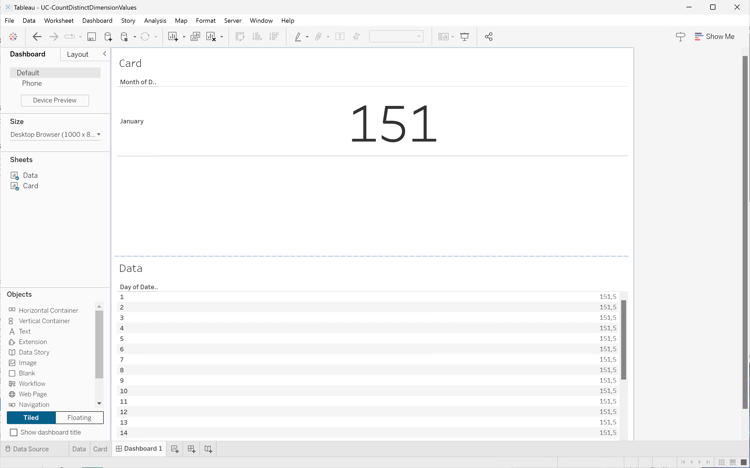
A exibição do Painel 1 deve ser semelhante à mostrada abaixo.
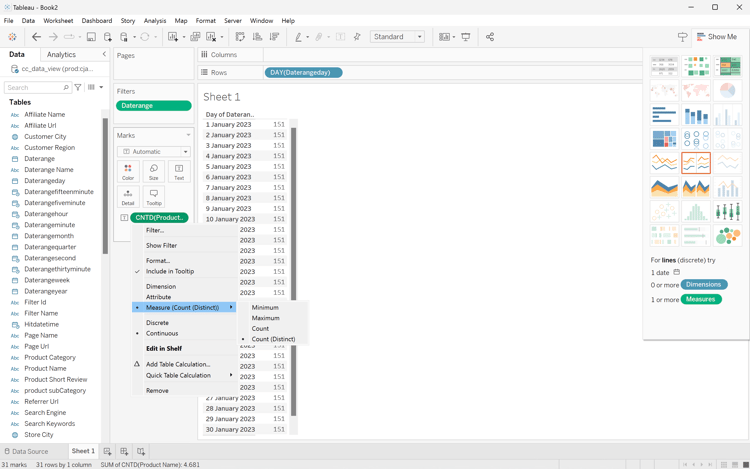
Como alternativa, você pode usar a funcionalidade de contagem distinta do Tableau Desktop.
Use Nome Do Produto Em Vez De Contagem Distinta De Nome De Produto De Cm.
Aplicar Medida > Contagem (Distinta) no Nome do Produto em Marcas.
Pesquisador
Na interface Explorar do Looker, verifique se você possui uma configuração limpa. Caso contrário, selecione
Remover campos e filtros.
Selecione + Filtro abaixo de Filtros.
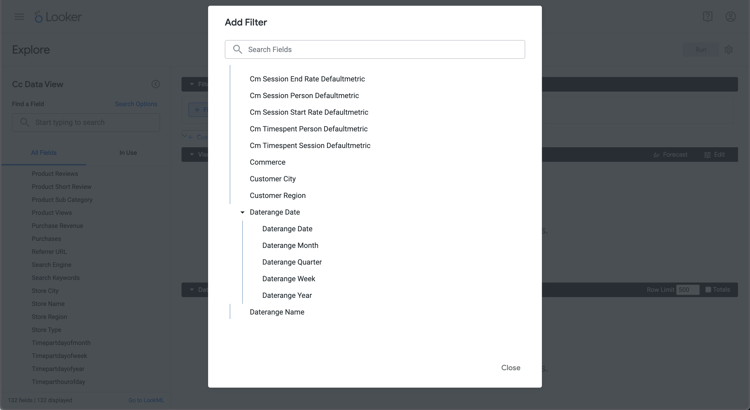
Na caixa de diálogo Adicionar Filtro:
Selecionar ‣ Visualização De Dados Cc
Na lista de campos, selecione ‣ Data do Intervalo de Datas e Data do Intervalo de Datas.
Especifique o filtro Data do Intervalo de Datas da Visualização de Dados Cc, pois está no intervalo2023/01/01até (antes)2023/02/01.
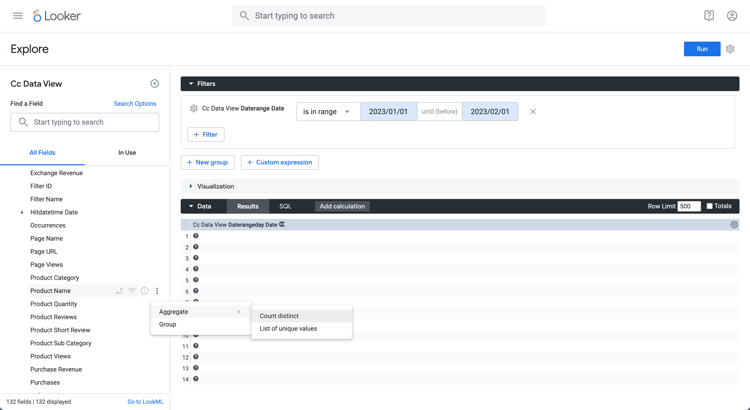
Na seção ‣ Cc Data View no painel esquerdo:
Selecione Data do Intervalo de Datas, depois Data.
Selecione Agregar Contagem distinta no menu de contexto Mais no Nome do produto.
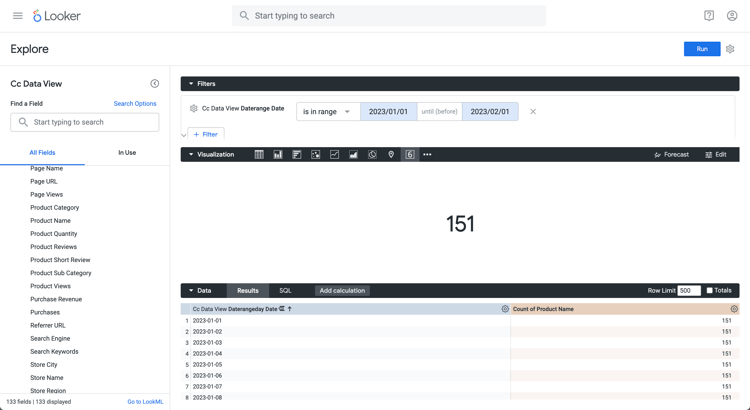
Selecione Executar.
Selecione ‣ Visualização e selecione 6︎⃣ na barra de ferramentas para exibir uma visualização de Valor único.
Você deve ver uma visualização e tabela semelhantes, como mostrado abaixo.
Jupyter Notebook
Insira as seguintes instruções em uma nova célula.
code language-none
data = %sql SELECT COUNT(DISTINCT(product_name)) AS `Product Name` \
   FROM cc_data_view \
   WHERE daterange BETWEEN '2023-01-01' AND '2023-02-01';
display(data)
Execute a célula. Você deve ver uma saída semelhante à captura de tela abaixo.
RStudio
Insira o seguinte bloco de código em um novo bloco.