Een rapport dupliceren in een Canvasdashboard
Als u feedback hebt over een mogelijk probleem met een probleem of een technisch probleem, stuurt u een ticket naar Workfront Support. Voor meer informatie, zie de Steun van de Klant van het Contact .
Deze bètaversie is niet beschikbaar op de volgende cloudproviders:
- Je eigen sleutel voor Amazon Web Services
- Azure
- Google Cloud Platform
U kunt een KPI, lijst, of grafiekrapport in een Dashboard van het Canvas dupliceren nadat het is gecreeerd. Nadat het rapport is gedupliceerd, kunt u het rapport naar wens bewerken voordat u het opslaat.
Toegangsvereisten
| table 0-row-2 1-row-0 2-row-2 3-row-2 4-row-2 layout-auto html-authored no-header | |
|---|---|
| Adobe Workfront-pakket | Alle |
| Adobe Workfront-licentie |
Standard Plan |
| Configuraties op toegangsniveau | Toegang tot rapporten, dashboards en kalenders bewerken |
| Objectmachtigingen | Rechten voor het dashboard beheren |
Voor meer detail over de informatie in deze lijst, zie vereisten van de Toegang in de documentatie van Workfront .
Vereisten
U moet een rapport aan een dashboard toevoegen alvorens het kan worden gedupliceerd.
Voor meer informatie, zie een dashboard van het Canvas creëren.
Een rapport dupliceren
-
Klik het Main Menu pictogram


-
In het linkerpaneel, klik de Dashboards van het Canvas.
-
Op de pagina van de Dashboards van het Canvas, klik Meer

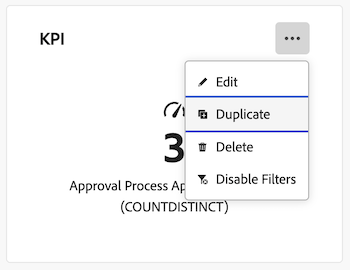
-
(Facultatief) in vorm doos die verschijnt, ga een nieuwe rapport Naam in de Details tabel.
-
(Optioneel) Breng de benodigde aanpassingen aan de configuraties aan met de tabbladen aan de linkerkant.
note note NOTE Deze lusjes zullen afhankelijk van variëren als u KPI, lijst, of grafiekrapport dupliceerde. Voor meer, zie een KPI- rapport in een Dashboard van het Canvas bouwen, een grafiekrapport in een Dashboard van het Canvas , en bouwt een lijstrapport in een Dashboard van het Canvas . -
Klik sparen. Het gedupliceerde rapport wordt weergegeven op het dashboard.