Soorten publiek en aanbiedingen maken in Adobe Target
In deze les gaan we naar de interface van Target en bouwen we publiek en aanbiedingen voor de drie locaties die we in de vorige lessen hebben geïmplementeerd.
Leerdoelen
Aan het eind van deze les, zult u kunnen:
- Soorten publiek maken in Adobe Target
- Aanbiedingen maken in Adobe Target
Meer specifiek, in deze les zullen wij publiek en aanbiedingen tot stand brengen nodig om de gevallen van het verpersoonlijkingsgebruik te verwezenlijken die aan het begin van het leerprogramma worden bepaald. We willen de schermen Home en Search gebruiken om gebruikers van apps te helpen hun reizen te boeken, en we willen het scherm Bedankt gebruiken om bepaalde relevante promoties weer te geven op basis van de bestemming van de gebruiker. Hier is een lijst die vertegenwoordigt wat wij in deze les voor elke plaats zullen bouwen:
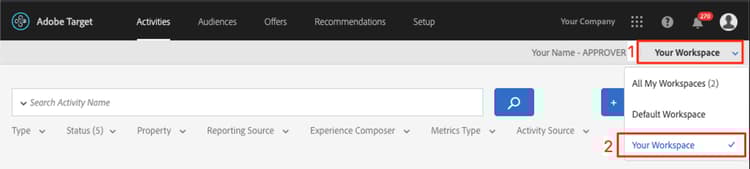
Selecteer uw Workspace
Als uw bedrijf Eigenschappen en Werkruimten gebruikt om grenzen te vestigen voor het personaliseren van apps en websites-en u uitvoerde de parameter at_property in laatste les-u zou eerst moeten ervoor zorgen dat u in correcte Workspace bent alvorens met deze les te werk te gaan. Als u geen Eigenschappen en Werkruimten gebruikt, negeer enkel deze stap. Selecteer Workspace die u in de vorige les gebruikte om de at_property waarde te kopiëren:
Soorten publiek maken
Laten we nu het publiek maken dat we zullen gebruiken om de app aan te passen.
Een publiek maken voor nieuwe gebruikers
Het publiek van Adobe Target wordt gebruikt om specifieke groepen bezoekers te identificeren. Aanbiedingen kunnen dan worden gericht op die specifieke groepen. Voor de eerste twee plaatsen, zullen wij een "Nieuwe Gebruikers"publiek gebruiken:
-
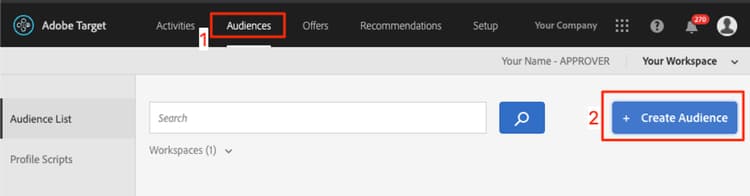
Klik op Audiences in de bovenste navigatie.
-
Klik op Create Audience .
-
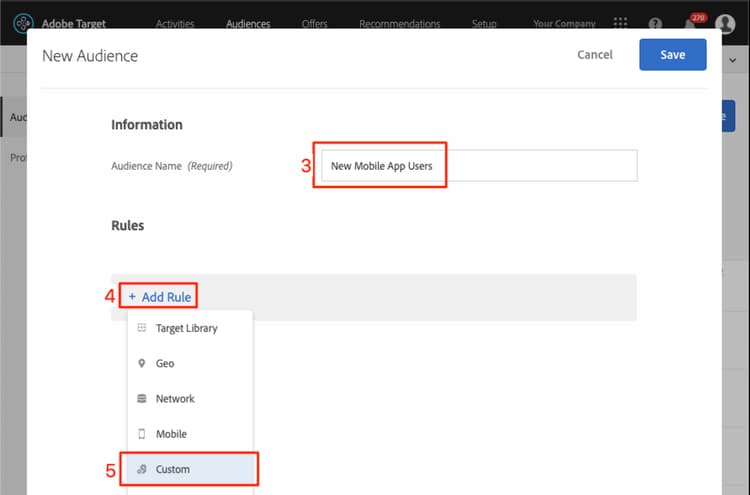
Voer New Mobile App Users in als de publieksnaam.
-
Selecteer Add Rule .
-
Selecteer een Custom -regel.
-
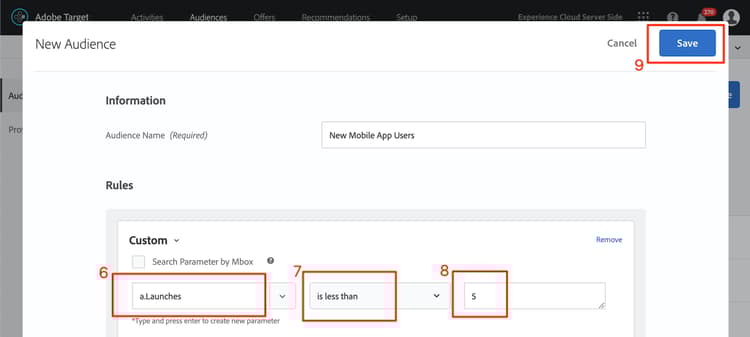
Selecteer a.Launches .
-
Selecteer is less than .
-
Ga 5 in.
-
Sla het nieuwe publiek op.
Een publiek maken voor terugkerende gebruikers
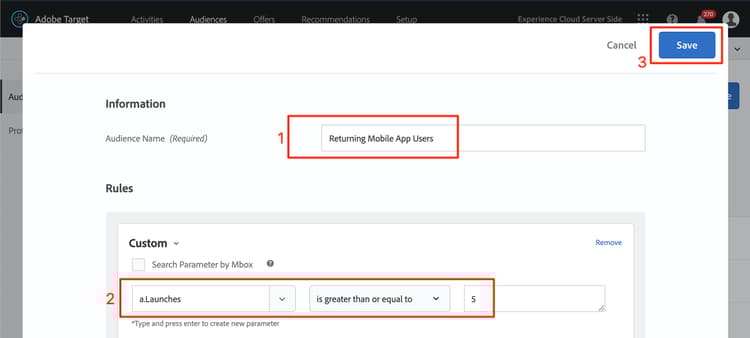
Volg dezelfde stappen als hierboven beschreven om een publiek te maken voor terugkerende gebruikers.
-
Noem het publiek Terugkerend Mobiele Gebruikers van de Toepassing.
-
Gebruik a.Launches is greater than or equal to 5 als de aangepaste regel.
-
Sla het nieuwe publiek op.
Creeer een Publiek voor Gebruikers die een Trip aan San Diego boeken
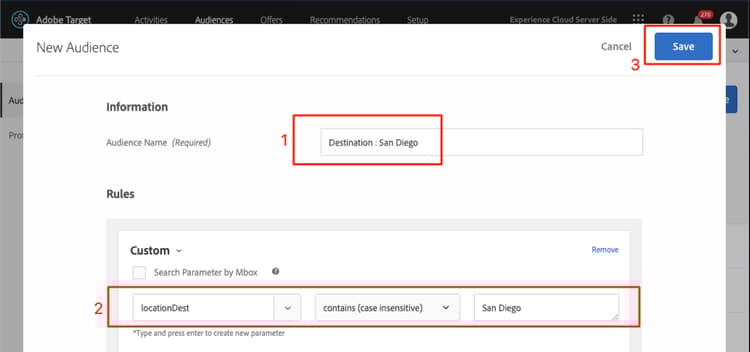
Nu maken we een paar soorten publiek voor een aantal bestemmingen die worden aangeboden door de app We.Travel. In de laatste les hebben wij de bestemming als plaatsparameter in het wetravel_context_dest locatieverzoek overgegaan. Deze parameter is beschikbaar in de optie Aangepast van het keuzemenu.
-
Noem het publiek Doel: San Diego.
-
Gebruik een douaneregel met deze definitie: locationDest bevat San Diego.
-
Sla het nieuwe publiek op.
Een publiek maken voor gebruikers die een reis naar Los Angeles boeken
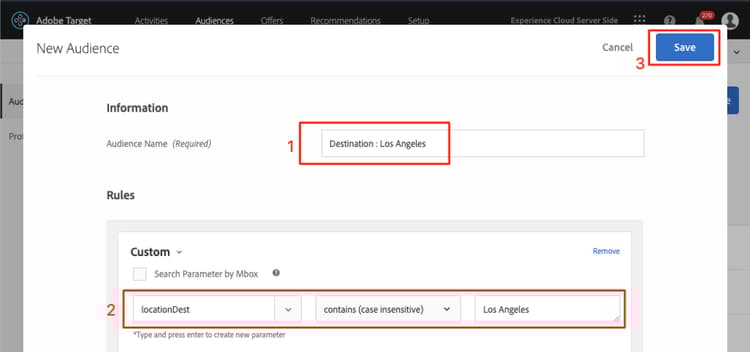
- Noem het publiek Doel: Los Angeles
- Gebruik een douaneregel met deze definitie: locationDest bevat Los Angeles
- Sla het nieuwe publiek op.
Aanbiedingen maken
Laten we nu aanbiedingen maken om deze berichten weer te geven. Ter herinnering, aanbiedingen zijn fragmenten met code/inhoud, die worden geleverd in het antwoord Target . Deze worden meestal gemaakt in de gebruikersinterface van Target , maar kunnen ook worden gemaakt via API of via de Experience Fragments-integratie met Adobe Experience Manager. In mobiele apps zijn JSON-aanbiedingen gebruikelijk. In deze zelfstudie gebruiken we HTML-aanbiedingen die kunnen worden gebruikt om inhoud in de standaardtekst (inclusief JSON) in de app te leveren.
De aanbieding voor nieuwe gebruikers maken
Laten we eerst aanbiedingen voor de berichten aan Nieuwe gebruikers maken:
-
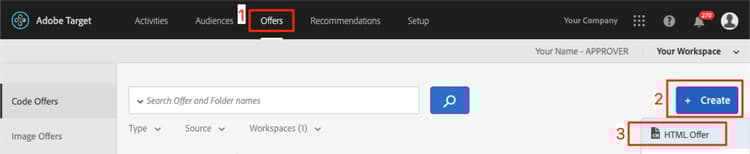
Klik op Offers in de bovenste navigatie.
-
Klik op Create.
-
Selecteer HTML Offer .
-
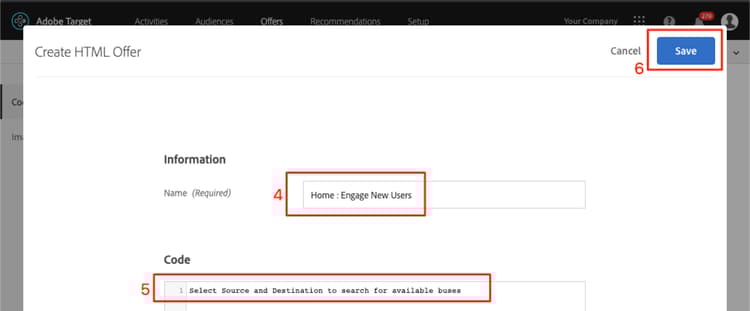
Noem het voorstel Huis: De Nieuwe Gebruikers van de Mogelijkheid.
-
Ga Uitgezochte Source en Bestemming in om naar beschikbare bussen als code te zoeken.
-
Sla het nieuwe voorstel op.
De aanbieding voor terugkerende gebruikers maken
Laten we nu de ene aanbieding voor terugkerende gebruikers maken (de tweede aanbieding is standaardinhoud die als niets wordt weergegeven):
-
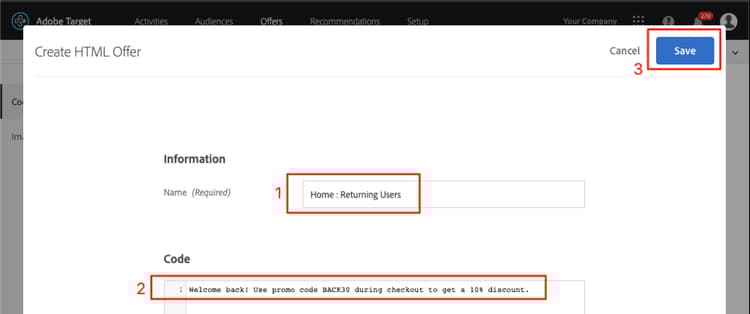
Noem het aanbieding Huis: Terugkerende Gebruikers.
-
Ga Welkom terug! Gebruik de Bodemcode BACK30 tijdens het afrekenen om een korting van 10% te krijgen. als de HTML-code.
-
Sla het nieuwe voorstel op.
De San Diego-aanbieding maken
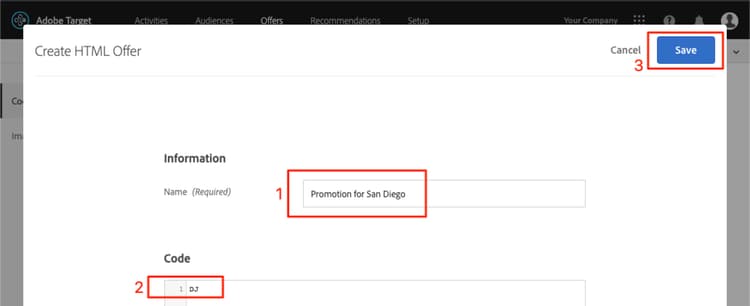
Wanneer "DJ" wordt geretourneerd aan de activiteit Dankuwel, geeft logica in de functie filterRecommendationBasedOnOffer() een banner weer voor "Rock Night with DJ SAM":
- Noem de aanbieding Bevordering voor San Diego.
- Ga DJ als code van HTML in.
- Sla het nieuwe voorstel op.
Aanbieding maken voor gebruikers die naar Los Angeles gaan
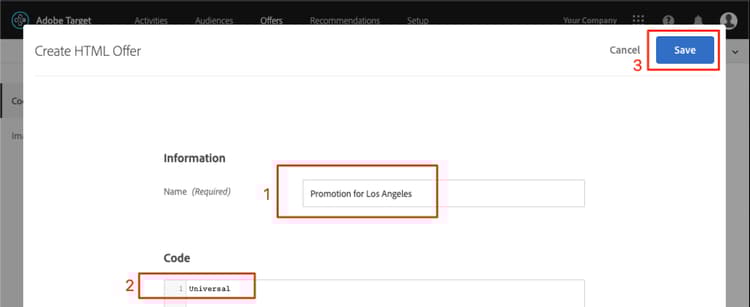
Wanneer "Universal" wordt geretourneerd naar de activiteit Dankuwel, wordt voor logica in de functie filterRecommendationBasedOnOffer() een banner voor "Universal Studios" weergegeven:
- Noem de aanbieding Bevordering voor Los Angeles.
- Ga Universeel als code van HTML in.
- Sla het nieuwe voorstel op.
Conclusie
Nu hebben we ons publiek en onze aanbiedingen. In de volgende les bouwen we activiteiten die de locaties, het publiek en de aanbiedingen aan elkaar koppelen om de gepersonaliseerde ervaringen te creëren!
VOLGENDE: "Personaliseer Lay-outs" >