Lay-outs aanpassen
Nu is het tijd om alles samen te brengen en de gepersonaliseerde ervaringen te creëren. Een Activiteit is het Target mechanisme dat de plaatsen, het publiek, en aanbiedingen samen verbindt, zodat wanneer het verzoek van app wordt gemaakt, Target met de gepersonaliseerde inhoud antwoordt. In Target bouwen we twee verpersoonlijkingsactiviteiten en valideren we dat gepersonaliseerde inhoud op het juiste moment en op de juiste locatie wordt weergegeven voor de juiste gebruiker.
Leerdoelen
Aan het eind van deze les, zult u kunnen:
- Activiteiten bouwen in Adobe Target
- De activiteiten in de voorbeeldtoepassing valideren
Activiteiten maken in Adobe Target
Leer hoe u engagegebruikers en contextafhankelijke aanbiedingen kunt maken.
Eerste activiteit - "Gebruikers inschakelen"
Hier volgt een overzicht van de activiteiten die we gaan ontwikkelen:
Ga als volgt te werk in de interface Target :
-
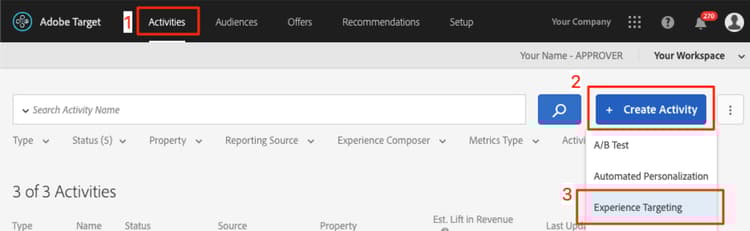
Selecteer Activities > Create Activity > Experience Targeting .
-
Klik op Mobile App.
-
Selecteer de Form composer .
-
Selecteer uw werkruimte (dezelfde werkruimte die u ook hebt gebruikt in vorige lessen).
-
Selecteer uw bezit (het zelfde bezit u in vorige lessen gebruikte).
-
Klik op Next.
-
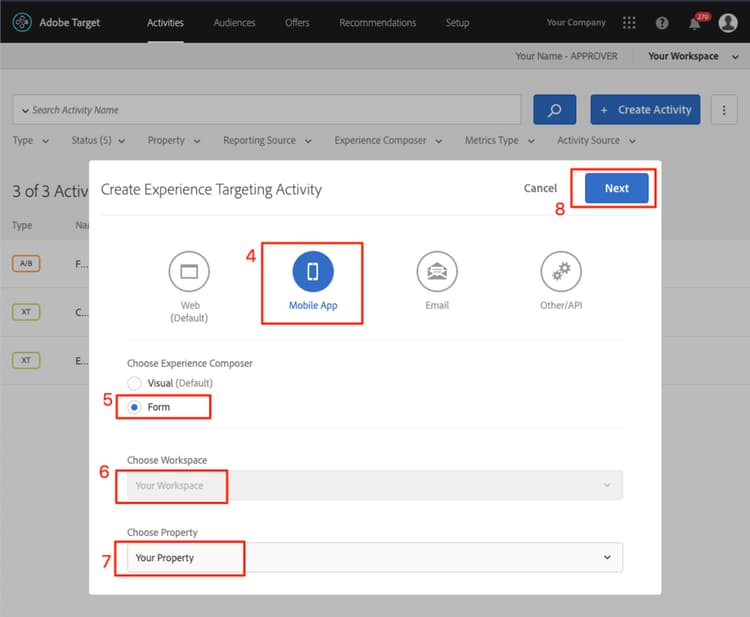
Wijzig de titel van de activiteit in Engage Users .
-
Selecteer ellipsis > Change Audience .
-
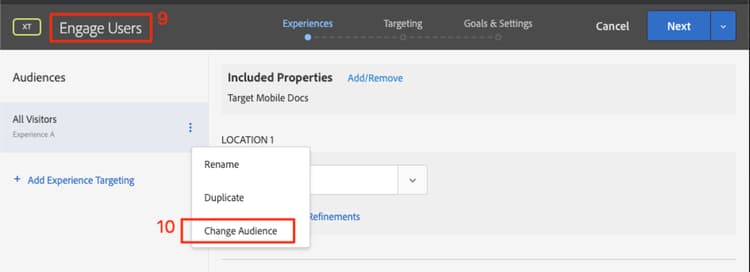
Stel het publiek in op New Mobile App Users .
-
Klik op Done.
-
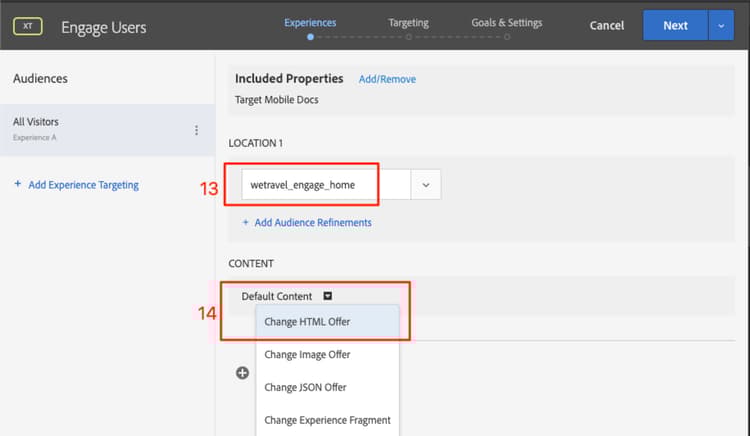
Verander de plaats in wetravel_commit_home.
-
Selecteer de vervolgkeuzepijl naast Standaardinhoud en selecteer Change HTML Offer .
-
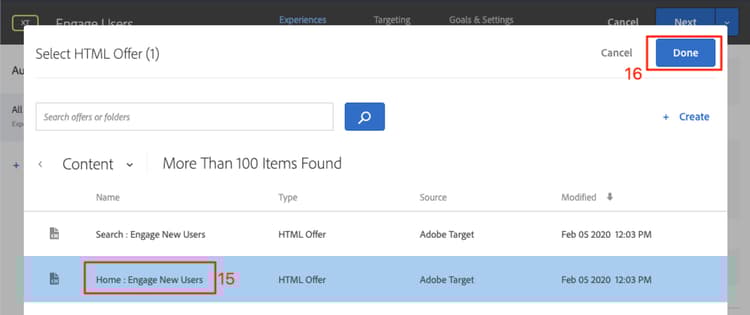
Selecteer de Home: Engage New Users -aanbieding.
-
Selecteer Done .
-
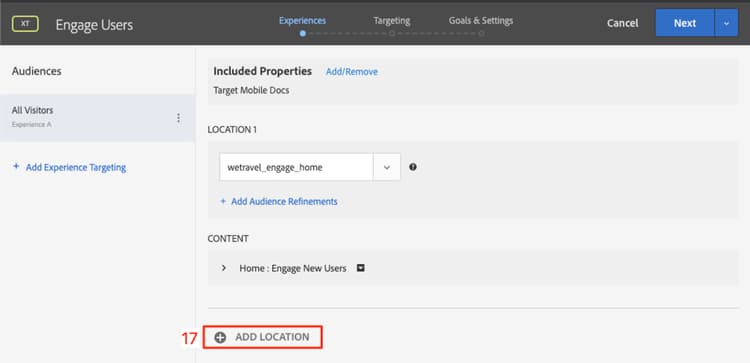
Selecteer Add Location .
-
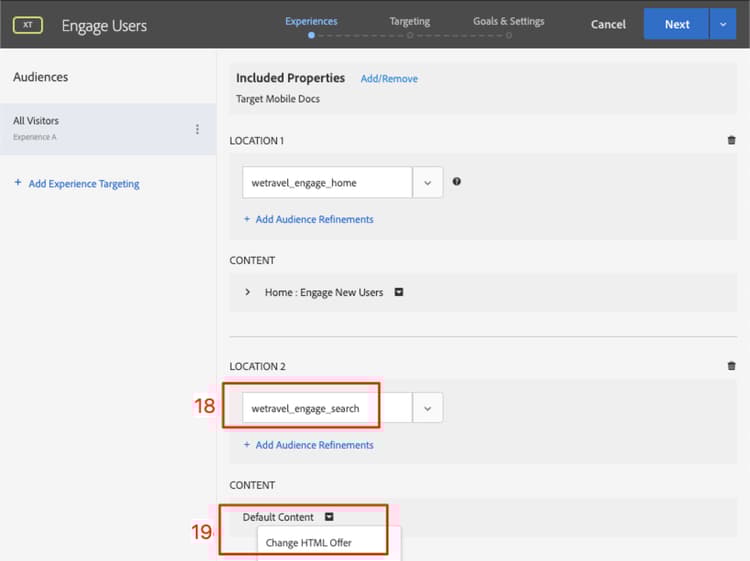
Selecteer de wetravel_commit_search plaats.
-
Wijzig het HTML-voorstel.
-
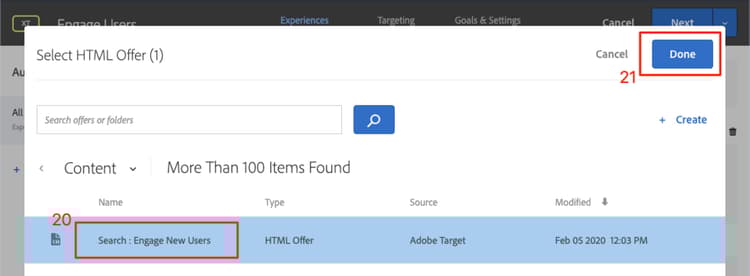
Selecteer de Search: Engage New Users -aanbieding.
-
Klik op Done.
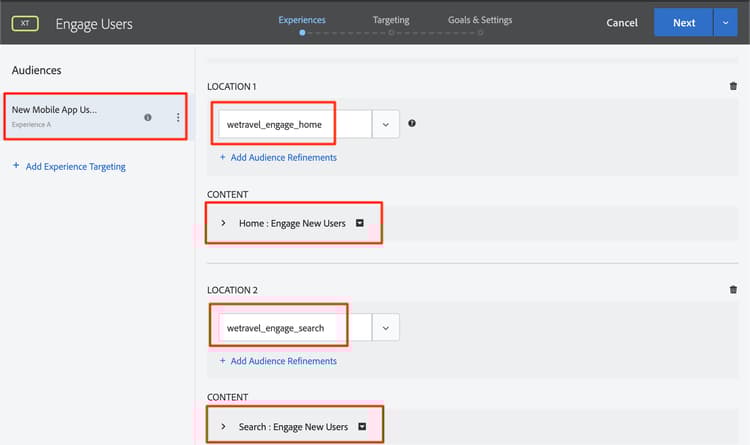
U hebt zojuist een publiek verbonden met locaties en aanbiedingen en zo de persoonlijke ervaring voor de nieuwe mobiele App-gebruikers gecreëerd! De ervaring moet er nu als volgt uitzien:
Maak nu een ervaring voor het retourneren van gebruikers van mobiele apps:
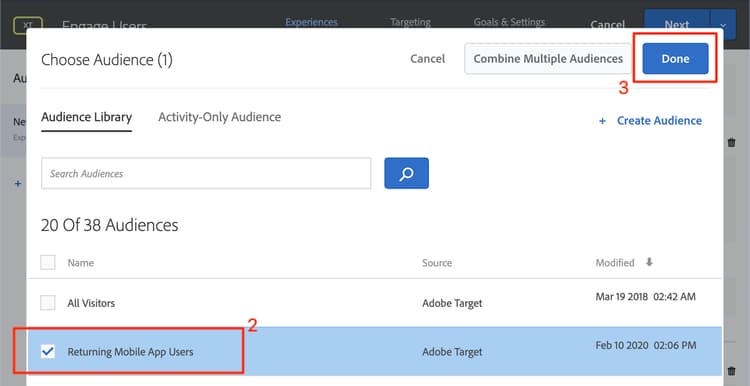
- Selecteer Add Experience Targeting aan de linkerkant.
- Selecteer het publiek Returning Mobile App Users .
- Selecteer Done .
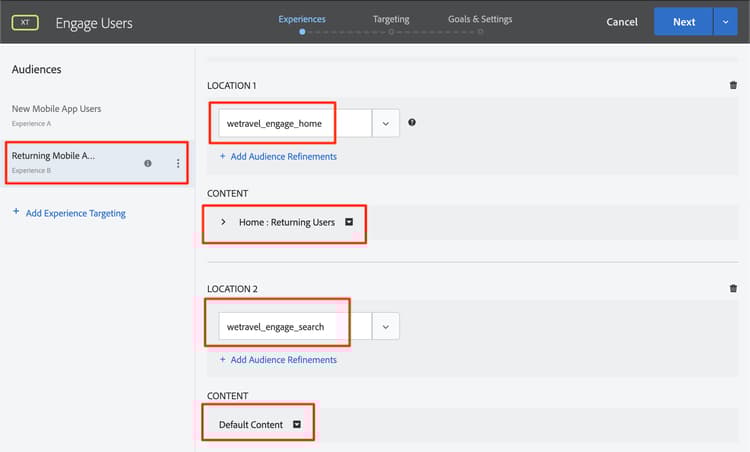
Gebruik nu het zelfde proces wij vroeger gebruikten om de nieuwe ervaring te vormen. De configuratie voor de beleving van de Mobiele App van de Gebruikers die terugkeren zou als volgt moeten kijken:
Laten we doorgaan naar het volgende scherm in de configuratie:
-
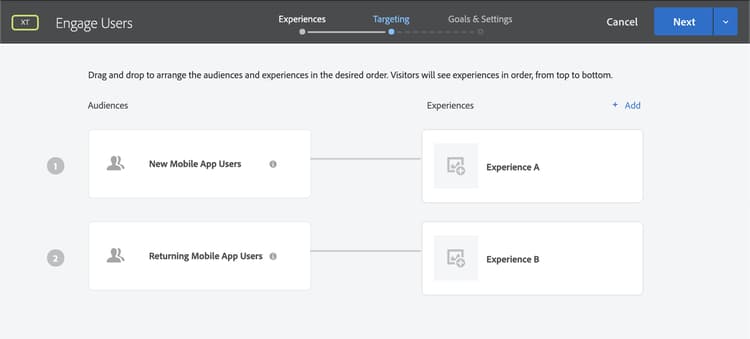
Klik op Next om naar het Targeting -scherm te gaan.
-
Gebruik de standaardinstellingen voor Targeting. Als u ervaringen voor publiek had dat (b.v. de Gebruikers van New York en Eerste Gebruikers) overlapte, kon u de prioritaire orde op dit scherm schikken.
-
Klik op Next om naar Goals & Settings te gaan.
Laten we nu de activiteiteninstellingen voltooien:
-
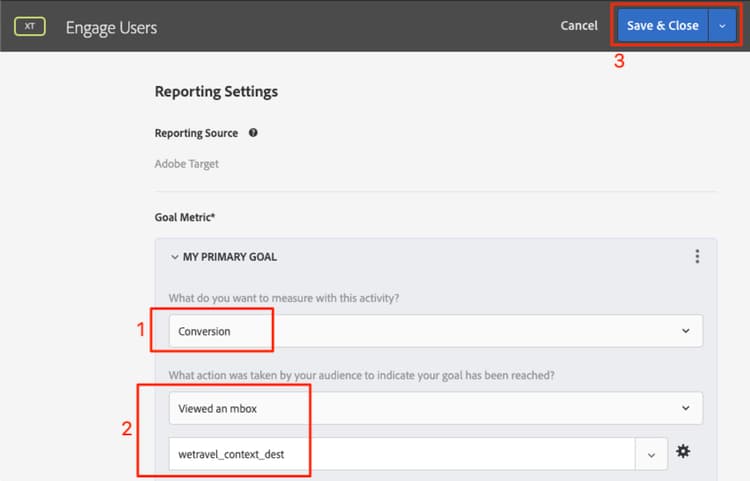
Stel de waarde Primary Goal in op Conversion .
-
Plaats de actie aan Viewed an mbox > wetravel_context_dest (Aangezien deze plaats op het bevestigingsscherm is, kunnen wij het gebruiken om omzettingen te meten).
-
Houd alle andere montages op het scherm aan de gebreken.
-
Klik op Save & Close om de activiteit op te slaan.
-
Activeer Activity op het volgende scherm.
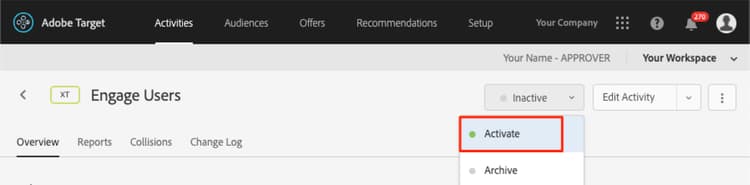
Onze eerste activiteit is nu live en klaar om te testen!
Tweede activiteit - "Contextuele aanbiedingen"
Hier volgt een overzicht van de tweede activiteit die we gaan ontwikkelen:
Herhaal hetzelfde proces als hierboven voor de volgende activiteit - "Contextuele aanbiedingen". De definitieve configuratie voor beide ervaringen wordt hieronder getoond:
San Diego
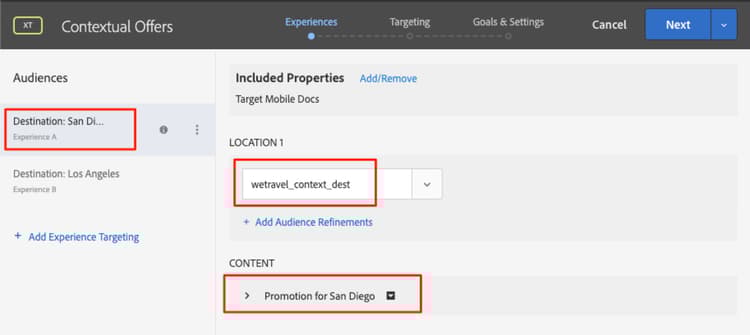
Los Angeles
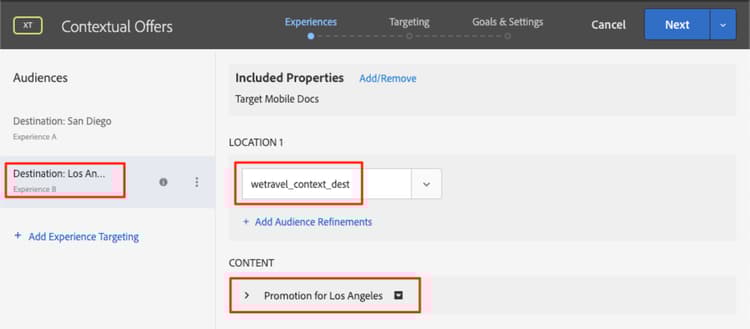
Bij de stap Doelstellingen en instellingen wijzigen we het primaire doel in de locatie op het bevestigingsscherm van de reservering:
- Stel onder Reporting Settings de waarde Primary Goal in op Conversion .
- Plaats de actie aan Viewed an mbox > wetravel_context_dest (in deze activiteit, is dit metrisch fundamenteel betekenisloos aangezien dit ook de zelfde plaats is die de ervaring) levert.
- Klik op Save & Close.
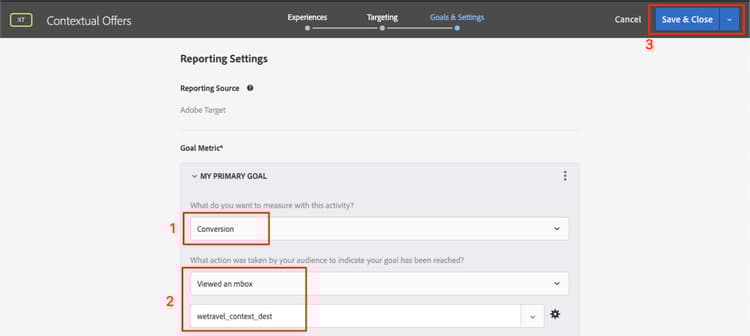
Activeer de Activiteit op het volgende scherm.
Onze tweede activiteit is live en klaar om te testen!
Het thuisvoorstel valideren
Voer de emulator uit en controleer of de eerste aanbieding onder aan het thuisscherm wordt weergegeven. Als u een terugkerende gebruiker met 5 of meer app lanceert bent, zou u welkome rug getoonde aanbieding zien. Als u een nieuwe gebruiker (minder dan 5 app lanceert) bent, zou u het nieuwe gebruiker bericht moeten zien:
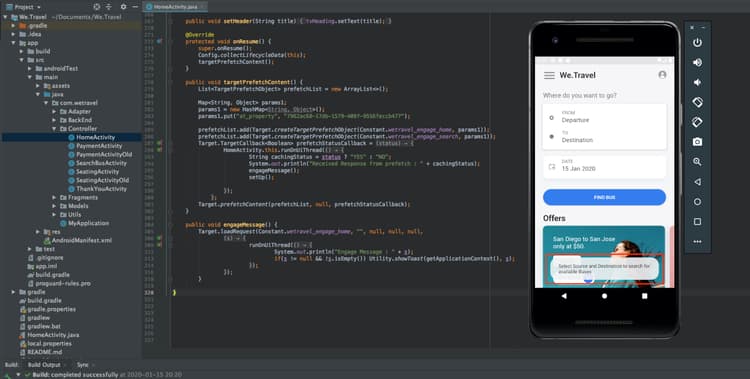
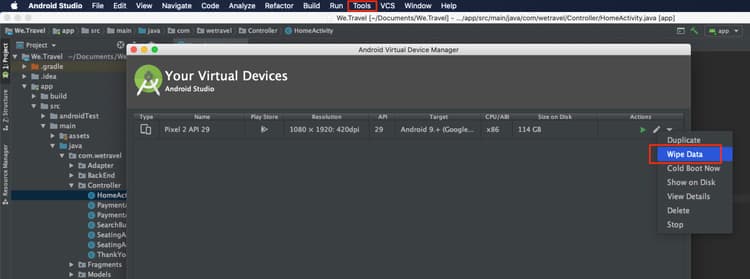
Als de nieuwe gebruikersaanbieding niet wordt weergegeven, probeert u de gegevens voor uw emulator te wissen. De volgende keer dat u de app start, wordt de app opnieuw ingesteld op 1. Dit gebeurt onder Tools > AVD Manager . Mogelijk moet u Android Studio opnieuw starten als Logcat niet correct werkt:
U kunt de reactie in Logcat ook bevestigen door voor wetravel_commit_home te filtreren:

Zoekvoorstel valideren
Selecteer San Jose als uw Departure en San Diego als uw Destination en klik Find Bus om naar beschikbare bussen te zoeken.
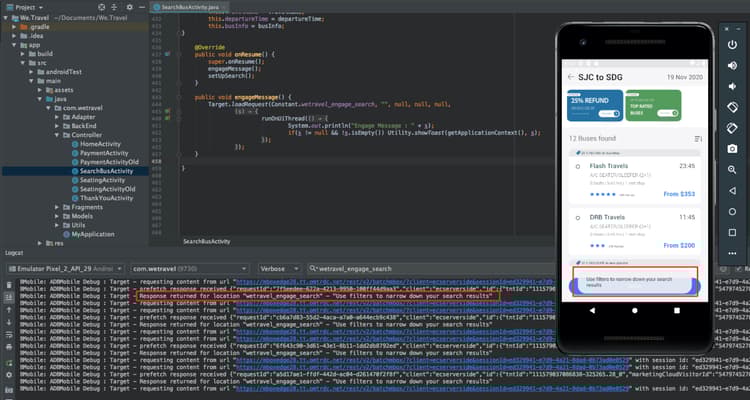
Voor het resultatenscherm, zou u het bericht van de gebruiksfilters moeten zien. Als u een terugkerende gebruiker bent met 5 of meer toepassingslanceringen, zal geen bericht hier verschijnen aangezien de standaardinhoud voor deze plaats (die leeg is) wordt geplaatst:
Valideer de contextafhankelijke aanbiedingen op het scherm Bedankt
Doorgaan met het boekingsproces:
- Selecteer een bus op het resultatenscherm.
- Selecteer een licentie op het uitcheckscherm.
- Selecteer Credit Card op het betalingsscherm (laat de betalingsinformatie leeg - er vindt geen eigenlijke boeking plaats).
Aangezien San Diego als bestemming werd geselecteerd, zou u DJ SAM aanbiedingsbanner op het bevestigingsscherm moeten zien:
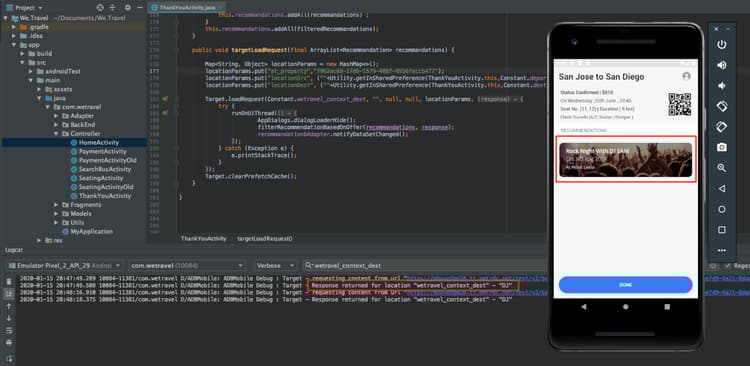
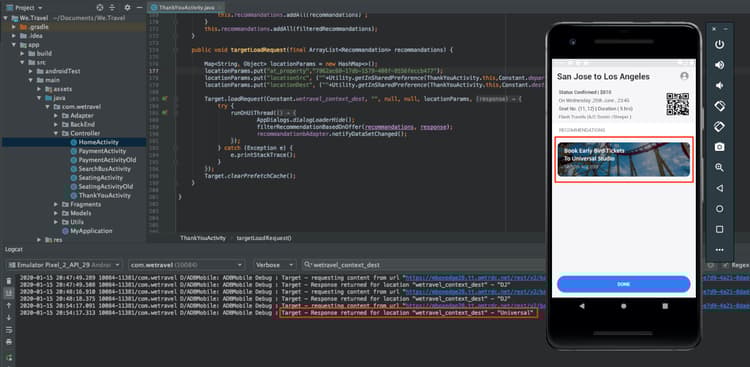
Selecteer nu Done en probeer een andere boeking uit te voeren met Los Angeles als bestemming. Het bevestigingsscherm zou de Universele banner van Studios moeten tonen:
Conclusie
Gefeliciteerd! Hiermee wordt het belangrijkste gedeelte van de Adobe Target SDK 4.x voor de zelfstudie van Android afgesloten. U hebt nu de vaardigheden om personalisatie te implementeren in Android apps! U kunt deze documentatie en de demo-app gebruiken als referentie voor uw toekomstige projecten.
Volgende: Functiemarkering is een andere functie die kan worden geïmplementeerd met Adobe Target in Android. Als u meer wilt weten over het markeren van functies, checkt u de volgende les uit.
VOLGENDE: Vlaggen van de Eigenschap >