Download en werk de voorbeeldtoepassing Web.Travel bij
De voorbeeldtoepassing We.Travel wordt vooraf geïmplementeerd met de Adobe Mobile Services SDK v4. U hoeft deze alleen bij te werken, zodat deze naar uw eigen Experience Cloud Org- en Solution-accounts verwijst.
Leerdoelen
Aan het eind van deze les, zult u kunnen:
- Download en open de voorbeeldapp We.Travel in Android Studio
- De SDK-instellingen voor mobiele services controleren en bijwerken voor Target
Download de Web.Travel-app
-
Het ZIP-bestand decomprimeren
-
Open app in Android Studio als bestaand project (negeer eventuele fouten over "Ongeldige VCS-hoofdtoewijzing")
-
Voer de app in een emulator uit om te bevestigen dat de app is gemaakt en dat u het beginscherm kunt zien
-
Blader naar de app en controleer of u het boekingsproces kunt voltooien (selecteer een betalingsoptie en druk op Doorgaan om het factureringsscherm over te slaan!)
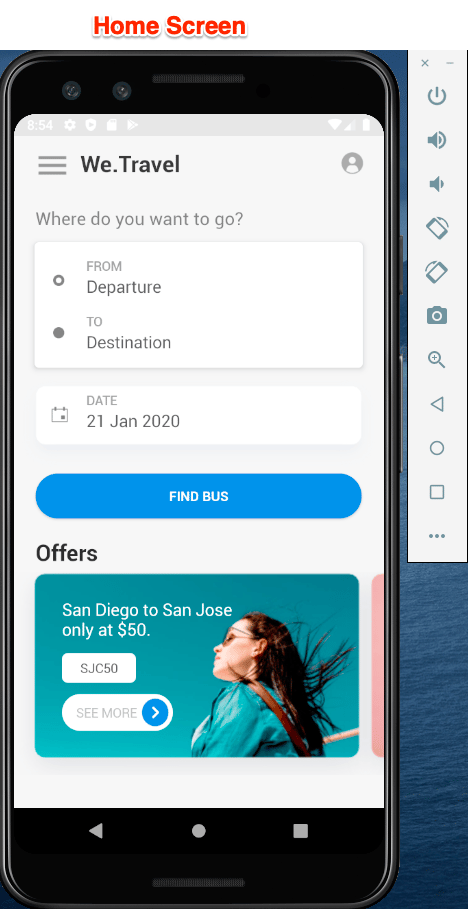
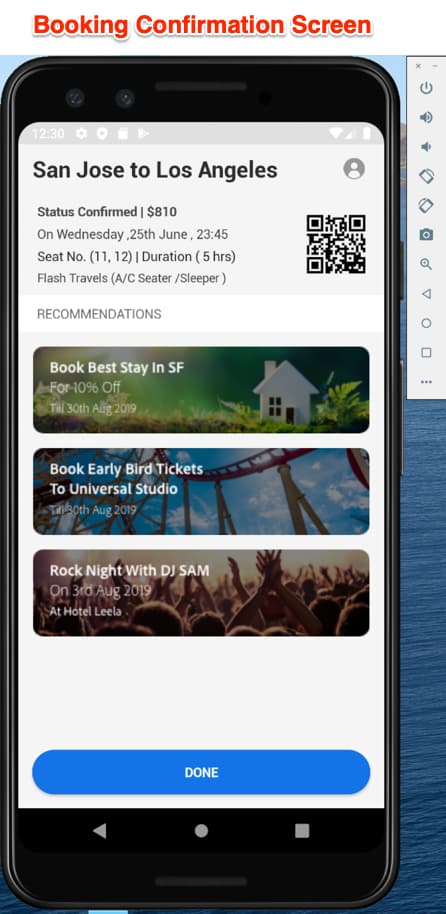
De SDK-instellingen voor mobiele services controleren en bijwerken voor Target
Adobe Mobile Services SDK is vooraf geïnstalleerd binnen de We.Travel app volgens de documentatie . Nu gaat u de installatie bijwerken zodat deze naar uw eigen Target -account verwijst.
Maak eerst een nieuwe toepassing in de gebruikersinterface voor mobiele services:
-
Login aan de interface van de Diensten van Adobe Mobiele .
-
Ga naar Manage Apps en klik vervolgens op Add om een nieuwe toepassing toe te voegen die u in deze zelfstudie wilt gebruiken ( Manage Apps > Add ).
-
Kies een Analytics-rapportsuite met niet-productiegegevens, geef de app een naam, selecteer het Standard -type en klik op Save .
-
Nadat de app is toegevoegd, voegt u uw Target clientcode toe aan het volgende scherm in de SDK Target Options -sectie (u vindt de clientcode in de Target -interface onder Setup > Implementation > Edit Settings naast de knop Downloaden
at.js). -
De instelling Request Timeout bepaalt hoe lang de toepassing wacht op de reactie van de Target -server voordat de time-outinstructies worden uitgevoerd. Laat de standaardinstelling ongewijzigd.
-
Schakel de optie Visitor ID Service in en zorg dat de optie Organization is geselecteerd in de vervolgkeuzelijst.
-
Sla uw wijzigingen op door op Save rechtsboven in het venster te klikken (niet op de knop in de sectie Universal Links , App Links of Push Services ).
-
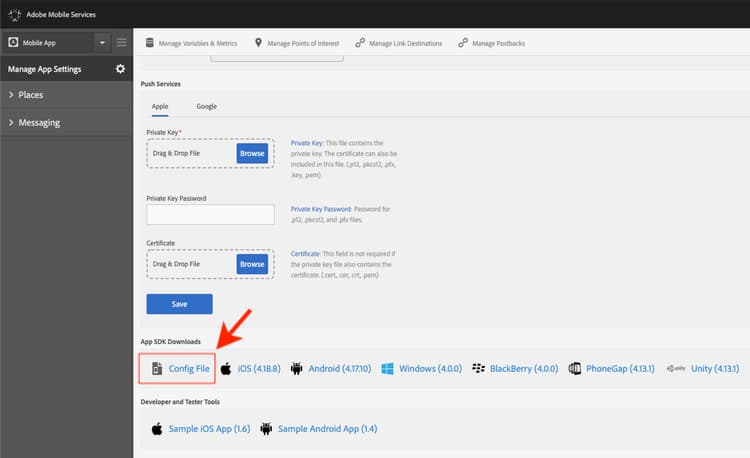
Blader naar de sectie SDK-downloads voor de app onder aan de pagina en download het configuratiebestand:
-
Vervang het bestand
ADBMobileConfig.jsonin de map met Android Studio-projectmiddelen (app > src > main > assets). -
Open nu het bestand
ADBMobileConfig.jsonen controleer of het de verwachte wijzigingen bevat, zoals de Target Client Code en uw Analytics-gegevens:
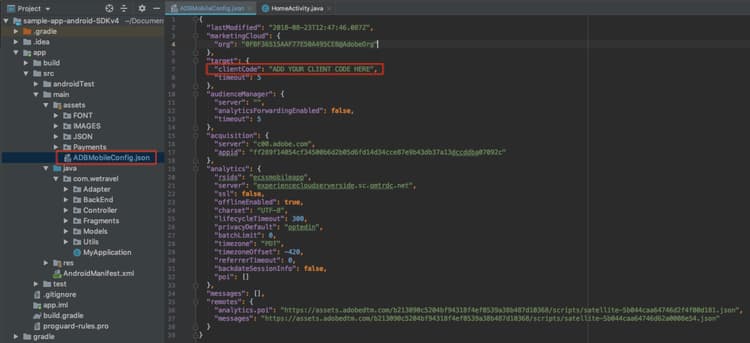
Als u de instellingen niet ziet, controleert u of u op de knop right Save in de Mobile Services -interface hebt geklikt en het bestand naar de juiste locatie hebt gekopieerd.
Gefeliciteerd! U hebt de SDK bijgewerkt met uw Target -accountgegevens! Nadat we Target -verzoeken in de volgende les hebben toegevoegd, wordt de configuratie verder gevalideerd.
VOLGENDE: "voeg de Verzoeken van het Doel toe" >